
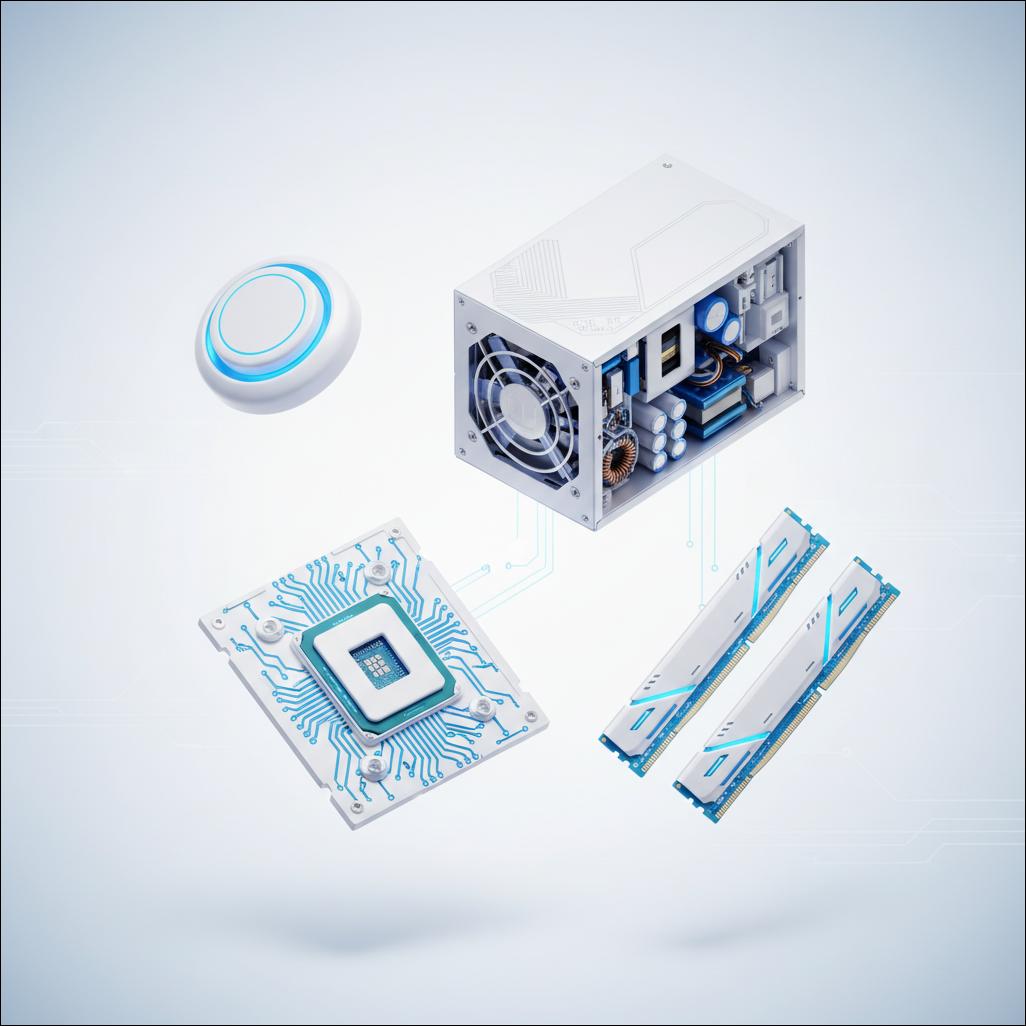
Bilgisayar Neden Açılmaz? Kapsamlı Sorun Giderme Rehberi
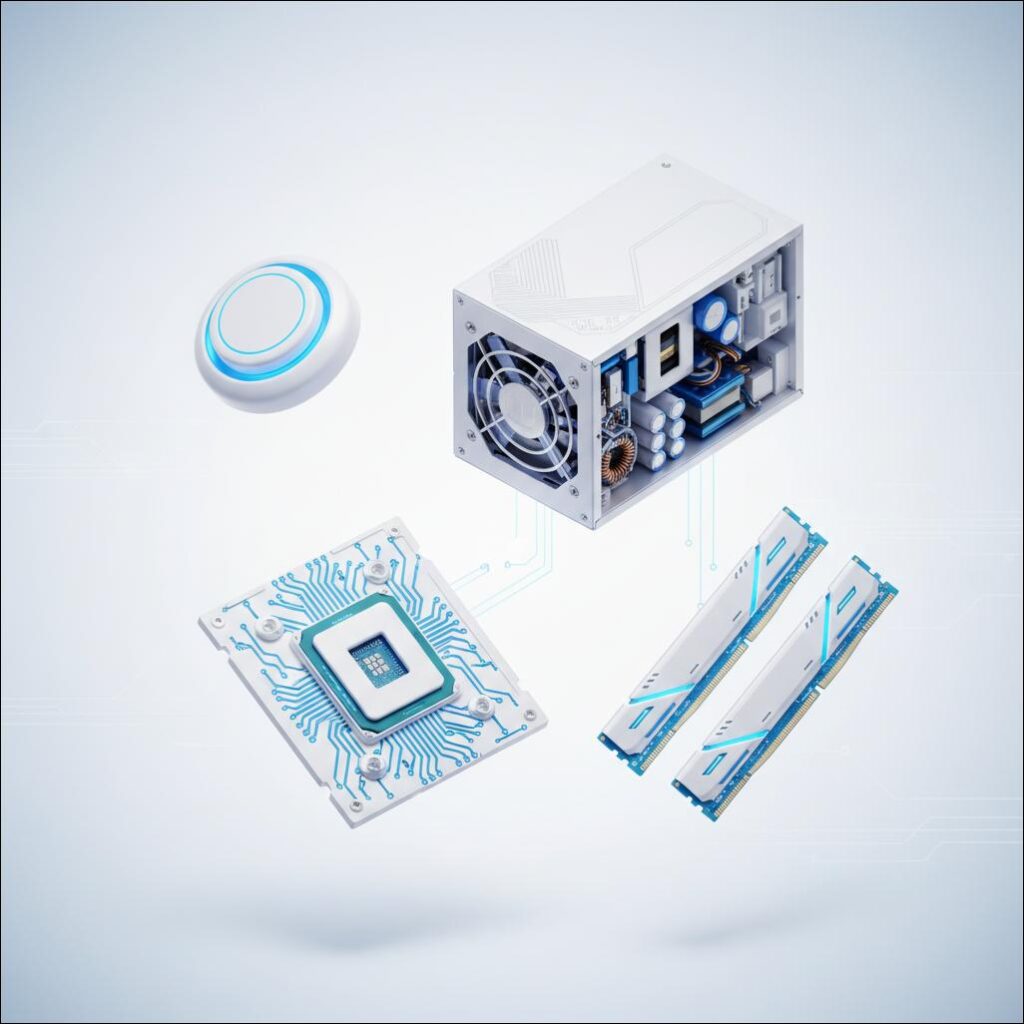
Günümüz dünyasında bilgisayarlar hayatımızın vazgeçilmez bir parçası haline geldi. İşimizden eğitimimize, eğlencemizden sosyal yaşantımıza kadar her alanda onlara bağımlıyız.
Ancak, bir sabah uyandığınızda veya önemli bir işi bitirmeniz gerektiğinde **bilgisayar neden açılmaz** sorusuyla karşılaşmak, gerçekten sinir bozucu olabilir. Bu durum, hem zaman kaybına yol açar hem de önemli verilere erişimi engeller.
Bilgisayarınızın açılmamasının pek çok farklı nedeni olabilir. Bu nedenler, basit bir güç kablosu sorunundan, karmaşık bir donanım arızasına kadar geniş bir yelpazeyi kapsar. Bu kapsamlı rehberde, bilgisayarınızın neden açılmadığını anlamak ve bu sorunu gidermek için adım adım neler yapabileceğinizi detaylıca inceleyeceğiz.
Bilgisayarınızın açılmaması sadece bir güç düğmesine basıldığında hiçbir tepki vermemesi anlamına gelmez. Bazen fanların çalışması ama ekrana görüntü gelmemesi, başlangıçta takılıp kalması veya mavi ekran hatası vermesi gibi farklı senaryolar da bu kapsamda değerlendirilir.
Her senaryonun altında yatan nedenler ve çözüm yolları farklılık gösterebilir. Bu nedenle, sorunu doğru teşhis etmek ve uygun çözümü uygulamak için sistematik bir yaklaşıma ihtiyacımız var. Şimdi, bu can sıkıcı durumla karşılaştığınızda izlemeniz gereken adımlara ve olası nedenlere derinlemesine dalalım.
Bilgisayar Neden Açılmaz Durumunda Yapılması Gereken İlk Adımlar
Bilgisayarınız açılmıyorsa paniğe kapılmayın. Genellikle sorunlar göründüğünden daha basittir. İlk olarak, en temel kontrollerden başlamak akıllıcadır.
Bu adımlar, sorunun kaynağını belirlemenize yardımcı olacak ve çoğu zaman basit çözümlerle bilgisayarınızı tekrar çalışır duruma getirecektir.
Güç Bağlantılarını Kontrol Edin
Bilgisayarın açılmama nedenlerinin başında elektrik bağlantı sorunları gelir. Bu, gözden kaçırılması en kolay ama en sık karşılaşılan problemdir.
- Priz Kontrolü: Bilgisayarınızın bağlı olduğu prizin çalıştığından emin olun. Başka bir cihazı (örneğin bir lamba veya telefon şarj cihazı) aynı prize takarak test edebilirsiniz. Prizde sorun varsa, başka bir prize geçmeyi deneyin.
- Güç Kablosu Kontrolü: Bilgisayarın arkasındaki güç kaynağına giren kablonun ve prizden gelen kablonun tam olarak takılı olduğundan emin olun. Kablonun gevşek olup olmadığını kontrol edin. Kablonun fiziksel bir hasarı (kesik, ezik) olup olmadığını da gözle kontrol edin. Hasarlı bir kablo, bilgisayarınızın açılmamasına neden olabilir.
- Güç Kaynağı Anahtarı: Masaüstü bilgisayarların güç kaynaklarında (PSU) genellikle küçük bir açma/kapama anahtarı bulunur. Bu anahtarın “Açık” (I) konumunda olduğundan emin olun. Bazen kazara kapanmış olabilir.
Monitör Bağlantısını Doğrulayın
Bilgisayarınız aslında açık olabilir ancak ekrana görüntü gelmediği için açılmadığını düşünebilirsiniz. Bu yanıltıcı bir durumdur ve genellikle kolayca çözülür.
- Monitör Güç Kablosu: Monitörünüzün güç kablosunun prize ve monitöre düzgünce takılı olduğundan emin olun. Monitörün kendi güç düğmesinin açık olduğundan da emin olun.
- Görüntü Kablosu: Monitör ile bilgisayar kasası arasındaki görüntü kablosunun (HDMI, DisplayPort, DVI, VGA) her iki uca da sıkıca takılı olduğundan emin olun. Kablonun gevşek veya hasarlı olması, görüntü gelmesini engelleyebilir. Mümkünse farklı bir kablo ile test edin.
- Monitör Girişi: Bazı monitörler birden fazla giriş portuna sahiptir. Monitörünüzün doğru giriş kaynağını seçtiğinden emin olun (örneğin, HDMI 1, DisplayPort 2).
Çevresel Birimleri Ayırın
Bazen, bilgisayara bağlı harici bir aygıt (yazıcı, harici disk, USB bellek, klavye, fare vb.) açılış sürecine müdahale edebilir veya kısa devreye neden olabilir.
- Tüm Aygıtları Çıkarın: Bilgisayar kasasına bağlı tüm çevresel aygıtları (klavye ve fare hariç) çıkarın. Sadece monitör, klavye ve fare bağlı kalsın.
- Tekrar Deneyin: Bilgisayarı tekrar açmayı deneyin. Eğer açılırsa, çıkarılan aygıtlardan biri soruna neden oluyordur. Her aygıtı tek tek bağlayarak hangisinin sorunlu olduğunu bulabilirsiniz.
Güç Düğmesini Kontrol Edin
Bilgisayar kasasındaki güç düğmesi arızalı olabilir. Bu durum da **bilgisayar neden açılmaz** sorusuna neden olur.
- Düğme Tepkisi: Güç düğmesine bastığınızda herhangi bir “tıklama” hissi veya fiziksel tepki alıyor musunuz? Düğme sıkışmış veya hasar görmüş olabilir.
- Kasa İçinden Başlatma (İleri Düzey): Eğer diğer tüm yöntemler başarısız olursa ve bilgisayarın iç donanımına erişim konusunda biraz bilginiz varsa, güç düğmesi kablosunu anakarttan ayırıp bir tornavida ucuyla power pinlerini kısa devre yaparak bilgisayarı doğrudan anakarttan başlatmayı deneyebilirsiniz. Ancak bu, deneyimsiz kullanıcılar için önerilmez ve dikkatli yapılmalıdır.
Bu ilk adımlar, birçok basit “bilgisayar açılmıyor” sorununu çözebilir. Eğer bu adımlardan sonra hala bir sonuç alamadıysanız, sorun daha derinleşimli olabilir.
Bilgisayar Neden Açılmaz: Temel Donanım Sorunları
Bilgisayarınızın açılmama sorunlarının önemli bir kısmı donanım arızalarından kaynaklanır. Bu tür sorunlar genellikle kullanıcıların kendi başlarına teşhis etmesi ve düzeltmesi daha zordur. Ancak, bazı temel kontroller ve denemelerle sorunun kaynağını bulmaya çalışabiliriz.
RAM Bellek Sorunları ve Çözümleri
RAM (Rastgele Erişim Belleği), bilgisayarın işlem yapabilmesi için kritik öneme sahiptir. RAM sorunları, bilgisayarın hiç açılmamasına, belirli bip kodları vermesine veya açılırken çökmesine neden olabilir. Bu durumda **bilgisayar neden açılmaz** sorusu, genellikle RAM’le ilişkilendirilir.
- Bip Kodları: Bilgisayarınız açılırken belirli bir düzende bip sesleri çıkarıyorsa, bu genellikle bir donanım sorununa işaret eder. Anakart üreticinizin el kitabında veya çevrimiçi destek sayfasında bu bip kodlarının ne anlama geldiğini bulabilirsiniz. Çoğu zaman, belirli bip kodları RAM sorunlarını gösterir.
- Bellek Yuvalarını Kontrol Edin: Bilgisayar kasanızı açın ve RAM modüllerini kontrol edin. Modüllerin yuvalarına tam olarak oturup oturmadığından emin olun. Bazen titreşim veya taşıma sırasında yerlerinden oynayabilirler.
- RAM’i Yeniden Yerleştirme (Reseat): Her bir RAM modülünü yuvasından çıkarın ve ardından tekrar sıkıca yerine oturtun. Modülün her iki yanındaki klipslerin kilitlendiğinden emin olun. Bu işlem, RAM ile anakart arasındaki bağlantıyı temizleyebilir.
- Tek RAM Modülüyle Test Etme: Birden fazla RAM modülünüz varsa, birini çıkarıp sadece bir tanesi takılıyken bilgisayarı çalıştırmayı deneyin. Eğer açılırsa, sorunlu RAM modülünü bu şekilde tespit edebilirsiniz. Ardından diğer modülleri tek tek deneyerek hangisinin bozuk olduğunu belirleyin.
- Farklı Yuvaları Deneme: Çalıştığına inandığınız bir RAM modülünü anakart üzerindeki farklı bellek yuvalarında deneyin. Bazen bir bellek yuvası arızalı olabilir.
RAM modüllerinizle ilgili sorunlar yaşıyorsanız veya cihazınızın genel performansı hakkında endişeleriniz varsa, Tablet Servisi Mersin ile iletişime geçebilirsiniz.
Ekran Kartı Arızaları
Eğer bilgisayar açılıyor, fanlar çalışıyor ancak ekrana hiç görüntü gelmiyorsa, ekran kartı (GPU) arızalı olabilir.
- Görüntü Kablosu Kontrolü: Monitör kablosunun ekran kartına veya anakarta doğru şekilde bağlı olduğundan emin olun.
- Ekran Kartını Yeniden Yerleştirme: Kasanızı açın ve ekran kartının PCIe yuvasına sıkıca oturduğundan emin olun. Gerekirse çıkarıp tekrar takın. Ekran kartının ek güç kabloları varsa (genellikle daha güçlü kartlarda bulunur), bu kabloların da takılı olduğundan emin olun.
- Anakartın Dahili Ekran Kartını Kullanma (Varsa): Eğer işlemcinizin entegre grafik birimi (APU) varsa, ekran kartınızı çıkarıp monitörü anakart üzerindeki görüntü çıkışına bağlayarak test edebilirsiniz. Bu şekilde görüntü gelirse, harici ekran kartınızın arızalı olduğu anlaşılır.
- Farklı Bir Ekran Kartı Deneme: Mümkünse, bilinen çalışan başka bir ekran kartıyla deneme yapmak kesin bir teşhis sağlayabilir.
Anakart Problemleri
Anakart, bilgisayarın tüm bileşenlerini birbirine bağlayan temel donanım parçasıdır. Anakarttaki bir arıza, bilgisayarın tamamen açılmamasına veya rastgele sorunlar çıkarmasına neden olabilir.
- Gözle Kontrol: Anakart üzerinde şişmiş kondansatörler, yanık izleri veya anormal kokular olup olmadığını kontrol edin. Bu tür belirtiler genellikle anakart arızasına işaret eder.
- Kısa Devreler: Kasadaki vida veya diğer metal parçaların anakart ile temas edip kısa devreye neden olmadığından emin olun.
- CMOS Pilini Değiştirme: BIOS ayarlarını saklayan küçük CMOS pilinin ömrü bitmiş olabilir. Bu pilin değişimi bazen açılmama sorunlarını çözebilir, özellikle de saat ve tarih ayarlarınız sürekli sıfırlanıyorsa.
İşlemci (CPU) Sorunları
İşlemci, bilgisayarın beynidir. İşlemci arızaları nispeten nadirdir, ancak olduğunda bilgisayarın açılmasını tamamen engelleyebilir.
- Isınma ve Fan: Bilgisayarı açmaya çalışırken işlemci fanının dönüp dönmediğini kontrol edin. Fan dönmüyorsa, işlemcinin yeterli gücü almadığı veya aşırı ısındığı anlamına gelebilir.
- Termal Macun: İşlemci ile soğutucu arasındaki termal macunun kurumuş veya yeterli gelmiyor olması, işlemcinin aşırı ısınmasına ve kendini korumaya almasına neden olabilir. Bu da **bilgisayar neden açılmaz** sorusunu ortaya çıkarır.
- Doğru Takım: İşlemcinin anakart üzerindeki yuvasına doğru ve güvenli bir şekilde oturduğundan emin olun. Pinlerin bükülmüş veya hasar görmüş olup olmadığını kontrol edin.
Depolama Birimi (HDD/SSD) Hataları
Depolama birimi (sabit disk veya SSD) arızası genellikle bilgisayarın açılmasını engellemez, ancak işletim sisteminin yüklenmesini durdurur. Bilgisayar açılır, BIOS ekranına ulaşır ancak işletim sistemi başlatılamaz.
- BIOS’ta Görüntüleme: BIOS ayarlarına girerek depolama biriminizin (HDD veya SSD) sistem tarafından tanınıp tanınmadığını kontrol edin. Eğer BIOS’ta görünmüyorsa, bağlantı kablolarını (SATA güç ve veri) kontrol edin veya farklı bir kabloyla deneyin.
- Kabloları Kontrol Edin: Depolama birimine giden güç ve veri kablolarının sıkıca bağlı olduğundan emin olun.
- İşletim Sistemi Başlatma Hataları: Eğer BIOS sonrası bir hata mesajı alıyorsanız (örneğin “Boot Device Not Found” veya “Operating System Not Found”), bu depolama birimi veya işletim sistemi sorununa işaret eder.
Bilgisayar Neden Açılmaz: Güç Kaynağı ve Elektrik Sorunları
Güç kaynağı ünitesi (PSU), bilgisayarın tüm bileşenlerine elektrik sağlayan hayati bir donanımdır. PSU’daki herhangi bir arıza, bilgisayarın tamamen çalışmayı durdurmasına neden olabilir ve bu da sıkça karşılaşılan bir “**bilgisayar neden açılmaz**” senaryosudur.
Güç Kaynağı Ünitesi (PSU) Arızaları
PSU, bilgisayarın kalbidir. Eğer PSU arızalıysa, hiçbir bileşen elektrik alamaz ve bilgisayarınız tepki vermez.
- Hiç Tepki Vermeme: Güç düğmesine bastığınızda fanların dönmemesi, ışıkların yanmaması gibi tamamen sessiz bir durumla karşılaşıyorsanız, PSU’nun arızalı olması çok muhtemeldir.
- Yanık Kokusu veya Duman: PSU’dan gelen yanık kokusu veya duman, kesinlikle bir arıza belirtisidir ve hemen bilgisayarı fişten çekmelisiniz.
- PSU Testi (İleri Düzey): PSU’nun çalışıp çalışmadığını test etmek için özel bir PSU test cihazı kullanabilir veya “ataç testi” olarak bilinen bir yöntemle manuel olarak test edebilirsiniz. Ancak, bu işlemler elektrikle ilgili olduğu için dikkatli yapılmalı veya bir uzmandan yardım alınmalıdır.
- Değişim: Eğer PSU’nun arızalı olduğundan şüpheleniyorsanız, güvenilir bir markadan yeni bir PSU ile değiştirmek genellikle sorunu çözer. Güç ihtiyaçlarınıza uygun bir PSU seçtiğinizden emin olun.
Priz ve Uzatma Kablosu Kontrolü
Bazen sorun bilgisayarın kendisinde değil, elektriği aldığı kaynakta olabilir.
- Prizin Çalıştığından Emin Olun: İlk adımlarda belirtildiği gibi, prizin çalıştığını başka bir cihazla doğrulayın.
- Uzatma Kablosu/Üçlü Priz: Bilgisayarınızı bir uzatma kablosuna veya çoklu prize bağladıysanız, bu kablo veya prizin kapasitesi yetersiz olabilir veya arızalı olabilir. Doğrudan duvardaki bir prize bağlamayı deneyin.
- Gerilim Dalgalanmaları: Elektrik şebekesindeki ani gerilim dalgalanmaları veya kesintiler, PSU’ya zarar verebilir. Kaliteli bir kesintisiz güç kaynağı (UPS) veya akım korumalı priz kullanmak bu tür durumları önleyebilir.
Statik Elektrik Boşaltma
Bazen bilgisayarın içindeki statik elektrik, sistemin başlatılmasını engelleyebilir. Statik elektrik boşaltma işlemi, bu tür sorunları giderebilir.
- Kabloları Çıkarın: Bilgisayarın tüm güç kablolarını (kasadan, monitörden vb.) prizden çekin.
- Güç Düğmesine Basılı Tutun: Bilgisayarın güç düğmesine 15-20 saniye kadar basılı tutun. Bu, kalan elektriği boşaltacaktır.
- Tekrar Bağlayın: Tüm kabloları tekrar bağlayın ve bilgisayarı açmayı deneyin. Bu basit adım, birçok garip açılmama sorununu çözebilir.
Bu kontroller, güçle ilgili sorunların tespiti için hayati öneme sahiptir. Bilgisayarınızın **neden açılmaz** olduğunu anlamak için bu adımları dikkatlice uygulayın.
Bilgisayar Neden Açılmaz: Yazılımsal ve BIOS/UEFI Problemleri
Donanım sorunları kadar olmasa da, yazılımsal hatalar veya BIOS/UEFI ayarları da bilgisayarın açılmamasına neden olabilir. Bu tür sorunlar genellikle donanımsal arızalardan farklı belirtiler gösterir.
BIOS/UEFI Ayarları
BIOS (Temel Giriş/Çıkış Sistemi) veya daha modern UEFI (Birleşik Genişletilebilir Donanım Yazılımı Arayüzü), bilgisayarın donanımını başlatan ve işletim sistemini yükleyen ilk yazılımdır. Yanlış BIOS/UEFI ayarları, bilgisayarınızın açılmamasına veya doğru şekilde başlatılamamasına neden olabilir. Bu durumda, yine **bilgisayar neden açılmaz** sorusu devreye girer.
- BIOS’a Erişim: Bilgisayarı açarken genellikle Del, F2, F10 veya F12 gibi tuşlara basarak BIOS/UEFI ayarlarına girebilirsiniz. Eğer bilgisayar bu aşamaya kadar geliyorsa, sorun yazılımsal olabilir.
- Fabrika Ayarlarına Dönme: BIOS/UEFI içinde, varsayılan (fabrika) ayarlarına dönme seçeneği bulunur. Yanlışlıkla yapılan bir ayar değişikliği sorun yaratıyorsa, bu seçenek genellikle sorunu çözer.
- CMOS Pilini Çıkarma: Eğer BIOS’a hiç erişemiyorsanız veya şifrelediyseniz, anakart üzerindeki CMOS pilini birkaç dakika çıkarıp tekrar takarak BIOS ayarlarını sıfırlayabilirsiniz. Bu işlem bilgisayardaki saati de sıfırlayacaktır.
- Boot Sırası: İşletim sisteminin yüklü olduğu diskin, BIOS’taki başlatma (boot) sırasının en üstünde olduğundan emin olun. Bazen harici bir USB bellek veya CD/DVD takılıyken bilgisayar yanlış yerden başlatmaya çalışabilir.
BIOS (Basic Input/Output System) hakkında daha fazla bilgi için Wikipedia sayfasını ziyaret edebilirsiniz.
İşletim Sistemi Başlatma Hataları
Bilgisayarınız BIOS ekranını geçiyor ancak işletim sistemi (Windows, macOS, Linux) yüklenemiyorsa, sorun büyük olasılıkla işletim sisteminin kendisindedir.
- Hata Mesajları: “Operating System Not Found”, “Boot Device Not Found”, “NTLDR is Missing” veya mavi ekran hataları gibi spesifik hata mesajları alıyorsanız, bu işletim sistemi ile ilgili bir soruna işaret eder.
- Güvenli Mod: Windows kullanıcıları, bilgisayarı güvenli modda başlatmayı deneyebilir. Güvenli modda bilgisayar açılıyorsa, sorun büyük ihtimalle son yüklenen bir program, sürücü veya güncellemeden kaynaklanıyordur.
- Sistem Geri Yükleme: Güvenli modda veya bir başlangıç onarım diskinden erişebiliyorsanız, bir sistem geri yükleme noktasına geri dönmek sorunu çözebilir.
- Başlangıç Onarımı: Windows’un kurulum medyasını kullanarak başlangıç onarımı (Startup Repair) gerçekleştirebilirsiniz. Bu araç, işletim sisteminin başlatılmasını engelleyen sorunları otomatik olarak teşhis etmeye ve onarmaya çalışır.
- İşletim Sistemi Yeniden Kurulumu: Eğer hiçbir çözüm işe yaramazsa ve önemli verilerinizi yedeklediyseniz, işletim sistemini yeniden kurmak genellikle en kesin çözümdür.
Sürücü Çakışmaları
Bazı durumlarda, yanlış veya eski bir donanım sürücüsü, özellikle grafik veya yonga seti sürücüleri, bilgisayarın başlamasını engelleyebilir. Bu, genellikle bir güncelleme sonrası ortaya çıkan bir durumdur.
- Son Yüklenen Sürücüler: Eğer bilgisayarınız son bir sürücü güncellemesinden sonra açılmıyorsa, sorunu orada aramak gerekir. Güvenli modda açıp bu sürücüyü kaldırmayı veya eski bir sürücü sürümüne geri dönmeyi deneyin.
- Windows Kurtarma Ortamı: Windows kurtarma ortamı üzerinden komut istemcisini kullanarak sürücüleri manuel olarak devre dışı bırakma veya kaldırma girişiminde bulunabilirsiniz.
Yazılımsal sorunlar, donanımsal sorunlardan daha az maliyetli olabilir ancak teşhis ve çözümleri için yine de belirli bir teknik bilgi gerektirebilir. Bu adımları dikkatli bir şekilde uygulayarak bilgisayarınızın **neden açılmaz** olduğunu anlamak için önemli bir adım atmış olursunuz.
Uzman Yardımı Ne Zaman Gerekli?
Yukarıdaki adımları denedikten sonra hala **bilgisayar neden açılmaz** sorunuyla karşı karşıyaysanız, muhtemelen sorun daha karmaşık bir yapıya sahiptir veya ileri düzeyde bilgi ve ekipman gerektiren bir onarım ihtiyacı vardır. Bu noktada, profesyonel bir teknik servisten yardım almak en akıllıca ve güvenli çözüm olacaktır.
Kompleks Donanım Arızaları
Bazı donanım arızaları, basit bir bileşen değişimi veya yeniden yerleştirme ile giderilemez. Örneğin:
- Anakart Arızası: Eğer anakartta yanık izleri, şişmiş kondansatörler veya kısa devreler varsa, bu genellikle anakartın değişmesi gerektiği anlamına gelir. Anakart değişimi, deneyimli kişiler tarafından yapılması gereken karmaşık bir işlemdir.
- İşlemci veya Ekran Kartı Hasarı: Nadir de olsa, işlemci veya ekran kartı gibi ana bileşenlerde meydana gelen ciddi hasarlar, değiştirilmelerini gerektirir. Bu bileşenler pahalıdır ve doğru uyumluluğun sağlanması önemlidir.
- Güç Kaynağı Ünitesi (PSU) Sorunları: PSU arızaları, bilgisayarın diğer bileşenlerine zarar verebilecek riskler taşıdığından, uzmanlar tarafından incelenmesi ve değiştirilmesi daha güvenlidir.
- Profesyonel Ekipman Gereksinimi: Bazı teşhisler için özel test cihazları veya osiloskop gibi profesyonel ekipmanlar gerekebilir.
Eğer sorun donanımsal ve karmaşık bir arızadan kaynaklanıyorsa, Tablet Servisi Mersin almak en doğrusudur. Uzmanlar, doğru teşhisi koymak ve gerekli onarımları güvenli bir şekilde gerçekleştirmek için gerekli bilgi ve donanıma sahiptir.
Bilgi Güvenliği Endişeleri
Bilgisayarınız açılmıyorsa ve içinde önemli, yedeklenmemiş verileriniz varsa, veri kaybı riski ciddi bir endişe kaynağıdır.
- Veri Kurtarma İhtiyacı: Kendi başınıza onarım yapmaya çalışırken yanlış bir adım, verilerinizi kalıcı olarak kaybetmenize neden olabilir. Profesyonel teknik servisler, açılmayan bilgisayarlardan veri kurtarma konusunda deneyimli ve donanımlıdır.
- Uzman Ellerde Veri Güvenliği: Bilgisayarınızı bir uzmana teslim etmek, verilerinizin güvenli bir şekilde işlenmesini ve kurtarılmasını sağlar. Özellikle hassas veya kişisel bilgileriniz varsa, bu çok önemlidir.
Deneyim Eksikliği
Bilgisayar donanımı hassas ve karmaşık bileşenlerden oluşur. Deneyimsiz kullanıcılar için, kasa içindeki bileşenlere dokunmak veya bağlantıları değiştirmek yeni sorunlara yol açabilir.
- Ek Hasar Riski: Yanlış bir kablo bağlantısı, statik elektrik yüklenmesi veya uyumsuz bir parça takma girişimi, bilgisayara daha fazla zarar verebilir ve onarım maliyetini artırabilir.
- Zaman ve Maliyet Verimliliği: Bir sorunu kendi başınıza çözmeye çalışırken harcadığınız zaman ve potansiyel olarak yaptığınız yanlış harcamalar, profesyonel bir onarımın maliyetini aşabilir. Uzmanlar, sorunu hızlı ve doğru bir şekilde tespit ederek size zaman ve para kazandırabilir.
Bilgisayar iç aksamları hassas bileşenlerdir. Deneyiminiz yoksa, Tablet Servisi Mersin hem riskleri azaltır hem de kalıcı çözüm sunar. Unutmayın, bilgisayarınızın **neden açılmaz** olduğunu kendi başınıza çözmeye çalışmak yerine, belirli bir aşamadan sonra profesyonel yardım almak, daha hızlı ve güvenilir bir çözüme ulaşmanın en iyi yoludur.
Sıkça Sorulan Sorular (SSS)
Bu bölümde, bilgisayarın açılmamasıyla ilgili en sık karşılaşılan soruları ve detaylı yanıtlarını bulacaksınız.
S1: Bilgisayarım hiç tepki vermiyor, sorun ne olabilir?
Bilgisayarınızın güç düğmesine bastığınızda hiçbir fan sesi, ışık veya ekran tepkisi vermemesi, genellikle bir güç kaynağı (PSU) arızasına veya ana elektrik bağlantı sorunlarına işaret eder. İlk olarak, bilgisayarın güç kablosunun prize ve bilgisayar kasasına sıkıca takılı olduğundan emin olun.
Prizin çalıştığını başka bir cihazla test edin. Güç kaynağının arkasındaki anahtarın “Açık” (I) konumunda olup olmadığını kontrol edin. Tüm çevresel aygıtları (klavye, fare hariç) çıkarıp statik elektriği boşaltmak için güç düğmesine 15-20 saniye basılı tutun.
Eğer bu adımlar işe yaramazsa, PSU’nun arızalı olması veya anakart üzerinde ciddi bir güç devresi hatası olması muhtemeldir. Bu durumda, profesyonel bir teknik servisten yardım almanız önerilir.
S2: Bilgisayar açılıyor ama ekrana görüntü gelmiyor, ne yapmalıyım?
Bilgisayarınızın fanları dönüyor, ışıkları yanıyor ancak monitöre görüntü gelmiyorsa, sorun genellikle ekran kartı, RAM veya monitör bağlantılarıyla ilgilidir. İlk olarak, monitörünüzün güç kablosunun takılı ve açık olduğundan emin olun.
Monitör ile bilgisayar kasası arasındaki görüntü kablosunu (HDMI, DisplayPort vb.) hem monitör hem de bilgisayar tarafında kontrol edin ve sıkıca bağlayın. Monitörünüzün doğru giriş kaynağını seçtiğinden emin olun. Eğer hala görüntü yoksa, bilgisayar kasanızı açın: ekran kartının yuvasına sıkıca oturduğundan ve ek güç kablolarının takılı olduğundan emin olun.
RAM modüllerini yuvalarından çıkarıp tekrar takmayı (reseat) deneyin. Eğer işlemcinizin entegre grafikleri varsa, harici ekran kartını çıkarıp monitörü anakart üzerindeki görüntü çıkışına bağlayarak test edebilirsiniz. Bu adımlardan sonra da görüntü gelmezse, ekran kartı veya anakart arızalı olabilir.
S3: Bilgisayarım açılırken mavi ekran hatası veriyor, nasıl düzeltebilirim?
Mavi ekran hatası (BSOD – Blue Screen of Death), genellikle işletim sistemi, sürücü veya donanım uyumsuzluğu sorunlarından kaynaklanır. Hata kodu (örneğin “CRITICAL_PROCESS_DIED” veya “DRIVER_IRQL_NOT_LESS_OR_EQUAL”) size sorunun kaynağı hakkında ipucu verebilir.
İlk olarak, bilgisayarınızı güvenli modda başlatmayı deneyin. Güvenli modda açılıyorsa, son yüklediğiniz bir programı veya sürücüyü kaldırın. Windows’un otomatik başlangıç onarımını çalıştırmak için kurulum medyasını kullanın.
Eğer son zamanlarda yeni bir donanım taktıysanız veya sürücü güncellediyseniz, bu değişiklikleri geri alın. RAM veya depolama birimi sorunları da mavi ekranlara neden olabilir; bu bileşenleri test etmeyi düşünebilirsiniz. Mavi ekran hatası devam ediyorsa ve sorunun kaynağını belirleyemiyorsanız, işletim sistemini yeniden yüklemek veya profesyonel destek almak gerekebilir.
S4: Bilgisayarım aniden kapandı ve bir daha açılmıyor, bu normal mi?
Bilgisayarınızın aniden kapanması ve bir daha açılmaması genellikle normal bir durum değildir ve ciddi bir soruna işaret eder. En yaygın nedenler aşırı ısınma, güç kaynağı (PSU) arızası veya anakart sorunlarıdır.
Bilgisayar kendini korumak için aşırı ısındığında otomatik olarak kapanır ve bir süre açılmayabilir. Bu durumda, bilgisayarın soğumasını bekleyin ve fanların düzgün çalıştığını kontrol edin. Eğer koku veya duman gibi belirtiler varsa, kesinlikle fişini çekin.
Aniden kapanma sonrası hiç tepki vermeme durumu, özellikle PSU arızasının güçlü bir işaretidir. Tüm güç bağlantılarını kontrol ettikten ve statik elektriği boşalttıktan sonra hala açılmıyorsa, bir uzmana başvurmanız, diğer bileşenlerin de zarar görmesini önlemek açısından en iyisidir.
S5: Kendi başıma bilgisayarımı tamir etmeye çalışmak riskli mi?
Bilgisayarınızı kendi başınıza tamir etmeye çalışmak, sahip olduğunuz bilgi ve deneyime bağlı olarak değişen derecelerde risk taşır. Basit sorunlar (kablosal bağlantılar, statik elektrik boşaltma gibi) genellikle güvenli bir şekilde kendi başınıza çözülebilir.
Ancak, bilgisayar kasasını açmak, donanım bileşenlerini sökmek veya elektrikle ilgili işlemler yapmak, yanlış yapıldığında hem bilgisayarınıza daha fazla zarar verebilir hem de kişisel yaralanma riski (elektrik çarpması) oluşturabilir. Özellikle anakart, işlemci gibi hassas ve pahalı bileşenlerle uğraşırken dikkatli olunmalıdır.
Eğer teknik bilginiz yeterli değilse, doğru araçlara sahip değilseniz veya sorunun kaynağı karmaşıksa, profesyonel bir teknik servisten yardım almak hem daha güvenli hem de daha garantili bir çözüm sunar. Veri kaybı riski de dikkate alınması gereken önemli bir faktördür.
Tablet Servisi Mersin
Telefon: 0532 495 97 78
Adres: Menderes Mahallesi 35406 Sokak, Nuray Akkoyuncu Apartmanı No:7, Mezitli, Mersin