
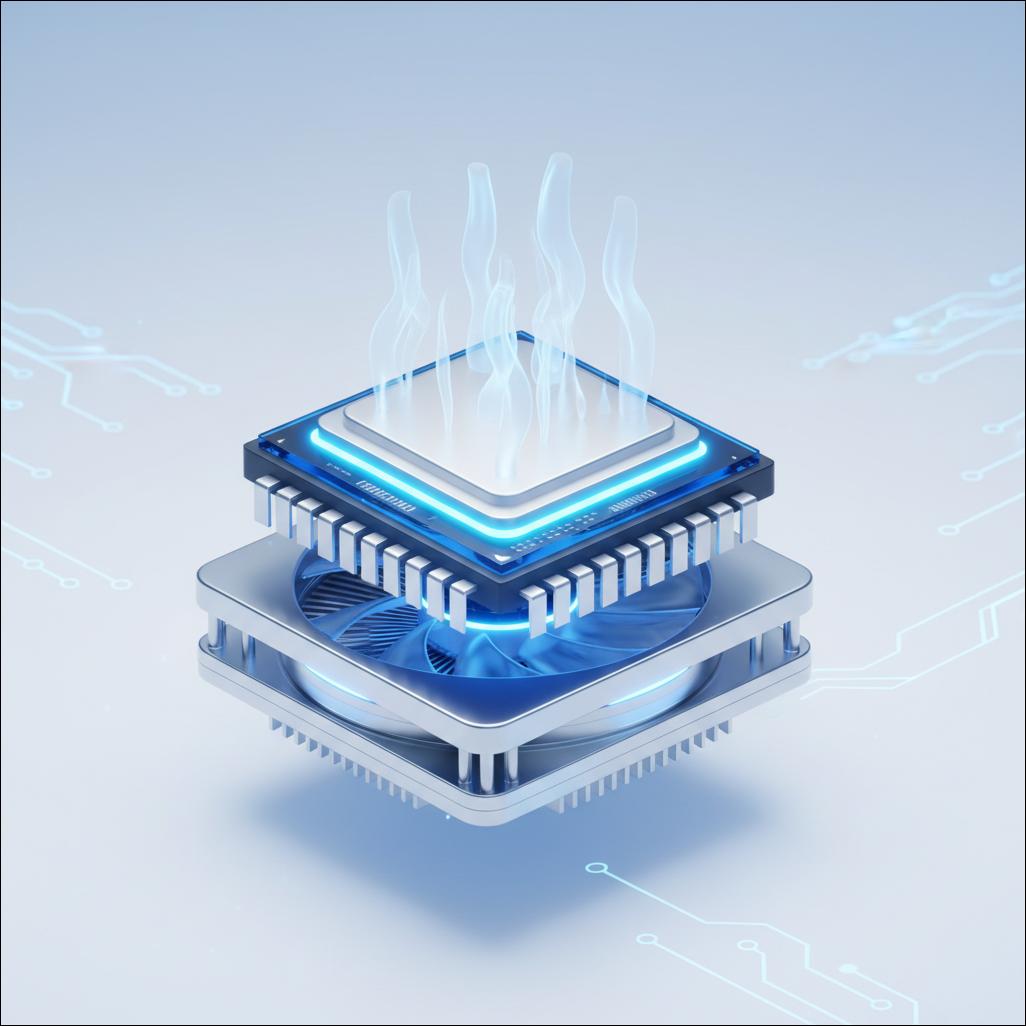
Bilgisayar Neden Isınır? Kapsamlı Isınma Nedenleri ve Çözümleri
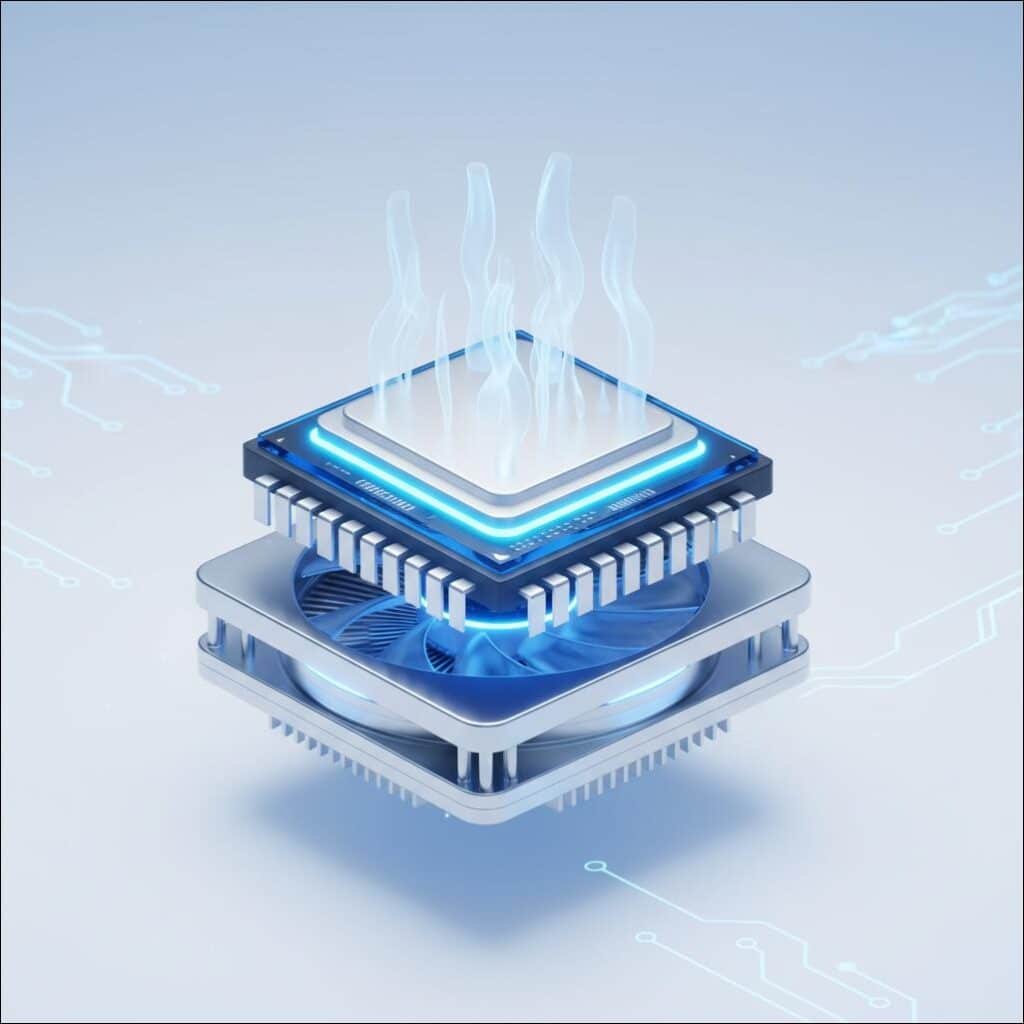
Bilgisayar neden ısınır sorusu, her bilgisayar kullanıcısının en az bir kez karşılaştığı, cihaz performansı ve ömrü açısından kritik bir konudur. Bilgisayarınızın aşırı ısınması, sadece yavaşlamasına değil, aynı zamanda kalıcı donanım hasarlarına da yol açabilir.
Bu durum, günlük kullanım deneyiminizi olumsuz etkileyerek verimliliğinizi düşürebilir. Bilgisayarın ısınması genellikle bir veya daha fazla faktörün birleşimi sonucu ortaya çıkar; bu faktörler donanımsal, yazılımsal veya çevresel kaynaklı olabilir.
Doğru teşhis ve etkili çözümlerle bu sorunların üstesinden gelmek mümkündür. Bilgisayarınızın neden ısındığını anlamak, sorunu kökünden çözmenin ilk adımıdır.
Bilgisayar Neden Isınır: Temel Donanım Kaynaklı Sorunlar
Bilgisayarın ısınma nedenlerinin başında genellikle donanımsal faktörler gelir. Her bir bileşen, çalışma sırasında belirli bir miktarda ısı üretir.
Bu ısının etkili bir şekilde dağıtılamaması, aşırı ısınmaya yol açarak bilgisayarın aşırı ısınması sorununa neden olur.
Bilgisayar Neden Isınır: İşlemci (CPU) ve Ekran Kartı (GPU) Aşırı Isınması
İşlemci ve ekran kartı, bilgisayarınızın en çok ısı üreten iki ana bileşenidir. Yoğun görevler veya oyunlar sırasında bu parçalar daha fazla enerji tüketir.
Daha fazla enerji tüketimi, doğrudan daha fazla ısı üretimi anlamına gelir ve bilgisayarın ısınmasına yol açar.
Termal Macun Kuruması veya Eksikliği
İşlemci ve ekran kartı çiplerinin üzerindeki termal macun, ısıyı soğutucuya aktarmakla görevlidir. Zamanla bu macun kuruyabilir veya özelliğini kaybedebilir.
Macunun kuruması, ısı transferini engelleyerek bilgisayarın aşırı ısınması sorununu tetikler. Düzenli bakımda termal macun değişimi hayati önem taşır.
Fan Arızaları veya Tozlanma
İşlemci ve ekran kartı soğutucularında bulunan fanlar, havayı hareket ettirerek ısıyı uzaklaştırır. Bu fanlar zamanla tozla dolarak tıkanabilir; tıkanan fanlar verimli çalışamaz.
Ayrıca, fan motorları arızalanabilir veya pervaneleri kırılabilir. Bu durumlar soğutma kapasitesini ciddi şekilde azaltır ve bilgisayar neden ısınır sorusunun başlıca cevaplarından biridir.
Soğutma Sistemi Yetersizlikleri
Bilgisayarın içindeki hava akışını sağlayan ve bileşenleri soğutan sistemin yetersiz kalması da bilgisayarın aşırı ısınmasına yol açan yaygın bir sorundur.
Kasa İçi Hava Akışının Kötü Olması
Kasanın içinde yeterli hava akışı sağlanamadığında, sıcak hava dışarı atılamaz. Bu da kasanın içindeki genel sıcaklığı yükseltir.
Özellikle kablo karmaşası hava akışını engelleyebilir; kötü yerleştirilmiş bileşenler de aynı olumsuz etkiyi yaratır.
Yetersiz Soğutucu veya Fan Sayısı
Özellikle oyun bilgisayarları gibi yüksek performanslı sistemlerde standart soğutucular yetersiz kalabilir. Bu durumda ekstra kasa fanları veya daha güçlü CPU/GPU soğutucuları gerekebilir.
Dizüstü bilgisayarlarda ise harici soğutucu pedler kullanmak, bilgisayar neden ısınır sorununun önüne geçmek için etkili bir çözüm sunar.
Diğer Donanım Bileşenleri ve Sorunları
Sadece CPU ve GPU değil, bilgisayarınızdaki diğer donanım bileşenleri de aşırı ısınmaya katkıda bulunabilir.
Güç Kaynağı (PSU) Sorunları
Güç kaynağı, tüm bileşenlere elektrik sağlar. Arızalı veya yetersiz bir güç kaynağı aşırı ısınabilir.
Bu durum, hem kendi içinde sorun yaratır hem de kasadaki genel sıcaklığı yükseltir; verimsiz bir PSU daha fazla ısı üretir.
Sabit Disk (HDD/SSD) Aşırı Isınması
Özellikle eski tip mekanik sabit diskler (HDD), yoğun kullanımda ısınabilir. Yüksek sıcaklıklar disk performansını düşürür ve veri kaybı riskini artırır.
Katı hal sürücüler (SSD) daha az ısı üretse de, bazı modellerde aşırı ısınma görülebilir ve bu da bilgisayarın neden ısındığı sorusuna yeni bir boyut katar.
Anakart Sorunları
Nadiren de olsa, anakart üzerindeki voltaj regülatörleri veya diğer bileşenler arızalanabilir ve bu durum aşırı ısınmaya neden olabilir.
Anakart üzerindeki sensörlerin yanlış değerler göstermesi, soğutma sisteminin doğru çalışmamasına yol açarak bilgisayarın ısınmasına katkıda bulunur.
Bu donanımsal sorunların çözümü için düzenli bakım şarttır. Toz temizliği, termal macun yenileme ve fan kontrolü önemlidir.
Eğer donanımsal bir arıza şüpheniz varsa, profesyonel yardım almak en doğrusudur. Örneğin, Tablet Servisi Mersin gibi uzman teknik servisler bu konuda size yardımcı olabilir.
Cihazın garantisi devam ediyorsa yetkili servise başvurmak önemlidir.
Bilgisayarın Aşırı Isınması Yazılımsal Nedenlerle Nasıl İlişkilidir?
Bilgisayar neden ısınır sorusunun bir diğer önemli yanı, yazılımsal faktörlerdir. Bilgisayarınızın donanımı ne kadar iyi olursa olsun, kötü optimize edilmiş veya hatalı yazılımlar aşırı ısınmaya yol açabilir.
Yüksek CPU/GPU Kullanımına Yol Açan Yazılımlar
Bazı uygulamalar veya oyunlar, donanım kaynaklarını aşırı derecede kullanır. Bu durum, işlemci ve ekran kartının sürekli yüksek performansta çalışmasına neden olur.
Ağır Oyunlar ve Uygulamalar
Yeni nesil oyunlar, video düzenleme yazılımları, 3D modelleme programları gibi uygulamalar yüksek işlemci ve ekran kartı gücü gerektirir. Bu uygulamalar çalışırken donanım daha fazla ısı üretir.
Bilgisayarın ısınma derecesi bu tür programların yoğunluğuna doğrudan bağlıdır ve bilgisayar neden ısınır sorusunun önemli yazılımsal cevaplarından biridir.
Arka Planda Çalışan Uygulamalar
Bilgisayarınızı kullanırken farkında olmadan birçok uygulama arka planda çalışabilir; bu uygulamalar sistem kaynaklarını tüketir ve gereksiz CPU/GPU kullanımına neden olur.
Tarayıcıda açılan çok sayıda sekme bile bu etkiyi yaratabilir ve bilgisayarın ısınmasına sebep olabilir.
Kötü Optimize Edilmiş Yazılımlar
Bazı yazılımlar, kaynakları verimsiz kullanacak şekilde tasarlanmıştır. Bu durum, donanımın sürekli olarak yüksek yük altında çalışmasına neden olur.
Bu da bilgisayar neden ısınır sorusuna yazılımsal bir yanıt oluşturarak performansı olumsuz etkiler.
Virüsler ve Kötü Amaçlı Yazılımlar (Malware)
Virüsler, truva atları ve kripto para madenciliği yazılımları gibi kötü amaçlı yazılımlar, bilgisayarınızın kaynaklarını izinsizce kullanarak aşırı ısınmaya yol açabilir.
Sistemi Yoran Virüsler
Bazı virüsler, işlemciyi veya belleği sürekli olarak meşgul eder. Bu durum, bilgisayarın normalden daha fazla çalışmasına neden olur.
Sonuç olarak daha fazla ısı üretilir ve bilgisayarın ısınması kaçınılmaz hale gelir.
Kripto Madenciliği Yazılımları
Özellikle son yıllarda yaygınlaşan kripto para madenciliği yazılımları, bilgisayarınızın işlemci ve ekran kartını en üst düzeyde kullanır. Bu yazılımlar, sizin bilginiz olmadan arka planda çalışabilir.
Bu durum, ciddi bir bilgisayar ısınma problemine neden olarak cihaz ömrünü kısaltabilir ve bilgisayar neden ısınır sorusunun en sinsi yanıtlarından biridir.
Sürücü Sorunları ve İşletim Sistemi Optimizasyonu
Güncel olmayan veya hatalı sürücüler de bilgisayarın ısınması sorunlarına doğrudan yol açabilir.
Güncel Olmayan Sürücüler
Ekran kartı, anakart yonga seti veya diğer donanım sürücülerinin güncel olmaması performansı etkiler; bu da donanımın verimsiz çalışmasına neden olabilir.
Verimsiz çalışma, daha fazla ısı üretimine yol açarak bilgisayarın aşırı ısınmasına katkıda bulunur.
İşletim Sistemi Sorunları
İşletim sistemindeki hatalar veya yanlış yapılandırmalar da CPU kullanımını artırabilir. Örneğin, Windows’un otomatik güncellemeleri veya arka plan hizmetleri bazen sisteme yük bindirebilir.
Bu durumlar da bilgisayar neden ısınır sorusuna farklı bir bakış açısı getirir ve sistem kararlılığını etkileyebilir.
Yazılımsal nedenlerle ortaya çıkan bilgisayar ısınma sorunları genellikle daha kolay çözülebilir. Görev yöneticisinden gereksiz uygulamaları kapatmak, virüs taraması yapmak ve sürücüleri güncellemek ilk adımlardır.
İşletim sisteminizi optimize etmek için gerekli ayarları yapmak da bilgisayarın neden ısındığını anlamak ve önlemek açısından önemlidir.
Bilgisayar Neden Isınır: Performansı Etkileyen Çevresel Faktörler
Bilgisayarınızın performansı ve sıcaklığı, bulunduğu ortamdan da büyük ölçüde etkilenir. Çevresel koşullar, donanım veya yazılım sorunları kadar önemli olabilir.
Bilgisayarın ısınması genellikle çevresel koşullardan da etkilenir ve bu faktörler göz ardı edilmemelidir.
Ortam Sıcaklığı ve Nem
Bilgisayarın bulunduğu odanın sıcaklığı doğrudan cihazın iç sıcaklığını etkiler. Çok sıcak bir odada bilgisayar daha kolay ısınır.
Yüksek nem de donanım üzerinde olumsuz etkilere yol açabilir ve hava akışını engelleyerek bilgisayarın ısınmasına katkıda bulunabilir.
Yetersiz Havalandırma
Bilgisayarı kapalı bir dolap içinde veya duvara çok yakın bir şekilde kullanmak havalandırmayı engeller. Bu durum, sıcak havanın kasanın içinde hapsolmasına neden olur.
Laptop kullanıyorsanız, dizüstü bilgisayarınızı yatak veya halı gibi yumuşak yüzeylerde kullanmamaya özen gösterin, çünkü bu yüzeyler hava girişlerini kapatır ve bilgisayarın neden ısındığını açıklar.
Tozlu Ortamlar
Çok tozlu bir ortamda kullanılan bilgisayarın fanları ve soğutma kanalları hızla tozla dolar. Toz, bir yalıtkan görevi görerek ısı transferini engeller.
Ayrıca fanların dönüşünü zorlaştırır; bu da bilgisayar neden ısınır sorusunun en basit ve en yaygın yanıtlarından biridir.
Bu çevresel faktörlere dikkat ederek, bilgisayarınızın daha serin çalışmasını sağlayabilirsiniz. Bilgisayarınızı temiz, serin ve havalandırması iyi bir yerde kullanmak, uzun ömürlü olması için kritiktir.
Periyodik olarak bilgisayarınızın içini temizlemek de bilgisayar ısınma sorunlarının önüne geçmek için oldukça önemlidir.
Bilgisayar Isınma Sorunlarına Karşı Kapsamlı Çözümler ve Önlemler
Bilgisayarın ısınması sorununu gidermek ve gelecekteki sorunları önlemek için hem donanımsal hem de yazılımsal düzeyde çeşitli adımlar atılmalıdır.
Bu adımlar, cihazınızın ömrünü uzatır ve aynı zamanda performansını da önemli ölçüde artırır.
Donanımsal Çözümler ve Bakım
Donanımsal sorunlar genellikle fiziksel müdahale gerektirir ve bilgisayarın aşırı ısınmasını engellemede kritik rol oynar.
Toz Temizliği
Bilgisayarın içini düzenli olarak temizlemek çok önemlidir. Basınçlı hava spreyleri veya özel bilgisayar süpürgeleri kullanılabilir.
Özellikle fanlar, radyatörler ve havalandırma delikleri temizlenmeli; bu işlem hava akışını iyileştirir ve tozun birikmesini engeller.
Termal Macun Değişimi
İşlemci ve ekran kartı üzerindeki termal macunun iki yılda bir veya gerektiğinde yenilenmesi önerilir. Eski macunu temizleyip yeni, yüksek kaliteli bir macun uygulamak ısı transferini büyük ölçüde artırır.
Bu işlem, bilgisayar neden ısınır sorununa kesin bir çözüm sunabilir ve cihazın ömrünü uzatır.
Fan Kontrolü ve Değişimi
Fanların düzgün çalıştığından emin olun. Gürültülü veya dönmeyen fanlar değiştirilmelidir; gerekirse, daha iyi hava akışı sağlayan yeni kasa fanları eklenebilir.
Laptop kullanıcıları için soğutucu fanlı standlar, bilgisayarın aşırı ısınmasını engellemede büyük fark yaratabilir.
Soğutma Sistemi Yükseltmeleri
Yüksek performanslı sistemler için stok soğutucular yeterli olmayabilir. Daha güçlü bir CPU soğutucusu (sıvı soğutma veya kule tipi hava soğutma) veya daha iyi bir GPU soğutma çözümü düşünebilirsiniz.
Kasanın içindeki hava akışını optimize etmek için kablolama düzenlemesi yapılmalı; bu da bilgisayarın ısınmasına karşı etkili bir önlemdir.
Yazılımsal Optimizasyon ve Kontrol
Yazılımsal sorunlar genellikle ayarlamalar ve güncellemelerle çözülür ve bilgisayarın performansını önemli ölçüde etkiler.
Gereksiz Uygulamaları Kapatma
Görev Yöneticisi’ni kullanarak (Ctrl+Shift+Esc) CPU, GPU ve RAM kullanımını kontrol edin. Yüksek kaynak tüketen ve kullanmadığınız uygulamaları kapatın veya başlangıçta çalışmalarını engelleyin.
Web tarayıcınızdaki sekme sayısını sınırlamak da bilgisayarın ısınmasını azaltmada faydalı olabilir.
Virüs ve Malware Taraması
Güvenilir bir antivirüs yazılımı kullanarak bilgisayarınızı düzenli olarak tarayın. Kötü amaçlı yazılımlar, arka planda sistem kaynaklarını kullanarak aşırı ısınmaya yol açabilir.
Bu, bilgisayarın ısınması sorununa karşı önemli bir yazılımsal çözümdür.
Sürücü Güncellemeleri
İşlemci, ekran kartı ve yonga seti sürücülerini düzenli olarak güncelleyin. Üreticilerin web sitelerini ziyaret ederek en son sürücüleri indirin.
Güncel sürücüler, donanımın en verimli şekilde çalışmasını sağlar ve bilgisayarın neden ısındığını anlamada önemli bir faktördür.
İşletim Sistemi Optimizasyonu
İşletim sisteminizin güç ayarlarını kontrol edin. “Yüksek performans” yerine “Dengeli” modu kullanmak, gerekmediğinde CPU frekansını düşürerek ısı üretimini azaltabilir.
Otomatik güncellemeleri uygun zamanlara ayarlamak da bilgisayarın ısınma sorunlarının önüne geçmek için faydalıdır.
Çevresel Faktörlerin İyileştirilmesi
Bilgisayarın bulunduğu ortamın düzenlenmesi de bilgisayar ısınma sorunlarını gidermede oldukça önemlidir.
Ortam Sıcaklığı ve Nem Kontrolü
Bilgisayarınızı mümkün olduğunca serin bir odada kullanın. Klima veya vantilatör kullanarak ortam sıcaklığını düşürebilirsiniz.
Doğrudan güneş ışığına maruz kalmaktan kaçınmak, bilgisayarın aşırı ısınmasını engellemek için önemlidir.
Doğru Yerleştirme
Kasanızı duvardan veya diğer nesnelerden yeterince uzakta tutun ki hava akışı engellenmesin. Özellikle hava giriş ve çıkış noktalarının açık olduğundan emin olun.
Laptop kullanıyorsanız, düz ve sert bir yüzeyde kullanın; soğutucu standlar kullanmak bilgisayarın ısınmasını önlemek için faydalıdır.
Dizüstü Bilgisayar İçin Soğutucu Pedler
Dizüstü bilgisayar kullanıcıları için harici soğutucu pedler, alt kısımdan ek hava akışı sağlayarak ısınmayı önemli ölçüde azaltabilir.
Bu pedler, özellikle uzun süreli kullanımlarda veya oyun oynarken etkili olup, bilgisayar neden ısınır sorununun pratik çözümlerinden biridir.
Bu çözüm ve önlemleri uygulayarak, bilgisayarınızın ömrünü uzatabilir, performansını koruyabilir ve bilgisayar neden ısınır gibi sorularla daha az karşılaşabilirsiniz.
Unutmayın, bazı karmaşık donanım sorunları veya iç temizlik işlemleri uzmanlık gerektirebilir. Bu gibi durumlarda, güvendiğiniz bir teknik servisten destek almaktan çekinmeyin.
Örneğin, bilgisayarınızda ciddi bir arıza olduğunu düşünüyorsanız Tablet Servisi Mersin adresini ziyaret ederek profesyonel yardım alabilirsiniz. Ayrıca, cihazınızın genel sağlığı ve bakımı için düzenli olarak Tablet Servisi Mersin gibi bir servisle iletişime geçmek faydalı olacaktır.
Bilgisayarınızın sağlıklı çalışması için koruyucu önlemler almak her zaman daha uygun maliyetli ve daha az zahmetlidir.
Daha fazla bilgi için Wikipedia’daki bilgisayar soğutma sistemleri makalesine göz atabilirsiniz.
Sıkça Sorulan Sorular
S1: Bilgisayarımın ısındığını nasıl anlarım?
Bilgisayarınızın ısındığını anlamanın birkaç yolu vardır. En belirgin işaretler arasında fanların normalden daha yüksek sesle ve sürekli çalışması, cihazın dokunulduğunda aşırı sıcak olması, performans düşüşü, donmalar, ani kapanmalar veya mavi ekran hataları bulunur.
Yazılımlar (HWMonitor, Speccy gibi) kullanarak işlemci ve ekran kartı sıcaklıklarını takip edebilirsiniz. Genellikle işlemci ve ekran kartı için 80-90°C üzeri sıcaklıklar tehlikeli kabul edilir.
S2: Aşırı ısınma bilgisayarıma ne gibi zararlar verir?
Aşırı ısınma, bilgisayarınız için ciddi zararlara yol açabilir. İlk olarak, performansı düşürerek yavaşlamalara ve takılmalara neden olur.
Uzun vadede ise işlemci, ekran kartı, sabit disk ve anakart gibi kritik donanım bileşenlerinin ömrünü kısaltır; yüksek sıcaklıklar lehim bağlantılarına zarar verebilir ve kalıcı arızalara yol açabilir.
En kötü senaryoda, donanım tamamen kullanılamaz hale gelebilir ve veri kaybı yaşanabilir, bu da bilgisayar neden ısınır sorusunun önemini artırır.
S3: Dizüstü bilgisayarın ısınmasını önlemek için ne yapmalıyım?
Dizüstü bilgisayarlarda ısınmayı önlemek için birkaç adım atabilirsiniz. Öncelikle, cihazı yatak, halı gibi hava girişlerini kapatacak yüzeylerde kullanmaktan kaçının; her zaman düz ve sert bir yüzeyde kullanmaya özen gösterin.
Hava akışını iyileştirmek için harici bir soğutucu ped kullanın, cihazın fanlarını ve havalandırma deliklerini düzenli olarak tozdan arındırın. Arka planda çalışan gereksiz programları kapatın ve işletim sisteminizin güncel olduğundan emin olun.
S4: Termal macun değişimi ne sıklıkta yapılmalı?
Termal macunun değişim sıklığı, kullanım yoğunluğuna ve macunun kalitesine göre değişir. Genel olarak, bilgisayarın performansında düşüş veya ısınma sorunları fark edildiğinde termal macun kontrol edilmeli ve gerekirse yenilenmelidir.
Ortalama olarak, iki ila üç yılda bir termal macunun yenilenmesi önerilir; yoğun oyun oynayan veya profesyonel grafik uygulamaları kullanan kişiler için bu süre daha kısa olabilir.
S5: Bilgisayarımı soğutmak için hangi aksesuarları kullanabilirim?
Bilgisayarınızı soğutmak için kullanabileceğiniz birkaç aksesuar bulunmaktadır. Dizüstü bilgisayarlar için fanlı soğutucu pedler en yaygın çözümdür.
Masaüstü bilgisayarlar için ise daha güçlü bir CPU soğutucusu (sıvı soğutma veya kule tipi hava soğutma) veya kasa içi hava akışını iyileştiren ek kasa fanları düşünebilirsiniz. Ayrıca, bazı durumlarda, kasanın genel hava akışını optimize etmek için kablo yönetimi aksesuarları da yardımcı olabilir.
Tablet Servisi Mersin
Telefon: 0532 495 97 78
Adres: Menderes Mahallesi 35406 Sokak, Nuray Akkoyuncu Apartmanı No:7, Mezitli, Mersin