

Dell Bilgisayar Açılmıyor: Kapsamlı Sorun Giderme Rehberi
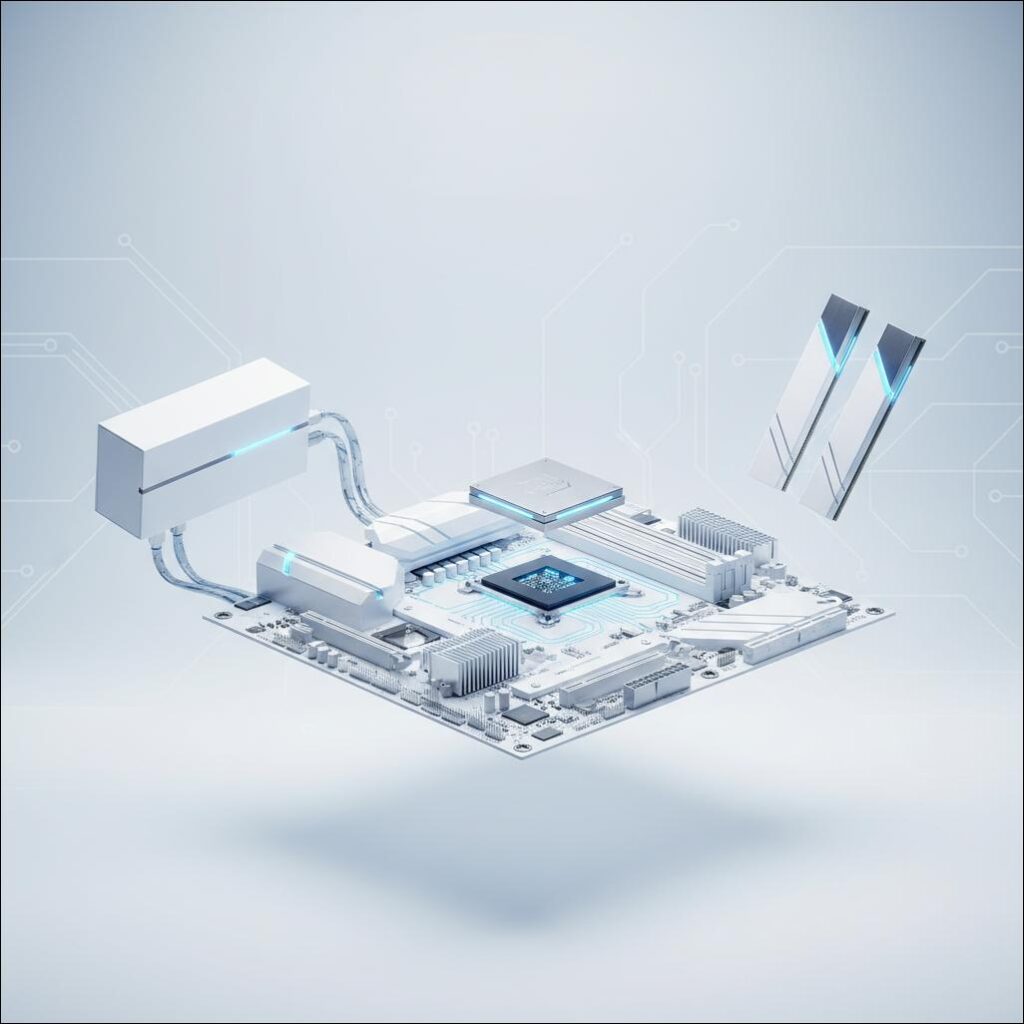
Birçok kullanıcının karşılaştığı yaygın bir sorun olan **Dell bilgisayar açılmıyor** problemi, hem iş hem de kişisel yaşamda büyük aksaklıklara neden olabilir. Bu durum, basit bir bağlantı hatasından karmaşık donanım arızasına kadar çeşitli nedenlerden kaynaklanabilir. Endişelenmeyin, bu kapsamlı rehberde Dell bilgisayarınızın neden açılmadığını anlamak ve sorunu gidermek için adım adım yönergeler bulacaksınız. Amacımız, sizi bir uzmana gitmeden önce deneyebileceğiniz tüm olası çözümlerle donatmaktır.
Dell Bilgisayar Açılmıyor Durumunda İlk Adımlar
Bilgisayarınızın açılmaması genellikle panik yaratır. Ancak sakin kalmak önemlidir. İlk olarak, en basit kontrollerden başlamak her zaman en iyi yaklaşımdır. Bu adımlar, sorunun kaynağını belirlemenize yardımcı olacaktır.
Güç Kaynağı Kontrolü
Güç, bir bilgisayarın çalışması için temel gerekliliktir. **Dell bilgisayar açılmıyor** diyorsanız, ilk olarak güç bağlantılarını kontrol edin.
- Güç Kablosunu Kontrol Edin: Bilgisayarın kasasına ve prize sıkıca takılı olduğundan emin olun. Gevşek bağlantılar enerji akışını engelleyebilir.
- Prizinizi Test Edin: Başka bir cihazı aynı prize takarak prizin çalıştığından emin olun. Prizde sorun varsa, başka bir priz deneyin.
- Uzaktan Kumandalı Prizleri Atlayın: Bazı çoklu prizler veya uzatma kabloları sorun yaratabilir. Bilgisayarı doğrudan duvar prizine bağlamayı deneyin.
- Dizüstü Bilgisayarlar İçin Adaptör: Şarj adaptörünün hem prize hem de bilgisayara doğru şekilde bağlandığından emin olun. Adaptör ışığının yandığını kontrol edin. Farklı bir adaptör denemek de faydalı olabilir, eğer elinizde varsa.
Monitör Bağlantısı ve Ekran Sorunları
Bazen bilgisayar çalışır ancak ekran gelmez. Bu durum, bilgisayarınızın açılmadığı izlenimini verebilir.
- Monitör Kablolarını Kontrol Edin: HDMI, DisplayPort, VGA veya DVI kablolarının hem bilgisayara hem de monitöre sıkıca takılı olduğundan emin olun.
- Monitörün Açık Olduğunu Onaylayın: Monitörün güç düğmesine bastığınızdan ve doğru giriş kaynağının seçili olduğundan emin olun (örneğin, HDMI 1, DisplayPort 2).
- Farklı Bir Monitör Deneyin: Mümkünse, bilgisayarınızı başka bir monitöre bağlayın. Eğer görüntü gelirse, sorun monitörünüzde demektir.
Çevresel Birimlerin Ayrılması
Bazen harici cihazlar, bilgisayarın düzgün açılmasını engelleyebilir.
- Tüm Harici Cihazları Çıkarın: USB bellekler, harici diskler, yazıcılar, web kameraları gibi tüm bağlı cihazları çıkarın. Sadece klavye ve fareyi bırakın.
- Bilgisayarı Yeniden Başlatın: Cihazları çıkardıktan sonra bilgisayarı açmayı deneyin. Eğer açılırsa, sorunlu harici cihazı tek tek takarak bulun.
Açma/Kapama Düğmesi Testi
Basit gibi görünse de, güç düğmesinde bir arıza olabilir.
- Düğmenin Çalıştığından Emin Olun: Güç düğmesinin fiziksel olarak takılıp kalmadığını kontrol edin. Hafifçe bastırarak tepki verip vermediğine bakın.
- Birkaç Kez Deneyin: Bazen düğme temassızlık yapabilir. Birkaç kez basmayı deneyin.
Başlangıç Sorunları ve Çözümleri
Yukarıdaki basit kontroller işe yaramadıysa, sorun daha derin olabilir. **Dell bilgisayar açılmıyor** sorununda, başlangıç aşamasındaki bazı temel donanım veya yazılım hataları da etkili olabilir.
RAM Kontrolü ve Yeniden Takılması
Bellek modülleri (RAM), bilgisayarın açılışında kritik bir rol oynar. Gevşek veya arızalı RAM, bilgisayarın hiç açılmamasına veya bip sesleri çıkarmasına neden olabilir.
- Bilgisayar Kasasını Açın: Güç kablosunu çıkardıktan sonra kasanın yan panelini açın.
- RAM Modüllerini Çıkarın: RAM’i yuvalarında tutan klipsleri nazikçe açarak modülleri çıkarın.
- Yuvaları Temizleyin: Toz veya kir birikintilerini temizlemek için hava spreyi kullanın.
- RAM’leri Yeniden Takın: Modülleri doğru yönde, klipsler yerine oturana kadar sıkıca bastırarak tekrar takın.
- Tek RAM Modülüyle Deneyin: Birden fazla RAM modülü varsa, her birini tek tek deneyerek sorunlu olanı tespit edebilirsiniz.
Sabit Disk/SSD Bağlantıları
Depolama birimleri (HDD veya SSD), işletim sistemini barındırır. Eğer bağlantıları gevşekse veya arızalıysa, bilgisayar açılmaz.
- Veri ve Güç Kablolarını Kontrol Edin: Sabit diskinize veya SSD’nize giden SATA veri ve güç kablolarının sıkıca takılı olduğundan emin olun.
- Farklı Bir Bağlantı Noktası Deneyin: Anakart üzerindeki farklı bir SATA portunu kullanmayı deneyebilirsiniz.
- Depolama Birimini Ayırın: Geçici olarak depolama birimini tamamen ayırın ve bilgisayarı açmayı deneyin. Eğer BIOS’a erişebiliyorsanız, sorun depolama biriminizde olabilir.
BIOS/UEFI Erişimi ve Ayarları
BIOS (Basic Input/Output System) veya UEFI (Unified Extensible Firmware Interface), bilgisayarın temel ayarlarını ve donanım bileşenlerinin başlangıç sırasını yönetir.
BIOS Ayarları ve Dell Bilgisayar Açılmıyor Sorunu
- BIOS’a Erişmeye Çalışın: Bilgisayarınızı açarken genellikle F2, F12 veya Delete tuşlarına sürekli basarak BIOS/UEFI ayarlarına girmeye çalışın.
- Başlangıç Sırasını Kontrol Edin: İşletim sisteminizin yüklü olduğu depolama biriminin ilk başlangıç cihazı olarak ayarlandığından emin olun.
- Varsayılan Ayarları Geri Yükleyin: Herhangi bir yanlış BIOS ayarı soruna neden oluyorsa, “Load Optimized Defaults” veya “Load Setup Defaults” seçeneğini kullanarak varsayılan ayarlara geri dönün.
- BIOS Güncellemesi: Nadiren de olsa, eski bir BIOS sürümü donanım uyumsuzluklarına yol açabilir. Ancak bu, bilgisayarınız tamamen açılmıyorsa riskli bir işlemdir. Uzman yardımı almadan yapmamanızı öneririz.
Güvenli Mod Girişi
Bilgisayarınız kısmen açılıp işletim sistemi yüklenirken takılıyorsa, Güvenli Mod faydalı olabilir. Güvenli Mod, Windows’u minimum sürücüler ve programlarla başlatır.
- Güvenli Mod’a Girin: Bilgisayar açılırken Windows logosu görünmeden önce F8 veya Shift + F8 tuşlarına basmaya çalışın. Windows 10/11’de bu yöntem her zaman çalışmayabilir. Genellikle, bilgisayar arka arkaya iki kez doğru şekilde başlatılamazsa otomatik olarak kurtarma ortamına girer. Oradan “Sorun Giderme” -> “Gelişmiş Seçenekler” -> “Başlangıç Ayarları” -> “Yeniden Başlat” seçeneklerini izleyerek Güvenli Mod’a erişebilirsiniz.
- Sürücüleri veya Programları Kaldırın: Güvenli Mod’da açılırsa, yakın zamanda yüklediğiniz sürücüleri veya programları kaldırarak sorunun giderilip giderilmediğini kontrol edin.
Gelişmiş Çözümler: Dell Bilgisayar Açılmıyor Sorununda Donanım Kontrolleri
Basit çözümler işe yaramadıysa, daha ciddi donanım sorunları söz konusu olabilir. **Dell bilgisayar açılmıyor** şikayetlerinde, dahili bileşenlerin detaylı kontrolü gerekebilir.
Anakart ve İşlemci Kontrolü
Anakart, bilgisayarın tüm bileşenlerini bir araya getiren ana devre kartıdır. İşlemci ise bilgisayarın beynidir. Bu bileşenlerdeki sorunlar, bilgisayarın hiç açılmamasına neden olabilir.
- Görsel Hasar Kontrolü: Anakart üzerinde şişmiş kondansatörler, yanık izleri veya çatlaklar olup olmadığını kontrol edin.
- İşlemci Soğutucusu: İşlemci soğutucusunun doğru şekilde takılı olduğundan ve termal macunun hala etkin olduğundan emin olun. Aşırı ısınma, açılış sorunlarına yol açabilir.
- İşlemci Soketi: İşlemciyi çıkarmadan önce çok dikkatli olun. Pimlerin eğilmediğinden veya kırılmadığından emin olun. Bu işlem profesyonellik gerektirir.
Ekran Kartı Sorunları
Özellikle masaüstü bilgisayarlarda veya harici ekran kartı olan dizüstü bilgisayarlarda, ekran kartı sorunları açılışta görüntü gelmemesine neden olabilir.
- Ekran Kartını Yeniden Takın: Eğer masaüstü bilgisayarınız varsa, ekran kartını yuvasından çıkarıp tekrar sıkıca takın. Güç kablolarının doğru bağlandığından emin olun.
- Dahili Grafik Kartını Deneyin: Bazı anakartlar dahili grafik çıkışına sahiptir. Ekran kartını çıkarıp monitörü anakart üzerindeki video çıkışına bağlayarak deneyin. Eğer görüntü gelirse, sorun ekran kartınızdadır.
Batarya ve Şarj Cihazı (Laptoplar İçin)
Dizüstü bilgisayarların açılmaması genellikle batarya veya şarj cihazıyla ilgilidir.
- Bataryayı Çıkarın: Eğer mümkünse (modele göre değişir), dizüstü bilgisayarınızın bataryasını çıkarın ve sadece şarj adaptörüyle çalıştırmayı deneyin.
- Farklı Bir Şarj Cihazı Deneyin: Başka bir uyumlu şarj adaptörüyle deneme yapmak, sorunun adaptörden mi yoksa bataryadan mı kaynaklandığını anlamanıza yardımcı olabilir.
- Batarya Sıfırlaması (Battery Reset): Bazı Dell dizüstü bilgisayarlar, bataryayı sıfırlama özelliğine sahiptir. Bilgisayarı kapatın, adaptörü çıkarın, bataryayı çıkarın (eğer çıkarılabilirse) ve güç düğmesine 15-20 saniye basılı tutun. Ardından bataryayı ve adaptörü tekrar takıp açmayı deneyin.
Sistem Sıfırlaması (Hard Reset)
Bazen bilgisayarlar, kalan elektrik yükü nedeniyle açılmayabilir. Hard reset, bu yükü boşaltmaya yardımcı olur.
- Tüm Gücü Kesin: Bilgisayarı kapatın, güç kablosunu prizden çekin. Dizüstü bilgisayar ise bataryasını çıkarın (eğer çıkarılabilirse).
- Güç Düğmesine Basılı Tutun: Güç düğmesine yaklaşık 15-20 saniye boyunca basılı tutun. Bu, kalan tüm enerjinin boşaltılmasını sağlar.
- Tekrar Bağlayın ve Açın: Güç kablosunu ve bataryayı (varsa) tekrar bağlayın ve bilgisayarı açmayı deneyin.
Yazılımsal Engeller ve Kurtarma Yöntemleri
Donanım kontrolleri sonuç vermediyse, sorun işletim sisteminde veya yazılımsal bir hatada olabilir. **Dell bilgisayar açılmıyor** sorunu, bozuk sistem dosyalarından veya hatalı güncellemelerden kaynaklanabilir.
İşletim Sistemi Onarımı
Windows’un kendi kurtarma seçenekleri, işletim sistemi sorunlarını gidermek için oldukça etkilidir.
- Windows Kurtarma Ortamına Erişin: Bilgisayarınız başlangıçta takılıyorsa, genellikle arka arkaya birkaç kez başarısız açılış denemesinden sonra otomatik olarak kurtarma ekranına düşer. Buradan “Sorun Giderme” -> “Gelişmiş Seçenekler” yolunu izleyin.
- Başlangıç Onarımı: Bu seçenek, Windows’un başlatılmasını engelleyen sorunları otomatik olarak tarar ve düzeltmeye çalışır.
- Sistem Geri Yükleme: Daha önce oluşturulmuş bir geri yükleme noktasına dönerek bilgisayarınızı sorunsuz çalıştığı bir zamana geri götürebilirsiniz. Bu, genellikle bir güncelleme veya program yüklemesinden sonra oluşan sorunları çözer.
- Komut İstemi: Gelişmiş kullanıcılar, Komut İstemi’ni kullanarak sistem dosyalarını kontrol edebilir (SFC /scannow) veya disk hatalarını düzeltebilir (chkdsk /f /r).
Fabrika Ayarlarına Dönüş
En son çare olarak, işletim sistemini fabrika ayarlarına sıfırlayabilirsiniz. Bu işlem, genellikle tüm kişisel dosyalarınızı siler, bu yüzden önceden veri yedeklemesi yapmak önemlidir.
- Windows Kurtarma Ortamı’ndan Erişim: “Sorun Giderme” -> “Bu Bilgisayarı Sıfırla” seçeneğini kullanın.
- Dosyalarınızı Sakla veya Kaldır: Windows size dosyalarınızı saklama veya tamamen kaldırma seçeneği sunacaktır. Eğer sorunun yazılımsal olduğundan eminseniz ve yedekleriniz varsa, her şeyi kaldırmak daha temiz bir başlangıç sağlar.
Veri Kurtarma Seçenekleri
Eğer bilgisayarınız açılmıyor ve önemli verileriniz varsa, bunları kurtarmanız gerekebilir.
- Harici Disk Kutusu: Sabit diskinizi veya SSD’nizi çıkarıp harici bir disk kutusuna takarak başka bir bilgisayara bağlayabilirsiniz. Bu sayede verilerinize erişebilirsiniz.
- Linux Live USB: Bir Linux işletim sistemi içeren USB bellek oluşturarak bilgisayarı buradan başlatabilir ve Windows’un yüklü olduğu diske erişip verilerinizi yedekleyebilirsiniz.
Profesyonel Yardım Ne Zaman Gerekli?
Tüm bu adımları denemenize rağmen **Dell bilgisayar açılmıyor** sorununa çözüm bulamadıysanız, profesyonel yardım alma zamanı gelmiş demektir. Bazı sorunlar, özel ekipman ve uzmanlık gerektirebilir.
Kullanıcı Hatası ve Hasar Durumları
Yanlış montaj, düşürme, sıvı teması gibi durumlar, bilgisayarın kalıcı olarak hasar görmesine neden olabilir. Bu tür durumlarda kendiniz müdahale etmeye çalışmak daha fazla zarara yol açabilir.
Uzman Desteği Önemi
Karmaşık anakart sorunları, işlemci arızaları veya derinlemesine yazılımsal çatışmalar, standart kullanıcıların çözebileceğinden daha fazlasını gerektirir. Uzman bir teknisyen, sorunun kökenini hızlı ve doğru bir şekilde tespit edebilir. Özellikle veri kurtarma veya hassas donanım müdahaleleri için profesyonel destek şarttır. Eğer tüm çabalarınıza rağmen **Dell bilgisayar açılmıyor** sorunu devam ediyorsa, profesyonel yardım almak en doğrusu olabilir. Uzman ekibimizle Tablet Servisi Mersin adresinden iletişime geçebilirsiniz.
Yedek Parça ve Onarım
Donanım arızalarında, orijinal veya uyumlu yedek parçalar kullanmak önemlidir. Yanlış parçalar, yeni sorunlara yol açabilir. Teknik servisler, genellikle geniş yedek parça envanterine sahiptir ve garantili onarım hizmeti sunar. Donanım arızası şüphesi durumunda, garantili parça değişimi ve teknik destek için tabletservisimersin.com sayfamızı ziyaret edebilirsiniz.
Teknik Servis Seçenekleri
Dell’in kendi yetkili servisleri veya güvenilir üçüncü taraf teknik servisler, bilgisayarınızı güvenle emanet edebileceğiniz yerlerdir. Servis seçerken, referanslarına, garanti koşullarına ve deneyimine dikkat edin. Uzman bir Dell teknisyeni, bilgisayarınızdaki sorunu kesin olarak teşhis edecektir. Özellikle donanımsal sorunlarda, doğru teşhis ve parça değişimi hayati önem taşır. Karmaşık sorunlar veya uzman desteği gerektiren durumlar için, Mersin’deki güvenilir teknik servisimiz tabletservisimersin.com yanınızda.
Dell’in resmi destek sayfasını ziyaret ederek Dell Destek daha fazla bilgiye ulaşabilir, bilgisayarınızın modeline özel sürücü ve yazılım indirmelerini bulabilirsiniz.
Sıkça Sorulan Sorular (SSS)
Dell bilgisayarım açılıyor ama ekrana görüntü gelmiyor, ne yapmalıyım?
Bu durum genellikle monitör veya ekran kartı sorununa işaret eder. Öncelikle monitörün güç kablosunu ve bilgisayara bağlanan görüntü kablosunu (HDMI, DisplayPort vb.) kontrol edin. Monitörün doğru giriş kaynağına ayarlandığından emin olun. Eğer masaüstü bilgisayar kullanıyorsanız, ekran kartınızı çıkarıp anakart üzerindeki entegre grafik çıkışını deneyebilirsiniz. Dizüstü bilgisayarlarda ise harici bir monitöre bağlayarak dahili ekranınızın mı yoksa ekran kartınızın mı sorunlu olduğunu anlayabilirsiniz.
Dell bilgisayarım açılırken bip sesleri çıkarıyor, bu ne anlama gelir?
Bilgisayarın açılışta çıkardığı bip sesleri (POST kodları), genellikle bir donanım sorununa işaret eder. Bu bip seslerinin sayısı ve uzunluğu, sorunun türünü belirler. Örneğin, bir veya iki kısa bip sesi genellikle RAM ile ilgili bir sorun olduğunu gösterirken, daha karmaşık bip kodları anakart veya işlemci arızalarına işaret edebilir. Dell’in resmi destek sayfasından bilgisayar modelinize özel bip kodu rehberine bakarak sorunun tam kaynağını öğrenebilirsiniz.
Dell laptopum şarj olmuyor ve açılmıyor, ne yapabilirim?
Eğer Dell laptopunuz şarj olmuyor ve açılmıyorsa, ilk olarak şarj adaptörünüzü kontrol edin. Adaptörün prize ve laptoptaki şarj portuna doğru şekilde takıldığından emin olun. Adaptörün üzerinde bir LED ışık varsa, yandığından emin olun. Mümkünse, farklı bir uyumlu Dell adaptörü deneyin. Sorun devam ederse, laptopunuzun bataryasını çıkarıp (eğer çıkarılabilirse) sadece adaptörle çalıştırmayı deneyin. Batarya sıfırlama (hard reset) işlemi de yardımcı olabilir: adaptörü çıkarın, bataryayı çıkarın ve güç düğmesine 15-20 saniye basılı tutun, ardından tekrar takıp deneyin.
Dell bilgisayarım açılışta Windows logosunda takılı kalıyor, nasıl çözerim?
Bilgisayarınızın Windows logosunda takılı kalması, genellikle işletim sistemi dosyalarının bozulduğuna, bir sürücü çakışmasına veya disk hatasına işaret eder. Bilgisayarınızı birkaç kez zorla kapatıp açarak Windows Kurtarma Ortamına girmeye çalışın. Burada “Sorun Giderme” -> “Gelişmiş Seçenekler” menüsünden “Başlangıç Onarımı”nı deneyin. Ayrıca “Sistem Geri Yükleme” seçeneğini kullanarak bilgisayarınızı sorunsuz çalıştığı bir önceki noktaya döndürmek de faydalı olabilir. Eğer bu adımlar işe yaramazsa, Güvenli Mod’a girmeyi deneyip sorunlu sürücüleri veya programları kaldırabilirsiniz.
Dell bilgisayarımın garantisi devam ediyor, ancak açılmıyor. Ne yapmalıyım?
Eğer Dell bilgisayarınızın garantisi devam ediyorsa ve açılmıyorsa, en güvenli yol Dell’in resmi destek hattıyla iletişime geçmektir. Garantili bir ürün üzerinde yetkisiz müdahalede bulunmak, garantiyi geçersiz kılabilir. Dell teknik destek ekibi, size telefonla ilk sorun giderme adımlarında yardımcı olacak ve gerekirse yetkili servise yönlendirecektir. Bu şekilde, bilgisayarınızın onarımı veya değişimi garanti kapsamında yapılacaktır.
Tablet Servisi Mersin
Telefon: 0532 495 97 78
Adres: Menderes Mahallesi 35406 Sokak, Nuray Akkoyuncu Apartmanı No:7, Mezitli, Mersin