
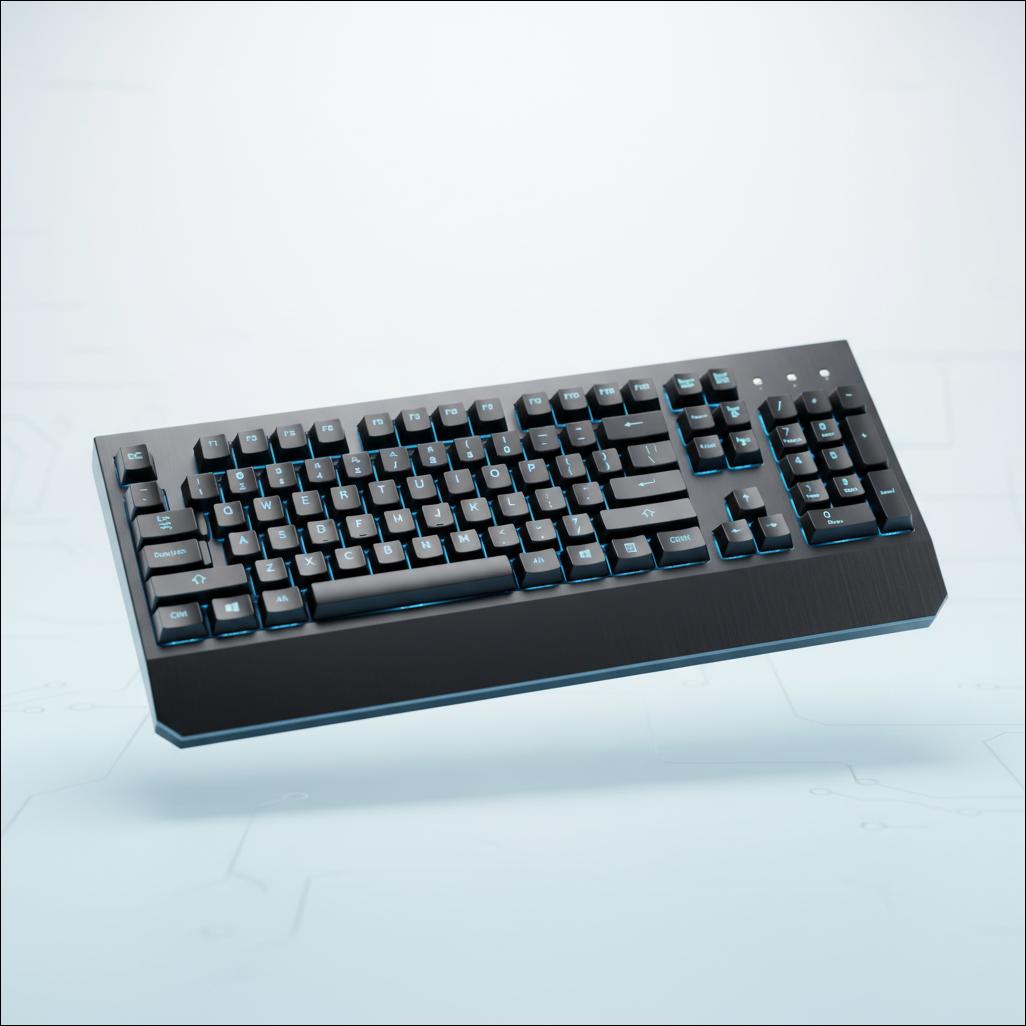
Klavye Işığı Yanmıyor: Kapsamlı Sorun Giderme Rehberi

Bilgisayar kullanırken karşılaşılan yaygın sorunlardan biri, klavye ışığı yanmıyor durumudur. Özellikle düşük ışıklı ortamlarda çalışanlar veya oyun oynayanlar için klavye aydınlatması büyük kolaylık sağlar. Bu ışığın çalışmaması, hem kullanım deneyimini olumsuz etkiler hem de can sıkıcı bir durum yaratabilir.
Bu kapsamlı rehberde, klavye ışığının neden yanmadığını ve bu sorunu nasıl giderebileceğinizi adım adım inceleyeceğiz. Çoğu zaman basit bir ayar değişikliğiyle çözülebilecek bu problem, bazen daha derin donanım veya yazılım sorunlarına işaret edebilir.
Klavye Işığı Yanmıyor Sorunu Neden Ortaya Çıkar?
Klavye ışığı yanmıyor sorununun arkasında birçok farklı neden yatabilir. Bu nedenleri yazılımsal ve donanımsal olarak iki ana kategoriye ayırmak mümkündür. Sorunun kaynağını doğru tespit etmek, çözüm sürecini hızlandıracaktır.
Kullanıcılar genellikle bu durumla karşılaştıklarında panikler, ancak çoğu zaman çözüm oldukça basittir. Öncelikle, en temel ve sık karşılaşılan nedenlere odaklanmak önemlidir. Klavyenizdeki ışığın aniden çalışmayı durdurması, sizi karanlıkta bırakabilir.
Bu durum, özellikle geceleri bilgisayar başında vakit geçirenler için ciddi bir kullanım zorluğudur. Klavye ışığı yanmıyor şikayetiyle gelen kullanıcıların büyük bir kısmı, aslında bilmeden aydınlatmayı kapatmış olabilir. Bu nedenle, ilk olarak kullanıcı kaynaklı basit hataları kontrol etmek gerekir.
Yazılımsal Çözümler: Klavye Işığı Yanmıyor Problemini Giderme
Klavye ışığı yanmaması durumunda, genellikle ilk akla gelen ve en sık rastlanan nedenler yazılımsal hatalardır. Bu bölümde, yazılımsal düzeyde yapılabilecek kontrolleri ve çözüm adımlarını detaylıca ele alacağız. Yazılımsal sorunlar, genellikle donanımsal arızalardan daha kolay çözülebilir.
1. Fn Tuşu Kombinasyonlarını Kontrol Edin
Birçok dizüstü bilgisayar ve bazı harici klavyelerde, klavye arka ışığını açıp kapatmak veya parlaklığını ayarlamak için özel bir “Fn” (Function) tuşu kombinasyonu bulunur. Genellikle F3, F4, F5, F6, F7, F10, F11 veya F12 gibi tuşların üzerinde bir klavye ışığı sembolü yer alır.
- Nasıl Kontrol Edilir: Klavye üzerinde, güneş veya klavye sembolü bulunan bir tuş arayın. Bu tuşa doğrudan veya “Fn” tuşu ile birlikte basarak klavye ışığını açmayı veya kapatmayı deneyin.
- Bazı klavyelerde “Fn + Boşluk Çubuğu” kombinasyonu da işe yarayabilir. Bu en basit çözümdür ve klavye ışığı yanmıyor şikayetlerinin çoğunu çözer.
2. Klavye Sürücülerini Güncelleyin veya Yeniden Yükleyin
Klavye sürücülerindeki eski veya bozuk dosyalar, ışık fonksiyonunun çalışmamasına neden olabilir. Sürücüler, klavye ile işletim sistemi arasındaki iletişimi sağlar. Eğer bu iletişimde bir aksaklık varsa, klavye ışığı yanmayabilir.
- “Windows + X” tuşlarına basarak Aygıt Yöneticisi’ni açın.
- “Klavye” kategorisini genişletin.
- Klavye cihazınıza sağ tıklayıp “Sürücüyü Güncelle” seçeneğini seçin. Otomatik olarak güncel sürücüleri aramasını sağlayın.
- Eğer güncellemeyle sorun çözülmezse, aynı yerden klavyenize sağ tıklayıp “Cihazı Kaldır” seçeneğini kullanın.
- Bilgisayarınızı yeniden başlattığınızda, Windows otomatik olarak klavye sürücülerini yeniden yükleyecektir. Bu adım, klavye ışığı yanmıyor durumunu düzeltebilir.
3. Üretici Yazılımını Kontrol Edin
Özellikle oyun klavyeleri gibi gelişmiş modellerde, klavye ışığı ayarları için özel yazılımlar (örneğin Razer Synapse, Logitech G Hub, Corsair iCUE, Alienware Command Center) kullanılır. Bu yazılımlar, ışıklandırma efektlerini, parlaklığını ve tuş atamalarını kontrol etmenizi sağlar.
- Nasıl Kontrol Edilir: Bilgisayarınızda yüklü olan klavye üreticisine ait yazılımı açın. Işıklandırma (Lighting) veya Arka Işık (Backlight) ayarlarına gidin. Buradan ışıklandırmanın açık olduğundan ve parlaklık seviyesinin ayarlandığından emin olun. Bu yazılımların güncel olduğundan da emin olmalısınız.
4. Windows Mobility Center (Dizüstü Bilgisayarlar İçin)
Bazı dizüstü bilgisayarlarda, klavye arka ışık ayarları Windows Mobility Center üzerinden kontrol edilebilir. Bu özellik, özellikle eski laptop modellerinde sıkça bulunur.
- Nasıl Açılır: Başlat menüsüne “Windows Mobility Center” yazıp aratın. Açılan pencerede “Klavye Arka Işığı” (Keyboard Backlight) bölümünü arayın. Buradan klavye ışığını açıp parlaklığını ayarlayabilirsiniz. Bu bölüm görünmüyorsa, bilgisayarınız bu özelliği desteklemiyor veya farklı bir yerden kontrol ediliyor olabilir.
5. BIOS/UEFI Ayarlarını Kontrol Edin
Bazı dizüstü bilgisayar modellerinde, klavye arka ışık ayarları BIOS veya UEFI menüsünden de yapılabilir. Bu, daha nadir bir durum olsa da, özellikle işletim sistemi seviyesindeki ayarlar işe yaramadığında kontrol edilmelidir.
- Nasıl Erişilir: Bilgisayarınızı yeniden başlatın ve açılış sırasında genellikle F2, F10, Del veya Esc tuşlarından birine art arda basarak BIOS/UEFI menüsüne girin. “Configuration”, “System Configuration” veya “Advanced” gibi bir bölümde “Keyboard Backlight” veya benzeri bir ayar arayın. Ayarın açık olduğundan emin olun. BIOS ayarları konusunda dikkatli olun, bilmediğiniz ayarları değiştirmeyin.
6. Güç Yönetimi Ayarları
Dizüstü bilgisayarlarda, pil ömrünü uzatmak amacıyla klavye ışığı gibi özellikler otomatik olarak kapanabilir. Güç yönetimi ayarları, klavye ışığı yanmaması sorununa yol açabilir.
- Nasıl Kontrol Edilir: Denetim Masası > Güç Seçenekleri yolunu izleyin. Kullandığınız güç planının ayarlarını değiştirerek, klavye ışığı gibi donanım bileşenlerinin güç tasarrufu modunda kapatılmadığından emin olun.
7. Windows Güncellemelerini Kontrol Edin
Bazen Windows güncellemeleri, sürücülerin veya donanım bileşenlerinin düzgün çalışmasını etkileyebilir. Güncel olmayan bir işletim sistemi veya eksik bir güncelleme, klavye ışığının çalışmamasına neden olabilir.
- Nasıl Kontrol Edilir: Ayarlar > Güncelleştirme ve Güvenlik > Windows Update yolunu izleyerek mevcut güncellemeleri kontrol edin ve yükleyin. Güncellemeleri tamamladıktan sonra bilgisayarınızı yeniden başlatın.
Donanımsal Sorunlar ve Klavye Işığı Yanmıyor Durumu
Yukarıdaki yazılımsal çözümler işe yaramadıysa, sorun donanımsal olabilir. Donanımsal sorunlar genellikle daha ciddidir ve bazen profesyonel bir yardım gerektirebilir. Klavye ışığı yanmıyor durumunun ardındaki donanımsal nedenleri ve yapılabilecekleri inceleyelim.
1. Harici Klavye Testi
Eğer bir dizüstü bilgisayar kullanıyorsanız, harici bir USB klavye bağlayarak sorunun klavyede mi yoksa genel sistemde mi olduğunu test edebilirsiniz. Harici klavyenin ışığı çalışıyorsa, sorun dizüstü bilgisayarınızın dahili klavyesinde demektir.
- Nasıl Test Edilir: Uyumlu, ışıklı bir USB klavye bağlayın. Eğer bu klavyenin ışıkları düzgün çalışıyorsa, dahili klavyenizde bir donanım arızası olabilir.
2. Fiziksel Hasar veya Sıvı Teması
Klavye üzerine dökülen sıvılar veya fiziksel darbeler, ışık devresine zarar verebilir. Bu durum, klavye ışığının tamamen veya kısmen çalışmamasına yol açabilir.
- Nasıl Kontrol Edilir: Klavyenizi dikkatlice inceleyin. Tuşların arasında veya etrafında sıvı izleri, deformasyon veya herhangi bir hasar belirtisi var mı? Eğer sıvı teması olduysa, klavyenin içindeki devreler zarar görmüş olabilir. Bu gibi durumlarda, klavyenin tamir edilmesi veya değiştirilmesi gerekebilir.
3. Bağlantı Sorunları (Dizüstü Bilgisayarlar İçin)
Dizüstü bilgisayar klavyeleri, genellikle bir şerit kablo ile anakarta bağlıdır. Bu kablonun yerinden çıkması veya hasar görmesi, klavye fonksiyonlarının, özellikle de ışıklandırmanın çalışmamasına neden olabilir.
- Dikkat: Bu adım, bilgisayar donanımı hakkında bilgisi olan kişiler tarafından yapılmalıdır. Bilgisayarınızı açmak garanti dışı kalmasına neden olabilir. Eğer kendiniz yapabiliyorsanız, bilgisayarın güç bağlantısını kesin, bataryayı çıkarın ve kasanın altını açarak klavye şerit kablosunun anakarta sağlam bir şekilde bağlı olup olmadığını kontrol edin. Gevşekse, dikkatlice yerine oturtun.
- Ancak, bu işlem risklidir ve uzman yardımı almanız önerilir. Tablet Servisi Mersin gibi profesyonel bir teknik servisten destek almak en doğrusudur.
4. Klavye Bileşen Arızası
Klavyenin kendi içindeki LED’lerin, kontrol çipinin veya ilgili devrelerin arızalanması da klavye ışığının yanmamasına neden olabilir. Bu durum, genellikle klavyenin tamamen değiştirilmesini gerektirir. Bazen sadece belirli bir bölümdeki LED’ler arızalanabilir.
- Nasıl Teşhis Edilir: Eğer tüm yazılımsal çözümler ve basit donanımsal kontroller başarısız olursa, bu bir iç bileşen arızası olabilir. Bu tür bir arıza, genellikle kullanıcının kendi başına çözemeyeceği bir durumdur.
5. Güç Kaynağı Sorunları
Nadiren de olsa, bilgisayarın güç kaynağındaki sorunlar veya USB portlarındaki yetersiz güç, harici klavyelerin ışıklandırmasını etkileyebilir.
- Nasıl Kontrol Edilir: Harici klavyeyi farklı bir USB portuna takmayı deneyin. Mümkünse, USB hub yerine doğrudan bilgisayarın kendi portlarına bağlayın. Yetersiz güç durumunda, klavye ışığı yanmayabilir.
Önleyici Tedbirler ve İpuçları
Klavye ışığı yanmıyor gibi sorunlarla karşılaşmamak için alabileceğiniz bazı önlemler vardır:
- Temiz Tutun: Klavyenizi düzenli olarak temizleyin. Tuş aralarına kaçan toz, kir veya kırıntılar, zamanla mekanizmalara ve devrelere zarar verebilir.
- Sıvılardan Uzak Tutun: Klavyenizle çalışırken içecekleri veya sıvıları uzak tutun. Sıvı teması, klavyeler için en büyük düşmanlardan biridir.
- Yazılım Güncellemeleri: İşletim sisteminizi ve klavye sürücülerinizi düzenli olarak güncelleyin. Bu, uyumluluk sorunlarını ve yazılımsal hataları önleyecektir.
- Doğru Kullanım: Fn tuş kombinasyonlarını ve üretici yazılımlarını doğru şekilde kullanmayı öğrenin. Bazen basit bir tuş kombinasyonuyla ışığı yanlışlıkla kapatmış olabilirsiniz.
- Koruyucu Kullanımı: Hassas klavyeler için silikon klavye koruyucuları kullanmak, sıvı dökülmelerine ve toz birikimine karşı ek bir koruma sağlayabilir.
Bilgisayarınızdaki diğer donanım sorunları için de, örneğin tablet tamiri gibi konularda güvenilir bir adres arıyorsanız, uzman yardımı almak önemlidir.
Ne Zaman Profesyonel Yardım Almalısınız?
Tüm bu adımları denemenize rağmen klavye ışığı yanmıyor sorunu devam ediyorsa, profesyonel bir teknik servisten destek almanın zamanı gelmiş demektir. Özellikle donanımsal sorunlar, klavyenin sökülmesini veya iç bileşenlerin kontrol edilmesini gerektirebilir. Bu tür işlemler, uzmanlık ve özel araçlar gerektirir.
Kendi başınıza müdahale etmek, daha büyük hasarlara veya garanti kaybına yol açabilir. Bir teknik servis, klavyenizin iç bağlantılarını, LED devrelerini veya kontrol kartını detaylı bir şekilde inceleyebilir. Gerekirse arızalı parçaları tespit edip değiştirebilirler. Bu, özellikle dizüstü bilgisayarların dahili klavyeleri için geçerlidir.
Karmaşık durumlarla karşılaştığınızda, genel bilgisayar sorunları ve onarımları hakkında bilgi almak veya destek almak için teknik servis sayfasını ziyaret edebilirsiniz. Güvenilir ve deneyimli bir teknik ekip, sorunu hızlı ve etkili bir şekilde çözmenize yardımcı olacaktır.
Unutmayın, klavye ışığı yanmaması sorunu, genellikle basit bir ayar veya sürücü hatasından kaynaklanır. Ancak bazen daha ciddi bir donanım problemine işaret edebilir. Adım adım sorun giderme rehberini takip ederek çözüm bulmaya çalışın. Eğer tüm çabalarınıza rağmen başarılı olamazsanız, profesyonel destek almaktan çekinmeyin.
Örneğin, klavye sürücüleri ile ilgili daha fazla teknik bilgi için Microsoft’un resmi destek sayfalarını ziyaret edebilirsiniz. Bu kaynaklar, klavye ışığı yanmıyor gibi sorunlarda önemli bilgiler sunabilir.
Sıkça Sorulan Sorular (SSS)
1. Klavye ışığı yanmıyor sorunuyla sıkça karşılaşılıyor mu?
Evet, klavye ışığı yanmıyor sorunu, özellikle dizüstü bilgisayar ve oyun klavyesi kullanıcıları arasında oldukça yaygındır. Genellikle yanlışlıkla kapatılan ışık ayarları, eski sürücüler veya basit donanım sorunları nedeniyle ortaya çıkar. Çoğu zaman kullanıcılar, Fn tuşu kombinasyonlarını bilmedikleri veya unuttukları için bu sorunla karşılaşırlar.
2. Klavye ışığı yanmıyor durumunda ilk olarak ne yapmalıyım?
Klavye ışığı yanmıyor durumunda yapmanız gereken ilk şey, klavyenizdeki veya dizüstü bilgisayarınızdaki Fn tuşu kombinasyonlarını kontrol etmektir. Genellikle klavye ışığı simgesi bulunan bir tuş (örneğin F3, F4, F5, F6 veya boşluk çubuğu) ile Fn tuşuna aynı anda basarak ışığı açıp kapatabilirsiniz. Bu, en sık rastlanan ve en kolay çözülen sorundur.
3. Klavye ışığım sadece belirli tuşlarda yanmıyorsa ne anlama gelir?
Eğer klavye ışığınız sadece belirli tuşlarda yanmıyorsa, bu genellikle donanımsal bir arızayı işaret eder. O tuşların altındaki LED’ler arızalanmış olabilir veya o bölgedeki devrelerde bir sorun bulunabilir. Bu durumda, klavyenin tamir edilmesi veya değiştirilmesi gerekebilir. Yazılımsal sorunlar genellikle tüm klavye ışıklandırmasını etkilerken, kısmi sorunlar donanımsal kaynaklıdır.
4. Harici klavye ışığı yanmıyor ise sorun ne olabilir?
Harici klavye ışığı yanmıyorsa, sorun hem yazılımsal hem de donanımsal olabilir. İlk olarak, klavyenizin kendi yazılımı (varsa) üzerinden ışıklandırma ayarlarını kontrol edin. Ardından, klavyeyi farklı bir USB portuna bağlamayı deneyin. Sürücülerin güncel olduğundan emin olun. Eğer bunlar işe yaramazsa, klavyenin kendisinde bir donanım arızası olabilir veya USB portunda yeterli güç sağlanmıyor olabilir.
5. Klavye ışığı yanmıyor ve hiçbir çözüm işe yaramazsa ne yapmalıyım?
Eğer tüm yazılımsal ve temel donanımsal sorun giderme adımlarını denemenize rağmen klavye ışığı yanmıyor sorunu devam ediyorsa, profesyonel bir teknik servisten yardım almanız en doğrusudur. Bilgisayarınızı kendiniz açıp müdahale etmeye çalışmak, daha büyük hasarlara veya garanti kaybına yol açabilir. Teknik servisler, detaylı teşhis koyarak sorunu çözebilir veya klavye değişimi gibi gerekli işlemleri yapabilir.
Tablet Servisi Mersin
Telefon: 0532 495 97 78
Adres: Menderes Mahallesi 35406 Sokak, Nuray Akkoyuncu Apartmanı No:7, Mezitli, Mersin