

Bilgisayar Açılmıyor Casper: Kapsamlı Sorun Giderme Rehberi
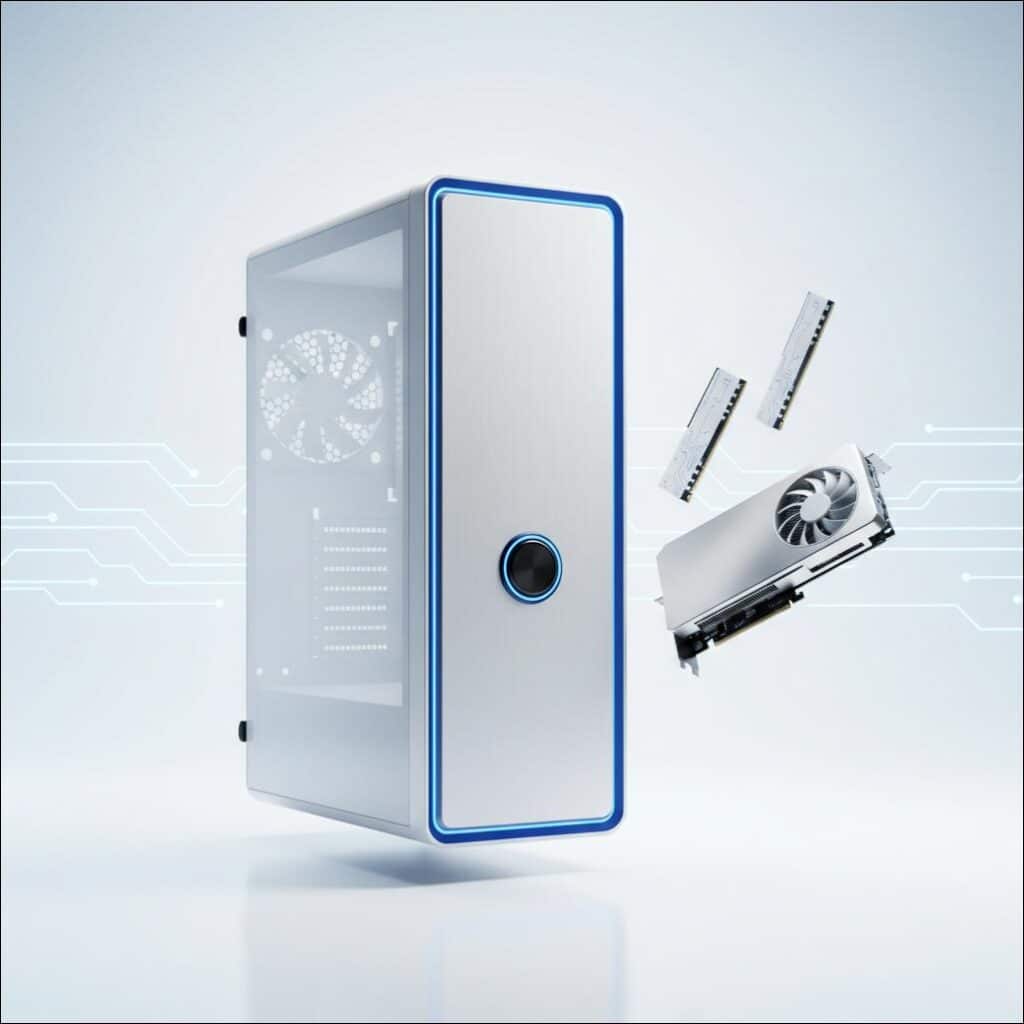
Bilgisayar açılmıyor Casper sorunu, kullanıcıların en sık karşılaştığı ve en rahatsız edici teknik problemlerden biridir. Bir sabah bilgisayarınızı açmak istediğinizde hiçbir tepki vermediğini görmek, günlük iş akışınızı veya eğlence planlarınızı tamamen bozabilir. Bu durum, basit bir kablo bağlantısından karmaşık donanım arızalarına kadar birçok farklı nedenden kaynaklanabilir.
Ancak panik yapmanıza gerek yok. Bu kapsamlı rehberde, bilgisayar açılmıyor Casper problemiyle karşılaştığınızda atabileceğiniz adımları, olası nedenleri ve çözüm yollarını adım adım inceleyeceğiz.
Bu rehber, Casper marka bir bilgisayarınızın açılmama sorununu teşhis etmenize ve gidermenize yardımcı olmak için tasarlanmıştır. Çözümler hem basit başlangıç kontrollerini hem de daha gelişmiş sorun giderme yöntemlerini içermektedir.
Bilgisayar Açılmıyor Casper: İlk Adımlar ve Basit Kontroller
Casper bilgisayarınızın açılmaması durumunda, ilk olarak birkaç basit kontrol yaparak sorunun temel bir sebepten kaynaklanıp kaynaklanmadığını anlamak önemlidir. Çoğu zaman, büyük bir arıza olduğunu düşündüğümüz durumlar, küçük ihmallerden kaynaklanır.
Bilgisayar Açılmıyor Casper: Güç Kaynağı ve Kablo Kontrolleri
Bilgisayarınızın açılmamasının en yaygın nedeni, güçle ilgili basit bir problem olabilir.
- Güç Kablosunu Kontrol Edin: Bilgisayarın arkasındaki güç kablosunun hem prize hem de bilgisayarın güç girişine sıkıca takılı olduğundan emin olun. Gevşek bir bağlantı, bilgisayarın güç almasını engeller.
- Prizi Test Edin: Bilgisayarı farklı bir prize takmayı deneyin. Bazen prizin kendisi arızalı olabilir; diğer cihazların aynı prizde çalışıp çalışmadığını kontrol edin.
- Çoklu Priz veya Uzatma Kablosunu Kontrol Edin: Eğer bir çoklu priz veya uzatma kablosu kullanıyorsanız, bunların açık olduğundan ve düzgün çalıştığından emin olun. Direkt prize takarak test etmek en iyisidir.
- Dizüstü Bilgisayarlar İçin Adaptör: Bir Casper dizüstü bilgisayar kullanıyorsanız, adaptörün prize ve bilgisayara doğru şekilde takılı olduğundan emin olun. Adaptörün ışığı yanıyor mu? Yanmıyorsa, adaptör arızalı olabilir. Farklı bir uyumlu adaptörle deneme şansınız varsa bu iyi bir test olacaktır.
Monitör Bağlantısı ve Ekran Kontrolleri
Bazen bilgisayar çalışıyor olabilir ancak ekran açılmıyordur. Bu durum size bilgisayar açılmıyor Casper hissi verebilir.
- Monitör Güç Kablosu: Monitörünüzün güç kablosunun takılı ve monitörün açık olduğundan emin olun. Monitör üzerindeki ışığı kontrol edin.
- Görüntü Kablosu (HDMI, DisplayPort, VGA): Monitör ile bilgisayar arasındaki görüntü kablosunun her iki tarafa da sağlam bir şekilde takılı olduğundan emin olun. Kabloyu çıkarıp tekrar takmayı deneyin.
- Farklı Monitörle Deneyin: Mümkünse, bilgisayarı başka bir monitöre bağlamayı deneyin. Bu, sorunun monitörde mi yoksa bilgisayarın kendisinde mi olduğunu anlamanıza yardımcı olur.
Harici Cihazları Çıkarma
Bazen arızalı bir çevre birimi, bilgisayarın başlatma sürecini engelleyebilir.
- Tüm Harici Cihazları Çıkarın: USB bellekler, harici diskler, yazıcılar, web kameraları gibi tüm harici cihazları çıkarın. Sadece monitör, klavye ve fare bağlı kalsın. Ardından bilgisayarı tekrar açmayı deneyin.
- Sorunlu Cihazı Bulma: Eğer açılırsa, sorunlu cihazı tek tek bağlayarak hangisinin probleme neden olduğunu bulabilirsiniz.
Bu ilk adımlar, genellikle basit çözümleri gözden kaçırmamamızı sağlar. Eğer bu kontrollerden sonra hala bilgisayar açılmıyor Casper diyorsanız, sorun daha derin bir inceleme gerektiriyor olabilir.
Bilgisayar Açılmıyor Casper Sorununun Temel Nedenleri
Casper bilgisayarınızın açılmama problemini daha detaylı anlamak için, olası nedenleri donanımsal ve yazılımsal olarak ayırabiliriz. Bu ayrım, teşhis sürecini kolaylaştırır.
Donanımsal Nedenler
Donanımsal sorunlar, genellikle bilgisayarın hiç açılmamasına veya açılışta belirli hata kodları vermesine neden olur.
- Güç Kaynağı (PSU) Arızası: Bilgisayara elektrik sağlayan ünitedir. Eğer PSU arızalıysa, bilgisayar hiç açılmaz veya açılmaya çalışıp hemen kapanır. PSU fanının dönmemesi veya herhangi bir ses gelmemesi arıza belirtisi olabilir.
- Anakart Hataları: Bilgisayarın tüm bileşenlerini birbirine bağlayan ana karttır. Anakartta bir arıza olduğunda, bilgisayarın çoğu işlevi durur. Çatlaklar, yanıklar veya kapasitör şişmeleri gözle görülebilir belirtiler olabilir.
- RAM (Bellek) Problemleri: RAM modülleri arızalıysa veya yuvalarına düzgün oturmamışsa, bilgisayar genellikle açılışta bip sesleri çıkarır ve görüntü gelmez.
- Ekran Kartı Sorunları: Harici bir ekran kartı kullanılıyorsa, arızası görüntü gelmemesine neden olabilir. Bazı durumlarda bilgisayar açılır ama ekran siyah kalır. Entegre grafik birimleri de benzer sorunlara yol açabilir.
- CPU (İşlemci) Arızası: İşlemci, bilgisayarın beynidir. Çok nadir de olsa, işlemci arızası bilgisayarın tamamen çalışmayı durdurmasına neden olabilir. Aşırı ısınma, işlemci arızasının bir nedeni olabilir.
- Depolama Birimi (SSD/HDD) Hataları: Sabit disk veya SSD arızalıysa, bilgisayar BIOS’a kadar açılabilir ancak işletim sistemini yükleyemez. “Önyüklenebilir aygıt bulunamadı” gibi mesajlar görülebilir.
- BIOS/UEFI Sorunları: Bilgisayarın temel giriş/çıkış sistemidir. BIOS ayarlarının bozulması veya bir BIOS güncellemesinin başarısız olması, bilgisayarın başlatılamamasına neden olabilir.
- Kablolama Hataları: Anakart üzerindeki güç, veri veya ön panel kablolarının yanlış veya gevşek takılması da sorun yaratabilir.
Yazılımsal Nedenler
Yazılımsal sorunlar genellikle bilgisayarın bir noktaya kadar açılmasına ancak işletim sisteminin yüklenememesine neden olur. Bilgisayar açılmıyor Casper sorunu bazen bu kategoriye girer.
- İşletim Sistemi Bozulması: Windows veya başka bir işletim sisteminin sistem dosyalarının bozulması, başlangıç hatalarına yol açabilir. Bu durum, virüsler, ani kapanmalar veya hatalı güncellemelerle ortaya çıkabilir.
- Sürücü Çakışmaları: Yeni yüklenen bir donanım sürücüsü, mevcut sistemle çakışarak başlatma sorunlarına neden olabilir.
- Virüs veya Kötü Amaçlı Yazılım: Ciddi virüs enfeksiyonları, sistem dosyalarına zarar vererek bilgisayarın normal şekilde açılmasını engelleyebilir.
- Güncelleme Hataları: Windows güncellemelerinin hatalı yüklenmesi veya kesintiye uğraması, bilgisayarın yeniden başlatılmasında sorunlara yol açabilir.
Bu kapsamlı nedenler listesi, bilgisayar açılmıyor Casper durumunda hangi yöne bakmanız gerektiği konusunda size bir yol haritası sunar. Şimdi daha detaylı çözüm adımlarına geçelim.
Casper Bilgisayar Açılmıyor: Donanımsal Sorunlara Derinlemesine Bakış
Eğer Casper bilgisayarınızın açılmamasının donanımsal bir nedenden kaynaklandığını düşünüyorsanız, aşağıdaki adımları dikkatlice uygulayarak sorunu teşhis etmeye çalışabilirsiniz. Güvenlik için, bu işlemleri yapmadan önce bilgisayarınızın fişini tamamen çektiğinizden emin olun.
1. Güç Kaynağı (PSU) Kontrolü ve Testi
PSU, bilgisayarın temel güç kaynağıdır. Arızalı bir PSU, tüm sistemi etkiler.
- Dinleme ve Gözlemleme: Bilgisayarı açmaya çalıştığınızda fanların dönüp dönmediğini veya herhangi bir ses gelip gelmediğini dinleyin. Hiçbir ses veya ışık yoksa, PSU tamamen ölmüş olabilir.
- Kabloların Kontrolü: Anakart üzerindeki 24 pinli ana güç kablosunun ve CPU’ya giden 4/8 pinli ek güç kablosunun sıkıca takılı olduğundan emin olun. Ayrıca, ekran kartına giden ek güç kablolarını da kontrol edin.
- PSU Test Cihazı (İleri Seviye): Eğer bir PSU test cihazınız varsa, güç kaynağının voltaj çıkışlarını kontrol edebilirsiniz. Bu, daha teknik bir işlemdir ve genellikle servis merkezlerinde bulunur.
- Farklı PSU ile Deneme: Mümkünse, çalıştığını bildiğiniz başka bir PSU ile denemek, sorunun güç kaynağından kaynaklanıp kaynaklanmadığını kesin olarak anlamanın en iyi yoludur.
2. RAM Modüllerini Yeniden Takma ve Test Etme
RAM sorunları, genellikle bilgisayarın açılışta bip sesleri çıkarmasına veya tamamen siyah ekran kalmasına neden olur.
- Modülleri Çıkarma ve Yeniden Takma: Bilgisayarın kasasını açın ve RAM modüllerini yuvalarından dikkatlice çıkarın. Kontak noktalarını (altın renkli kısımlar) temiz bir silgiyle hafifçe silin ve tozlarını alın. Ardından, modülleri yuvalarına tam olarak oturacak şekilde tekrar takın. Klipslerin iki taraftan da kilitlendiğinden emin olun.
- Tek Modül ile Test: Eğer birden fazla RAM modülünüz varsa, sadece bir tanesini takarak bilgisayarı başlatmayı deneyin. Çalışmazsa, farklı bir modülü farklı bir yuvada deneyin. Bu şekilde arızalı RAM modülünü veya RAM yuvasını tespit edebilirsiniz.
3. Ekran Kartını Kontrol Etme
Görüntü gelmeme sorunları genellikle ekran kartı kaynaklıdır.
- Bağlantıları Kontrol Edin: Ekran kartının PCI-E yuvasına tam olarak oturduğundan ve varsa ek güç kablolarının sıkıca takılı olduğundan emin olun.
- Toz Temizliği: Ekran kartının fanlarını ve soğutucusunu temizleyin. Aşırı ısınma performansı düşürebilir veya kartın arızalanmasına neden olabilir.
- Entegre Grafikler ile Deneme: Eğer işlemcinizin entegre grafik birimi varsa ve harici bir ekran kartı kullanıyorsanız, harici ekran kartını çıkarıp monitörü anakart üzerindeki görüntü çıkışına bağlayarak deneme yapın. Eğer görüntü gelirse, sorun harici ekran kartınızdadır.
- Farklı Ekran Kartı ile Test: Mümkünse, başka bir ekran kartı takarak denemek sorunu kesinleştirebilir.
4. BIOS/UEFI Sıfırlama ve CMOS Pili Değişimi
BIOS ayarlarındaki bir hata veya pilin bitmesi de bilgisayar açılmıyor Casper sorununa neden olabilir.
- CMOS Sıfırlama: Anakart üzerinde genellikle “Clear CMOS” veya “CLR_CMOS” etiketli iki pin veya bir düğme bulunur. Bilgisayarın fişini çektikten sonra, bu pinlere tornavida gibi metal bir cisimle birkaç saniye dokundurarak veya düğmeye basılı tutarak BIOS ayarlarını sıfırlayabilirsiniz. Bazı anakartlarda bunun için bir jumper yer değiştirilir.
- CMOS Pili Değişimi: Anakart üzerinde bulunan küçük, yuvarlak pil (CR2032) bitmişse, BIOS ayarları sıfırlanabilir veya bilgisayar hiç açılmayabilir. Bilgisayarın fişi çekili durumdayken bu pili çıkarıp yenisiyle değiştirmek basit bir çözümdür.
5. Anakart ve Diğer Bağlantıların Kontrolü
- Kablolama: Tüm anakart kablolarının (ön panel USB, ses, güç düğmesi vb.) doğru ve sıkıca bağlı olduğundan emin olun. Özellikle güç düğmesinin kablosu yanlış takılmışsa bilgisayar açılmaz.
- Görsel Muayene: Anakart üzerinde şişmiş kapasitörler, yanık izleri veya çatlaklar olup olmadığını dikkatlice inceleyin. Bu tür belirtiler ciddi anakart arızasına işaret eder.
- CPU Kontrolü: İşlemcinin soğutucusunu çıkararak, işlemcinin yuvaya doğru oturup oturmadığını ve pinlerinin zarar görüp görmediğini kontrol edin. Termal macun durumunu da gözden geçirin.
Bu donanımsal kontroller, problemin kaynağını daraltmak için çok önemlidir. Eğer bu adımlardan sonra hala bilgisayar açılmıyor Casper diyorsanız, sorun daha derin bir uzmanlık gerektiriyor olabilir. Bu gibi durumlarda, profesyonel yardım almak en doğrusudur. Bilgisayarınızın sorunlarını çözmek için Tablet Servisi Mersin adresindeki uzmanlarımızdan destek alabilirsiniz.
Bilgisayar Açılmıyor Casper: Yazılımsal Çözümler ve Kurtarma Adımları
Casper bilgisayarınız açılıyor gibi görünüyor ancak işletim sistemi yüklenmiyorsa veya bir hata mesajı alıyorsanız, sorun genellikle yazılımsaldır. Bu durumda uygulayabileceğiniz bazı kurtarma adımları şunlardır:
1. Güvenli Modda Başlatma
Güvenli mod, Windows’u sadece temel sürücüler ve hizmetlerle başlatan bir teşhis modudur. Bu modda sorunlu sürücüleri veya yazılımları kaldırabilirsiniz.
- Nasıl Erişilir: Bilgisayar açılmaya çalışırken Windows logosu belirmeden önce veya hemen sonra, bilgisayarı birkaç kez güç düğmesinden kapatıp açarak Windows Kurtarma Ortamı’na (WinRE) erişin.
- Adımlar: Sorun Gider > Gelişmiş Seçenekler > Başlangıç Ayarları > Yeniden Başlat seçeneğini seçin. Yeniden başlatmanın ardından, Güvenli Mod (veya Ağ Bağlantılı Güvenli Mod) seçeneğini seçmek için 4 veya F4 tuşuna basın.
- Güvenli Modda Ne Yapmalı: Güvenli modda açılırsa, yakın zamanda yüklediğiniz sürücüleri veya programları kaldırın. Bir virüs taraması yapın.
2. Sistem Geri Yükleme
Windows, sistem dosyalarını ve ayarlarını belirli geri yükleme noktalarına kaydeder. Bir geri yükleme noktasına dönmek, soruna neden olan değişiklikleri geri alabilir.
- Nasıl Erişilir: Yine Windows Kurtarma Ortamı’na (WinRE) erişin.
- Adımlar: Sorun Gider > Gelişmiş Seçenekler > Sistem Geri Yükleme seçeneğini seçin. Bir geri yükleme noktası seçerek sisteminizi daha önceki bir zamana döndürün. Bu işlem kişisel dosyalarınızı etkilemez, sadece sistem ayarlarını ve yüklü programları etkiler.
3. Başlangıç Onarma
Windows Kurtarma Ortamı’ndaki “Başlangıç Onarma” aracı, işletim sisteminin başlatılmasını engelleyen yaygın sorunları otomatik olarak teşhis etmeye ve düzeltmeye çalışır.
- Nasıl Erişilir: Windows Kurtarma Ortamı’na erişin.
- Adımlar: Sorun Gider > Gelişmiş Seçenekler > Başlangıç Onarma seçeneğini seçin. Sistem, başlatma sorunlarını otomatik olarak tarayacak ve onarmaya çalışacaktır. Bu işlem biraz zaman alabilir.
4. Komut İstemi Aracılığıyla Onarımlar
Gelişmiş kullanıcılar, Komut İstemi’ni kullanarak sistem dosyalarını kontrol edebilir ve onarabilir. Bilgisayar açılmıyor Casper sorunlarında bu etkili olabilir.
- Nasıl Erişilir: Windows Kurtarma Ortamı’nda Sorun Gider > Gelişmiş Seçenekler > Komut İstemi seçeneğini seçin.
- Kullanılabilecek Komutlar:
sfc /scannow: Eksik veya bozuk sistem dosyalarını tarar ve onarır.chkdsk /f /r: Sabit diskteki hataları kontrol eder ve onarır.bootrec /fixmbr: Ana Önyükleme Kaydını (MBR) onarır.bootrec /fixboot: Önyükleme sektörünü yazar.bootrec /rebuildbcd: Önyükleme Yapılandırma Verilerini (BCD) yeniden oluşturur.
5. İşletim Sistemi Yeniden Kurulumu (Son Çare)
Yukarıdaki tüm yöntemler başarısız olursa, işletim sistemini yeniden kurmak genellikle en kesin çözümdür. Ancak bu, tüm verilerinizin silinmesine yol açabilir, bu yüzden dikkatli olun.
- Gerekenler: Bir Windows kurulum medyası (USB bellek veya DVD).
- Adımlar: Kurulum medyasını kullanarak bilgisayarınızı başlatın ve kurulum sihirbazındaki adımları izleyin. Mevcut bölümleri silip yeni bir kurulum yapmanız gerekebilir.
- Veri Kurtarma: Yeniden kurulumdan önce önemli verilerinizi yedeklemeniz çok önemlidir. Eğer sisteme hiç erişemiyorsanız, verilerinizi kurtarmak için harici bir disk kutusu veya veri kurtarma yazılımları kullanmanız gerekebilir. Profesyonel yardım almak için Tablet Servisi Mersin adresini ziyaret edebilirsiniz.
Bu yazılımsal çözümler, çoğu zaman işletim sistemi kaynaklı bilgisayar açılmıyor Casper sorunlarını gidermenize yardımcı olacaktır.
Casper Bilgisayar Açılmıyor Sorununa Özel Çözümler
Casper bilgisayarlar, diğer markalar gibi, zaman zaman belirli modellere özgü veya genel teknik sorunlar yaşayabilir. Bilgisayar açılmıyor Casper durumu için genel çözüm adımlarının yanı sıra, bazı özel noktaları da göz önünde bulundurmak faydalı olacaktır.
1. Casper Destek ve Kaynakları
Casper, Türkiye’nin önde gelen yerli bilgisayar üreticilerinden biridir ve kendi destek hizmetlerine sahiptir.
- Resmi Web Sitesi ve Sürücüler: Casper’ın resmi web sitesi, sürücüler, BIOS güncellemeleri ve kullanım kılavuzları için değerli bir kaynaktır. Eğer bilgisayarınız açılmıyorsa ancak başka bir cihazdan internete erişiminiz varsa, Casper’ın destek sayfasını ziyaret ederek modelinize özel sorun giderme ipuçlarını veya BIOS güncellemelerini kontrol edebilirsiniz.
- Casper Destek Sayfası: Casper’ın resmi destek sayfasına buradan ulaşabilirsiniz: Casper Destek.
- Casper Destek Hattı: Eğer kendi başınıza sorunu çözemiyorsanız, Casper’ın teknik destek hattıyla iletişime geçmek en doğru adım olacaktır. Onlar, modelinize özgü bilinen sorunlar hakkında bilgi sahibi olabilirler.
2. Garanti Durumu ve Yetkili Servis
Casper bilgisayarınız hala garanti kapsamındaysa, kendiniz müdahale etmek yerine yetkili servise başvurmanız çok önemlidir.
- Garanti Koşulları: Kasanın açılması veya yetkisiz müdahale, garantiyi geçersiz kılabilir. Bu nedenle, garanti süresi dolmamış bir cihaz için teknik servise yönelmek en güvenli yoldur.
- Yetkili Servis: Casper’ın yetkili servisleri, orijinal yedek parçalar ve eğitimli teknisyenlerle bilgisayarınızı onarır. Bu, hem sorunun doğru bir şekilde çözülmesini sağlar hem de cihazınızın ömrünü uzatır. Yetkili servis bilgileri genellikle Casper’ın web sitesinde bulunur.
3. Aşırı Isınma Belirtileri ve Çözümleri
Aşırı ısınma, uzun vadede donanım arızalarına neden olabilir ve bilgisayarın aniden kapanmasına veya hiç açılmamasına yol açabilir. Bu durum, özellikle bilgisayar açılmıyor Casper dizüstü bilgisayarlarda sıkça görülür.
- Belirtiler: Bilgisayarın fanları aşırı gürültülü çalışıyor veya hiç çalışmıyor, kasası dokunulamayacak kadar sıcak, sık sık aniden kapanıyor.
- Çözümler:
- Temizlik: Kasa içindeki fanları ve soğutucu bloklarını basınçlı hava veya yumuşak bir fırça ile temizleyin. Toz, ısı transferini engelleyerek aşırı ısınmaya neden olur.
- Termal Macun Değişimi: Özellikle işlemci ve ekran kartı üzerindeki termal macunlar zamanla kurur ve etkinliğini kaybeder. Profesyonel yardım alarak bu macunları yenilemek, ısı sorunlarını önemli ölçüde azaltabilir.
- Soğutucu Pedleri (Dizüstü): Bir Casper dizüstü bilgisayar kullanıyorsanız, altına bir soğutucu ped yerleştirmek hava akışını artırarak ısınmayı azaltabilir.
- Ortam Sıcaklığı: Bilgisayarı serin ve iyi havalandırılan bir ortamda kullanmaya özen gösterin.
Bu özel yaklaşımlar, Casper marka bilgisayarınızdaki bilgisayar açılmıyor Casper sorununa daha hedefe yönelik çözümler sunabilir.
Uzman Yardımı Ne Zaman Gerekli?
Yukarıda belirtilen tüm adımları denemenize rağmen hala bilgisayar açılmıyor Casper diyorsanız, muhtemelen sorun kendi başınıza çözemeyeceğiniz kadar karmaşıktır. Bu noktada profesyonel yardım almak en mantıklı ve güvenli seçenektir.
Kendi Başınıza Çözemediğiniz Durumlar
- Belirsiz Hata Mesajları: Bilgisayarın verdiği hata kodlarını veya mesajlarını anlamakta güçlük çekiyorsanız.
- Karmaşık Donanım Sorunları: Anakart, işlemci veya güç kaynağı gibi kritik bileşenlerde arıza şüphesi varsa. Bu parçaların değişimi veya onarımı özel bilgi ve ekipman gerektirir.
- Veri Kaybı Riski: Bilgisayarınızda önemli verileriniz varsa ve kurtarma konusunda endişeleriniz varsa. Uzmanlar, veri kaybını en aza indirerek onarım yapabilirler.
- Ekipman Eksikliği: Gerekli test ekipmanlarına veya yedek parçalara sahip değilseniz.
Gelişmiş Teşhis ve Onarım
Profesyonel bilgisayar teknisyenleri, aşağıdaki konularda size yardımcı olabilir:
- Kapsamlı Teşhis: Gelişmiş test araçları kullanarak sorunun kesin nedenini belirlerler.
- Uzman Bilgisi: Farklı bilgisayar modelleri ve arızaları konusunda derinlemesine bilgiye sahiptirler.
- Orijinal Yedek Parçalar: Gerekirse, bilgisayarınıza uygun ve kaliteli yedek parçalar temin edebilirler.
- Garanti Koşulları: Özellikle garanti kapsamındaki cihazlar için yetkili servisler en doğru adreslerdir.
Bilgisayarınızın sorunlarını çözmek ve daha fazla zarar görmesini engellemek için deneyimli bir teknisyen ekibinden destek alabilirsiniz. Özellikle Mersin bölgesinde ikamet ediyorsanız, Tablet Servisi Mersin adresindeki uzmanlarımızdan hızlı ve güvenilir servis hizmeti alabilirsiniz. Bilgisayarınızın ömrünü uzatmak ve sorunsuz çalışmasını sağlamak için profesyonel destek her zaman değerli bir yatırımdır.
Koruyucu Önlemler: Bilgisayarınızın Sağlığını Korumak
Casper bilgisayarınızın bir daha “bilgisayar açılmıyor” sorununu yaşamaması için alabileceğiniz bazı koruyucu önlemler vardır. Bu önlemler, bilgisayarınızın ömrünü uzatır ve performansını artırır.
1. Düzenli Bakım ve Temizlik
- İç Temizlik: Bilgisayar kasasının içini düzenli olarak (altı ayda bir veya yılda bir) temizleyin. Fanlardaki ve soğutuculardaki toz birikintileri aşırı ısınmaya ve donanım arızalarına neden olabilir.
- Yazılım Bakımı: Disk temizleme, disk birleştirme (HDD’ler için) ve geçici dosyaları silme gibi işlemleri düzenli olarak yapın.
2. Yazılım Güncellemeleri
- İşletim Sistemi Güncellemeleri: Windows ve diğer işletim sistemlerinin güncellemelerini düzenli olarak yükleyin. Bu güncellemeler güvenlik açıklarını kapatır ve sistem kararlılığını artırır.
- Sürücü Güncellemeleri: Ekran kartı, anakart yonga seti gibi donanım sürücülerini güncel tutun. Güncel sürücüler, donanımın en iyi performansta çalışmasını sağlar ve uyumluluk sorunlarını giderir.
3. Güç Koruması
- Kesintisiz Güç Kaynağı (UPS): Ani elektrik kesintileri veya voltaj dalgalanmaları donanıma zarar verebilir. Bir UPS kullanmak, bilgisayarınızı bu tür durumlardan korur ve elektrik kesintisi anında güvenli bir şekilde kapatma imkanı sunar.
- Akım Koruyucu Prizler: Basit akım koruyucu prizler bile, ani voltaj yükselmelerinden kaynaklanabilecek zararları önlemeye yardımcı olabilir.
4. Veri Yedekleme
- Otomatik Yedekleme: Önemli verilerinizi düzenli olarak harici bir diske, bulut depolama hizmetine veya ağ sürücüsüne yedekleyin. Bilgisayar açılmıyor Casper gibi bir durumla karşılaştığınızda, verilerinizin güvende olması en büyük teselliniz olacaktır.
- Sistem Yedeği: İşletim sisteminizin ve önemli programlarınızın bir sistem yedeğini oluşturmak, ciddi yazılımsal sorunlarda hızlıca eski duruma dönmenizi sağlar.
5. Antivirüs Yazılımı Kullanımı
- Kapsamlı Koruma: Güvenilir bir antivirüs yazılımı kullanarak bilgisayarınızı virüslerden, kötü amaçlı yazılımlardan ve diğer siber tehditlerden koruyun. Antivirüs programınızı ve virüs tanımlamalarını güncel tutun.
- Düzenli Taramalar: Bilgisayarınızı düzenli olarak tam taramadan geçirin.
Bu basit ama etkili önlemler, Casper bilgisayarınızın daha uzun süre sorunsuz çalışmasına yardımcı olur. Unutmayın, önleyici bakım her zaman onarımdan daha kolay ve daha ucuzdur.
Sıkça Sorulan Sorular
S1: Bilgisayarımın açılmama sorunu için ilk olarak ne yapmalıyım?
C1: Bilgisayarınız açılmıyorsa, ilk olarak güç kablosunun prize ve bilgisayara sıkıca takılı olduğundan emin olun. Prizi ve kullandığınız uzatma kablosunu kontrol edin. Monitörün açık ve görüntü kablosunun (HDMI, VGA vb.) düzgün takılı olduğundan emin olun. Ayrıca, tüm harici cihazları (USB bellek, harici disk vb.) çıkarıp bilgisayarı tekrar açmayı deneyin. Bu basit kontroller, sorunun temel bir bağlantı probleminden mi kaynaklandığını anlamanıza yardımcı olur.
S2: Casper bilgisayarım açılıyor ama ekran siyah kalıyorsa sorun ne olabilir?
C2: Eğer bilgisayarınızın fanları çalışıyor, ışıkları yanıyor ancak ekran siyah kalıyorsa, sorun genellikle ekran kartı, monitör veya RAM kaynaklıdır. Monitörünüzün açık olduğundan ve doğru giriş kaynağını seçtiğinden emin olun. Ekran kartının yuvaya düzgün oturduğunu ve varsa ek güç kablosunun takılı olduğunu kontrol edin. Eğer bilgisayarınızda entegre ve harici ekran kartı varsa, monitörü anakart üzerindeki görüntü çıkışına bağlayarak entegre grafiklerle deneme yapın. RAM modüllerini çıkarıp tekrar takmak veya tek tek test etmek de bu tür sorunlarda etkili olabilir.
S3: Bilgisayar açılırken bip sesleri duyuyorsam bu ne anlama gelir?
C3: Bilgisayar açılırken duyduğunuz bip sesleri, genellikle bir donanım arızasına işaret eden BIOS hata kodlarıdır. Bu bip seslerinin sayısı ve uzunluğu, sorunun kaynağını belirtir. Örneğin, belirli bir bip kombinasyonu RAM arızasına, diğeri ekran kartı sorununa işaret edebilir. Casper’ın veya anakart üreticisinin (Casper genelde kendi anakartlarını veya yaygın markaları kullanır) web sitesinden BIOS bip kodları listesini kontrol ederek sorunun ne olduğunu anlayabilirsiniz.
S4: Güvenli modda bilgisayarım açılıyor ama normal modda açılmıyorsa ne yapmalıyım?
C4: Güvenli modda bilgisayarınızın açılması, sorunun büyük olasılıkla bir yazılım (sürücü, program, virüs) veya işletim sistemi kaynaklı olduğunu gösterir. Güvenli moddayken, yakın zamanda yüklediğiniz şüpheli programları veya sürücüleri kaldırın. Bir antivirüs taraması yapın ve sistem geri yükleme noktası oluşturduysanız, bilgisayarınızı önceki bir duruma geri yüklemeyi deneyin. Ayrıca, Başlangıç Onarma seçeneğini kullanarak Windows’un başlangıç sorunlarını gidermeye çalışabilirsiniz.
S5: Casper dizüstü bilgisayarım hiç tepki vermiyorsa pilini veya adaptörünü nasıl kontrol edebilirim?
C5: Dizüstü bilgisayarınız hiç tepki vermiyorsa, öncelikle adaptörün prize ve bilgisayara sıkıca takılı olduğundan emin olun. Adaptörün üzerindeki ışığın yanıp yanmadığını kontrol edin; yanmıyorsa adaptör arızalı olabilir. Mümkünse farklı bir uyumlu adaptörle deneme yapın. Bataryayı çıkarıp sadece adaptörle çalıştırmayı deneyin. Eğer batarya çıkarılabilir değilse veya bu adımlar işe yaramazsa, iç donanımla ilgili bir sorun (anakart veya güç devresi) olabilir ve bu durumda profesyonel yardım almanız gerekir.
Tablet Servisi Mersin
Telefon: 0532 495 97 78
Adres: Menderes Mahallesi 35406 Sokak, Nuray Akkoyuncu Apartmanı No:7, Mezitli, Mersin