

Anakart Nasıl Bakılır: Kapsamlı Rehber ve İpuçları
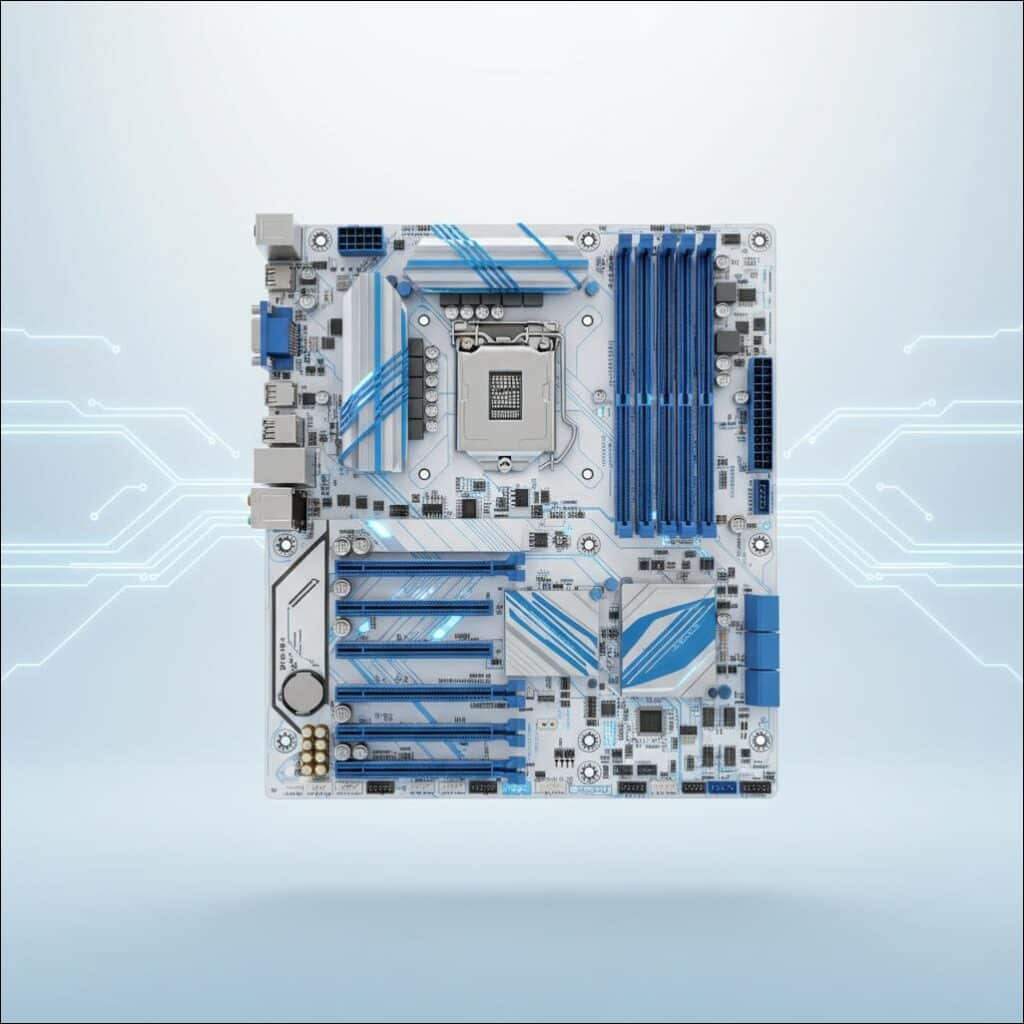
Anakart nasıl bakılır sorusu, her bilgisayar kullanıcısının donanım sağlığı ve performansı için merak etmesi gereken kritik bir konudur. Bilgisayarınızın tüm bileşenlerini bir araya getiren ve aralarındaki iletişimi sağlayan anakart, sisteminizin kalbidir. Bu nedenle, anakartın düzenli bakımı, bilgisayarınızın ömrünü uzatmak, performansını optimize etmek ve beklenmedik arızaların önüne geçmek için hayati önem taşır. Bu kapsamlı rehberde, anakartınıza doğru şekilde nasıl bakılacağını, hangi adımları izlemeniz gerektiğini ve sık karşılaşılan sorunlara karşı nasıl önlemler alabileceğinizi detaylıca inceleyeceğiz.
Anakart Bakımının Önemi ve Temel İlkeler
Anakart, işlemci, RAM, depolama birimleri ve ekran kartı gibi tüm önemli bileşenleri üzerinde barındırır. Bu parçaların sorunsuz çalışması, doğrudan anakartın sağlığına bağlıdır. Anakartın düzenli bakımı yapılmadığında, biriken toz, ısınma sorunları ve elektriksel dengesizlikler gibi faktörler, performans düşüşlerine ve hatta kalıcı donanım hasarlarına yol açabilir.
Anakart bakımının temel ilkeleri şunlardır:
- Temizlik: Toz ve kirin donanım üzerinde birikmesini engellemek.
- Termal Yönetim: Bileşenlerin aşırı ısınmasını önlemek.
- Güç Dengesi: Sabit ve temiz bir elektrik akışı sağlamak.
- Yazılımsal Destek: BIOS/UEFI ve sürücülerin güncel tutulması.
Bu adımlar, anakartınızın uzun yıllar boyunca verimli bir şekilde çalışmasını garanti altına almanıza yardımcı olacaktır. Anakart nasıl bakılır sorusunun cevabı, yalnızca fiziksel temizlikle sınırlı değildir; aynı zamanda donanımsal ve yazılımsal kontrolleri de kapsar.
Anakart Nasıl Bakılır: Temel Temizlik Adımları
Anakart temizliği, bilgisayar bakımının en göz ardı edilen ama en önemli kısımlarından biridir. Toz, statik elektriğin birikmesine neden olabilir ve bileşenlerin soğutma performansını düşürebilir.
Hazırlık ve Güvenlik Önlemleri
Temizliğe başlamadan önce mutlaka gerekli güvenlik önlemlerini almalısınız.
- Gücü Kesin: Bilgisayarınızı tamamen kapatın ve güç kablosunu prizden çekin.
- Statik Elektriği Boşaltın: Vücudunuzdaki statik elektriği boşaltmak için topraklanmış bir metal yüzeye dokunun veya antistatik bileklik kullanın. Statik elektrik, anakart bileşenlerine ciddi zarar verebilir.
- Çalışma Alanını Hazırlayın: Geniş, temiz ve iyi aydınlatılmış bir alanda çalışın.
Gerekli Malzemeler
Anakart temizliği için bazı özel malzemelere ihtiyacınız olacaktır.
- Basınçlı hava spreyi (nem içermeyen)
- Yumuşak kıllı fırça (antistatik olabilir)
- Mikrofiber bez
- İzopropil alkol (%90 ve üzeri saflıkta)
- Küçük tornavida seti
Adım Adım Temizlik Süreci
Bilgisayar kasasının yan panelini çıkardıktan sonra anakartı temizlemeye başlayabilirsiniz.
- Görsel İnceleme: İlk olarak, anakart üzerinde belirgin kir, pas veya hasar olup olmadığını kontrol edin. Kondansatörlerin şişkin veya patlak olup olmadığına bakın.
- Toz Temizliği:
- Basınçlı hava spreyini kullanarak anakartın yüzeyindeki ve bileşenler arasındaki tozları nazikçe temizleyin. Spreyi dik tutmaya ve yaklaşık 15-20 cm mesafeden kullanmaya özen gösterin.
- Özellikle fanların (işlemci fanı, kasa fanları, ekran kartı fanı) kanatçıklarına ve soğutucuların arasına biriken tozları temizleyin. Fanları temizlerken dönmelerini engellemek için parmağınızla tutun.
- PCIe yuvaları, RAM slotları ve diğer portlardaki tozları da basınçlı hava ile temizleyin.
- İnatçı Kirler ve Lekeler:
- Yumuşak kıllı bir fırça ile ulaşılması zor yerlerdeki inatçı tozları ve kirleri nazikçe fırçalayın.
- Eğer anakart üzerinde yağlı lekeler veya korozyon belirtileri varsa, mikrofiber bezi çok az izopropil alkol ile nemlendirerek dikkatlice silin. Alkolün hızlı buharlaşmasına izin verin ve asla çok fazla sıvı kullanmayın.
- İpucu: Genel cihaz bakımı ve temizliği hakkında daha fazla bilgi edinmek isterseniz, Tablet Servisi Mersin adresini ziyaret edebilirsiniz.
Temizlik işlemini tamamladıktan sonra, tüm bileşenlerin doğru yerinde ve sıkıca oturduğundan emin olun. Özellikle RAM modüllerini ve ekran kartını çıkarıp tekrar taktıysanız, düzgün bir şekilde yerleştiğinden emin olmak önemlidir.
Anakart Nasıl Bakılır: Termal Yönetim ve Soğutma Çözümleri
Anakartın ve ona bağlı bileşenlerin aşırı ısınması, performans düşüşlerinin ve donanım ömrünün kısalmasının başlıca nedenidir. Doğru termal yönetim, anakart nasıl bakılır sorusunun en önemli cevaplarından biridir.
CPU Soğutucusu ve Fan Temizliği
İşlemci soğutucusu ve fanı, bilgisayarınızdaki en çok toz çeken bileşenlerden biridir.
- Fan Kanatçıkları: İşlemci fanındaki tozları basınçlı hava ile veya yumuşak bir fırça ile temizleyin. Fanı temizlerken dönmesini engelleyin.
- Soğutucu Petekleri: Soğutucu blok üzerindeki peteklerin arasını basınçlı hava ile dikkatlice temizleyin. Bu petekler, işlemciden gelen ısıyı dağıtmak için kritik öneme sahiptir.
Anakart Nasıl Bakılır: Termal Macun Yenileme
İşlemci ile soğutucusu arasındaki ısı transferini sağlayan termal macun, zamanla kuruyabilir ve özelliğini kaybedebilir. Bu durumda, işlemci daha az verimli soğutulur ve sıcaklıklar artar.
Termal Macun Ne Zaman Değiştirilmeli?
Termal macun değişimi, sistem performansınız için önemlidir.
- İşlemci sıcaklıkları normalden yüksek seyrediyorsa.
- Bilgisayarınızın yaşına bağlı olarak (genellikle 2-3 yılda bir).
- İşlemci soğutucusunu söktüyseniz (her söküp takmada macun yenilenmelidir).
Termal Macun Yenileme Adımları
Termal macunu yenilerken dikkatli olunmalıdır.
- Soğutucuyu Çıkarın: İşlemci soğutucusunu anakarttan dikkatlice çıkarın.
- Eski Macunu Temizleyin: Hem işlemci yüzeyindeki hem de soğutucunun temas yüzeyindeki eski termal macunu izopropil alkol ve mikrofiber bez yardımıyla tamamen temizleyin. Yüzeylerin pürüzsüz ve temiz olduğundan emin olun.
- Yeni Macunu Uygulayın: Yeni termal macunu, işlemcinin ortasına küçük bir bezelye tanesi büyüklüğünde damlatın veya üreticinin tavsiye ettiği şekilde uygulayın.
- Soğutucuyu Takın: Soğutucuyu işlemcinin üzerine dikkatlice yerleştirin ve sıkıca sabitleyin. Macunun eşit şekilde yayılması için hafifçe bastırın ve döndürmeyin.
Chipset Soğutucuları
Anakart üzerinde genellikle güney köprüsü (southbridge) ve bazen kuzey köprüsü (northbridge) için de küçük pasif soğutucular bulunur. Bu soğutucuların üzerindeki tozları da basınçlı hava ile temizlemeyi unutmayın.
Kasa İçi Hava Akışı
İyi bir kasa içi hava akışı, tüm bileşenlerin, özellikle de anakartın daha serin çalışmasını sağlar.
- Kasa Fanları: Giriş ve çıkış fanlarının doğru yerleştirildiğinden ve tozdan arındırılmış olduğundan emin olun. Genellikle önden ve alttan hava girişi, arkadan ve üstten hava çıkışı idealdir.
- Kablo Yönetimi: İçerideki kabloları düzenli bir şekilde toplayarak hava akışını engellememelerini sağlayın.
Anakart Nasıl Bakılır: Yazılımsal ve Donanımsal Kontroller
Fiziksel temizliğin yanı sıra, yazılımsal ve donanımsal kontroller de anakartın sağlığı için hayati öneme sahiptir. Anakart nasıl bakılır sorusunun cevabı, yalnızca fiziksel müdahalelerle sınırlı değildir.
BIOS/UEFI Güncellemeleri
BIOS (Basic Input/Output System) veya modern sistemlerde UEFI (Unified Extensible Firmware Interface), bilgisayarınızın donanımını yöneten temel yazılımdır.
- Neden Güncel Tutmalı: Üreticiler, yeni işlemci desteği, hata düzeltmeleri, performans iyileştirmeleri ve güvenlik yamaları sunmak için BIOS/UEFI güncellemeleri yayınlar.
- Nasıl Güncellenir: Güncelleme işlemini anakart üreticinizin resmi web sitesinden indirilen talimatlara göre yapmalısınız. Yanlış veya kesintili bir güncelleme anakartı kullanılamaz hale getirebilir. Bu işlem riskli olduğu için dikkatli yapılmalıdır.
Sürücü Güncellemeleri
Anakartınızın yonga seti (chipset), ağ kartı, ses kartı gibi tüm dahili bileşenlerinin güncel sürücülere sahip olması önemlidir.
- Neden Önemli: Güncel sürücüler, kararlılığı artırır, performansı optimize eder ve yeni özellikler sunar.
- Nasıl Yapılır: Anakart üreticinizin web sitesinden en son sürücüleri indirip kurun. Otomatik sürücü güncelleme programlarından kaçınmak daha güvenlidir.
Voltaj ve Sıcaklık İzleme
Anakartın ve işlemcinin voltajlarını ve sıcaklıklarını düzenli olarak izlemek, potansiyel sorunları erken tespit etmenizi sağlar.
- Kullanılabilecek Yazılımlar: HWMonitor, Speccy, CPU-Z, Core Temp gibi programlar ile bu değerleri kolayca takip edebilirsiniz.
- Anormal Değerler: Yüksek sıcaklıklar veya dalgalı voltajlar, soğutma sorunlarına, güç kaynağı sorunlarına veya diğer donanım arızalarına işaret edebilir.
Kablo Yönetimi
Kasa içindeki kabloların düzenli olması, sadece estetik görünüm sağlamaz; aynı zamanda hava akışını iyileştirerek bileşenlerin daha serin çalışmasına yardımcı olur. Gevşek veya karışık kablolar, hava sirkülasyonunu engelleyebilir ve toz birikimine yol açabilir.
RAM ve Diğer Bileşenlerin Kontrolü
RAM modüllerinin, ekran kartının ve diğer genişletme kartlarının slotlarına tam oturduğundan emin olun. Zamanla veya titreşimle gevşemiş bileşenler, kararsız çalışmaya veya sistemin hiç açılmamasına neden olabilir.
- Bilgi Kaynağı: Anakartın temel yapısı ve işlevleri hakkında daha fazla bilgi edinmek için Wikipedia’daki Anakart makalesine göz atabilirsiniz.
Anakart Arızaları ve Çözüm Yolları
Anakart, tüm bileşenleri birbirine bağladığı için, arızalandığında sistemde çeşitli sorunlar ortaya çıkabilir. Anakart nasıl bakılır sorusunun bir parçası da arızaları tanımak ve basit çözüm yollarını bilmektir.
Yaygın Anakart Arızaları
Anakart arızaları farklı şekillerde kendini gösterebilir.
- Sistem Açılmıyor (No POST): Bilgisayarın açılışta temel sistem kontrolünü (POST – Power-On Self-Test) geçememesi. Ekrana görüntü gelmez ve bazen bip kodları duyulabilir.
- Rastgele Kapanmalar veya Yeniden Başlamalar: Sistem, belirgin bir neden olmaksızın aniden kapanır veya yeniden başlar. Genellikle aşırı ısınma veya güç sorunlarından kaynaklanır.
- Donmalar ve Mavi Ekran Hataları (BSOD): Sistem sık sık donuyor veya mavi ekran hataları veriyorsa, bu RAM, depolama veya anakartla ilgili bir sorun olabilir.
- Çalışmayan Portlar/Yuvalar: USB portları, ses girişleri, PCIe slotları veya RAM yuvalarından birinin çalışmaması.
- Bileşen Tanımama: Sistemin işlemci, RAM, ekran kartı gibi bileşenleri tanımaması.
Arıza Tespiti ve Basit Sorun Giderme
Anakart arızalarını tespit etmek ve gidermek için bazı adımlar izlenebilir.
- Bip Kodları: Bilgisayar açılışta bip sesleri çıkarıyorsa, bu seslerin kombinasyonu anakart el kitabında bir arıza kodu olarak listelenmiş olabilir. Bu kodlar, sorunun kaynağını (RAM, ekran kartı vb.) belirlemenize yardımcı olur.
- Görsel İnceleme: Anakart üzerindeki şişmiş kondansatörler, yanık izleri veya korozyon gibi fiziksel hasarları kontrol edin.
- Minimum Donanım Testi: Anakartın ve işlemcinin çalışıp çalışmadığını test etmek için sadece CPU, bir RAM modülü ve güç kaynağı bağlıyken sistemi çalıştırmayı deneyin. Eğer bu şekilde çalışıyorsa, diğer bileşenlerden birinde sorun olabilir.
- CMOS Sıfırlama: BIOS ayarlarıyla ilgili bir sorun olduğunda, CMOS’u sıfırlamak sorunu çözebilir. Anakart üzerindeki CMOS pilini çıkarıp birkaç dakika bekledikten sonra tekrar takarak veya anakarttaki özel jumper’ı kullanarak sıfırlama yapabilirsiniz.
- Güç Kaynağı Kontrolü: Güç kaynağının doğru voltajları sağladığından emin olun. Gerekirse başka bir güç kaynağı ile test edin.
Eğer sorun devam ederse, uzman bir teknisyenden yardım almanız gerekebilir. Özellikle karmaşık donanım arızaları veya bileşen tespiti gerektiren durumlarda profesyonel destek önemlidir. Benzer donanım sorunları için Tablet Servisi Mersin ile iletişime geçebilirsiniz.
Anakart Ömrünü Uzatmak İçin Ek İpuçları
Anakartınızın ömrünü uzatmak, sadece düzenli temizlik ve yazılım güncellemeleriyle sınırlı değildir. Bazı ek alışkanlıklar ve önlemler, sisteminizin daha stabil ve uzun ömürlü olmasına katkı sağlar. Anakart nasıl bakılır sorusuna kapsamlı bir yanıt vermek için bu ipuçlarını göz önünde bulundurmak faydalıdır.
1. Kesintisiz Güç Kaynağı (UPS) Kullanımı
Elektrik kesintileri, voltaj dalgalanmaları veya ani düşüşler, anakart ve diğer bilgisayar bileşenleri için oldukça zararlıdır. Bir UPS, bilgisayarınızı bu tür elektriksel düzensizliklerden korur ve elektrik kesintisi durumunda sistemi güvenli bir şekilde kapatmak için size zaman tanır. Bu, özellikle hassas elektronik bileşenler olan anakartlar için hayati bir korumadır.
2. Ortam Sıcaklığı ve Nem Kontrolü
Ortam koşulları, anakartın sağlığını doğrudan etkiler.
- Sıcaklık: Bilgisayarınızı doğrudan güneş ışığına maruz kalmayan, iyi havalandırılan bir odada tutun. Oda sıcaklığının aşırı yüksek veya düşük olması, elektronik bileşenlerin performansını ve ömrünü etkileyebilir.
- Nem: Yüksek nem, anakart üzerinde korozyona ve kısa devrelere yol açabilir. Bilgisayarınızı banyo gibi nemli ortamlardan uzak tutun. Eğer yaşadığınız yer çok nemliyse, nem giderici kullanmayı düşünebilirsiniz.
3. Ani Kapanmalardan Kaçınma
Bilgisayarınızı her zaman “Başlat” menüsünden veya uygun şekilde kapatın. Güç düğmesini basılı tutarak veya fişini çekerek yapılan ani kapanmalar, işletim sistemine ve donanıma zarar verebilir, özellikle de anakartın BIOS/UEFI belleği gibi kritik bileşenleri üzerinde olumsuz etkilere yol açabilir.
4. Kaliteli Güç Kaynağı Kullanımı
Güç kaynağı (PSU), anakarta ve diğer bileşenlere istikrarlı ve temiz elektrik sağlar. Kaliteli, verimli ve yeterli güce sahip bir PSU seçmek, anakartın uzun ömürlü ve sorunsuz çalışması için temeldir. Düşük kaliteli veya yetersiz bir PSU, voltaj dalgalanmalarına ve anakarta zarar verebilecek düzensiz güç çıkışına neden olabilir.
5. Aşırı Yüklenmeden Kaçınma
Anakartınızı ve diğer bileşenleri sürekli olarak maksimum kapasitesinde çalıştırmak, ömürlerini kısaltabilir. Özellikle oyun oynarken veya yoğun işlemler yaparken bileşenlerin sıcaklıklarını takip edin ve aşırı ısınmayı önlemek için gerekli önlemleri alın (iyi soğutma, fan hızlarını ayarlama).
6. Profesyonel Yardım Ne Zaman Alınmalı?
Yukarıdaki ipuçlarına rağmen hala sorunlar yaşıyorsanız veya donanım müdahalesi konusunda kendinize güvenmiyorsanız, profesyonel bir teknik servisten yardım almak en doğrusudur. Özellikle anakartın fiziksel olarak tamiri veya ileri düzey arıza tespiti gerektiren durumlarda, yanlış müdahaleler daha büyük hasarlara yol açabilir. Genel teknik servis hizmetleri için Tablet Servisi Mersin adresini ziyaret edebilirsiniz.
Anakart Bakımında Sık Yapılan Hatalar ve Kaçınılması Gerekenler
Anakart bakımını yaparken bazı yaygın hatalardan kaçınmak, donanımınıza zarar vermemeniz için kritik öneme sahiptir.
- Yanlış Temizlik Malzemeleri Kullanmak: Su, normal ev temizlik ürünleri veya nemli bezler asla anakart temizliğinde kullanılmamalıdır. Bunlar kısa devrelere ve korozyona neden olabilir. Yalnızca izopropil alkol gibi hızlı buharlaşan ve kalıntı bırakmayan temizleyiciler tercih edilmelidir.
- Statik Elektrik Korumasını İhmal Etmek: Vücudunuzdaki veya giysilerinizdeki statik elektrik, anakartın hassas elektronik devrelerine ciddi ve geri dönüşü olmayan zararlar verebilir. Her zaman topraklama yaparak veya antistatik bileklik kullanarak bu riski minimize edin.
- Aşırı Zorlama ve Kaba Kuvvet Kullanmak: Bileşenleri takarken veya sökerken asla aşırı güç uygulamayın. Slotlara veya pinlere zarar verebilirsiniz. Her şeyin düzgün ve nazikçe yerine oturduğundan emin olun.
- Güç Kapalıyken Bileşenlere Dokunmak Sanmak: Bilgisayarın sadece kapatılması yeterli değildir; güç kablosunun prizden çekilmesi ve varsa güç kaynağının anahtarının kapatılması gerekir. Aksi takdirde, bazı bileşenlerde hala düşük voltajda elektrik olabilir.
- Fanları Elle Döndürmek: Basınçlı hava ile fanları temizlerken fan kanatçıklarını parmağınızla tutun. Basınçlı hava ile hızlıca dönen fanlar, jeneratör görevi görebilir ve anakarta zarar verebilecek bir voltaj üretebilir.
- Termal Macunu Yanlış Uygulamak: Çok az veya çok fazla termal macun uygulamak, macunun amacını yitirmesine ve işlemcinin etkili bir şekilde soğutulmamasına neden olabilir. Üreticinin talimatlarına uygun miktarda ve şekilde uygulama yapın.
Bu hatalardan kaçınarak, anakart nasıl bakılır sorusuna doğru yanıtlar verebilir ve bilgisayarınızın donanım sağlığını en üst düzeyde tutabilirsiniz.
Sıkça Sorulan Sorular (SSS)
1. Anakart temizliği ne sıklıkla yapılmalı?
Anakart temizliği, bilgisayarın kullanıldığı ortama bağlı olarak değişir. Genellikle, tozlu ortamlarda veya evcil hayvan beslenen evlerde 3-6 ayda bir, daha temiz ortamlarda ise yılda bir kez detaylı temizlik yapılması önerilir. Kasa fanlarının ve işlemci soğutucusunun üzerindeki toz birikimini düzenli olarak kontrol etmek ve gerektiğinde temizlemek önemlidir.
2. Anakart bakımında nelere dikkat edilmeli?
Anakart bakımında en önemli nokta statik elektriktir. Bileşenlere dokunmadan önce mutlaka topraklanmış bir metal yüzeye dokunarak veya antistatik bileklik kullanarak statik elektriği boşaltın. Ayrıca, sadece basınçlı hava, yumuşak fırça ve izopropil alkol gibi doğru temizlik malzemelerini kullanmaya özen gösterin. Tüm güç bağlantılarının kesildiğinden emin olun ve bileşenlere nazik davranın.
3. Anakart arızaları nasıl anlaşılır?
Anakart arızaları genellikle sistemin hiç açılmaması, rastgele kapanmalar, mavi ekran hataları, donmalar, portların çalışmaması veya sistemin donanım bileşenlerini (RAM, ekran kartı vb.) tanımaması gibi belirtilerle kendini gösterir. Bilgisayarın açılışta verdiği bip kodları da anakart arızalarını tespit etmede önemli ipuçları sunabilir. Görsel olarak şişmiş kondansatörler veya yanık izleri de arıza belirtisi olabilir.
4. Termal macun yenilemek neden önemlidir?
Termal macun, işlemci ile soğutucu arasındaki ısı transferini optimize eder. Zamanla kuruyarak veya özelliğini kaybederek bu transferi verimsiz hale getirebilir. Eski veya kurumuş macun, işlemcinin aşırı ısınmasına yol açar, bu da performans düşüşlerine, kararsız çalışmaya ve hatta işlemcinin ömrünün kısalmasına neden olabilir. Bu nedenle, termal macunun düzenli olarak (genellikle 2-3 yılda bir) yenilenmesi, işlemcinin ve dolayısıyla anakartın sağlığı için kritiktir.
5. Anakartın ömrünü uzatmak için ipuçları nelerdir?
Anakartın ömrünü uzatmak için düzenli fiziksel temizlik (tozdan arındırma), iyi bir termal yönetim (doğru soğutma ve termal macun yenileme), stabil bir güç kaynağı kullanımı (UPS), anakart ve bileşen sürücülerinin güncel tutulması ve sistemin aşırı yüklenmeden korunması önemlidir. Ayrıca, bilgisayarın bulunduğu ortamın sıcaklık ve nem dengesine dikkat etmek, ani kapanmalardan kaçınmak da anakartın uzun ömürlü olmasına katkı sağlar.
Tablet Servisi Mersin
Telefon: 0532 495 97 78
Adres: Menderes Mahallesi 35406 Sokak, Nuray Akkoyuncu Apartmanı No:7, Mezitli, Mersin