

Anakarta Nasıl Bakılır: Kapsamlı Bakım ve Sorun Giderme Rehberi
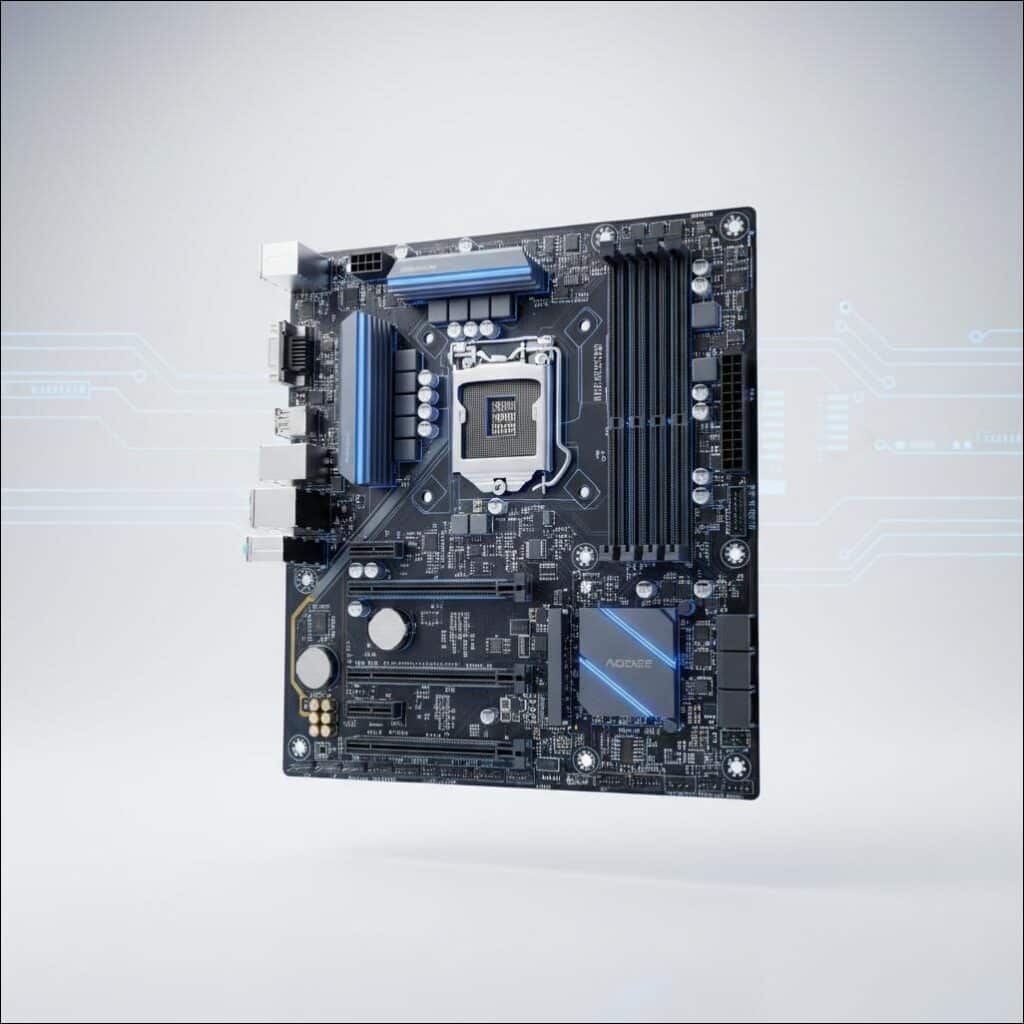
Bilgisayarınızın kalbi olan anakarta nasıl bakılır, performansın sürekliliği ve sistemin ömrü için kritik bir sorudur. Anakart, tüm bileşenleri bir araya getiren ana devredir. Düzgün çalışması, her şeyin sorunsuz iletişim kurmasını sağlar.
Bu rehberde, anakartınızın sağlığını korumak için gerekli tüm bakım adımlarını, dikkat edilmesi gereken noktaları ve potansiyel sorunları detaylıca ele alacağız. Anakart bakımı, düzenli yapıldığında bilgisayarınızın performansını artırır ve beklenmedik arızaların önüne geçer.
Anakart Bakımının Önemi ve Neden Anakarta Nasıl Bakılır Bilmek Gerekir?
Anakart, bilgisayarınızın merkezi sinir sistemidir. Tüm bileşenlerin birbiriyle uyumlu çalışmasını sağlar. Düzenli bakım yapılmayan bir anakart, zamanla performans düşüşleri ve ciddi arızalar yaşatabilir.
Toz birikintileri, nem, aşırı ısınma ve elektrik dalgalanmaları anakartın en büyük düşmanlarıdır. Anakarta nasıl bakılır sorusunun cevabını bilmek, bilgisayarınızın ömrünü uzatır ve daha kararlı bir çalışma ortamı sunar.
Bakım, sadece temizlikle sınırlı değildir. Aynı zamanda yazılımsal güncellemeleri ve görsel kontrolleri de içerir. Bu sayede olası sorunları erken teşhis edebilirsiniz.
Anakart Neden Bakıma İhtiyaç Duyar?
Anakartlar, çalışırken ısı üretirler. Bilgisayar kasası içine giren toz, bu ısının dağılmasını engeller. Özellikle fanların ve soğutucu blokların arasına yerleşen toz katmanları, hava akışını bozar.
Bu durum, anakart üzerindeki önemli çiplerin ve voltaj regülatör modüllerinin (VRM) aşırı ısınmasına neden olur. Aşırı ısınma, bileşenlerin yıpranma hızını artırarak performans düşüşlerine ve kalıcı hasara yol açabilir.
Oksitlenme ve kısa devre gibi durumlar da anakart sağlığını olumsuz etkiler. Anakarta nasıl bakılır konusundaki bilgiler, bu riskleri minimize etmeye yardımcı olur.
Bakımın Faydaları Nelerdir?
- Performans Artışı: Temiz bir anakart, bileşenlerin optimum sıcaklıkta çalışmasını sağlar. Bu da işlemci ve diğer parçaların tam potansiyellerini kullanabilmesi demektir.
- Uzun Ömür: Düzenli bakım, bileşenlerin aşınmasını yavaşlatır. Bilgisayarınızın toplam kullanım ömrünü uzatır.
- Stabilite: Aşırı ısınma veya temassızlık gibi sorunlar giderildiğinde sistem daha stabil çalışır. Mavi ekran hataları veya anlık kapanmalar azalır.
- Sorunların Erken Teşhisi: Görsel kontrol ve düzenli temizlik, olası arızaları büyümeden fark etmenizi sağlar.
Adım Adım Anakarta Nasıl Bakılır: Temizlik ve Kontrol Süreci
Anakarta nasıl bakılır sorusunun en önemli kısmı, fiziksel temizlik ve görsel kontroldür. Bu süreç dikkatli ve doğru adımlarla yapılmalıdır. Yanlış uygulamalar, anakarta zarar verebilir.
Adım 1: Güvenlik Önlemlerini Alın
Bakım işlemine başlamadan önce güvenlik en önceliklidir.
- Bilgisayarı Kapatın: Bilgisayarı tamamen kapatın. Uyku modunda bırakmayın.
- Güç Kaynağını Çekin: Kasaya giden güç kablosunu prizden çıkarın.
- Elektrik Deşarjı: Kalan elektriği boşaltmak için güç düğmesine birkaç saniye basın.
- Anti-statik Önlemler: Statik elektrik, elektronik bileşenlere zarar verebilir. Bu nedenle anti-statik bileklik takın ya da metal bir yüzeye dokunarak vücudunuzdaki statik elektriği boşaltın. Çıplak ellerle anakarta dokunmaktan kaçının.
Adım 2: Kasa Kapağını Açın ve Genel Durumu Gözlemleyin
Bilgisayar kasasının yan panelini dikkatlice çıkarın. Anakartın genel durumunu gözlemleyin. Toz birikintileri, kabloların dağınıklığı veya görünür bir hasar olup olmadığını kontrol edin.
Bu ilk gözlem, size yol gösterecektir. Görsel kontrollerle olası sorunları erkenden tespit edebilirsiniz.
Adım 3: Toz Temizliği Yapın
Toz, anakartın en büyük düşmanıdır. Elektrik iletkenliği olan tozlar, kısa devrelere neden olabilir ve ısının dağılmasını engeller.
Basınçlı Hava Kullanın
En etkili yöntemlerden biri basınçlı hava kullanmaktır. Kasadan uzakta, iyi havalandırılmış bir alanda bu işlemi yapın. Tozu uzaklaştırmak için kısa aralıklarla püskürtün.
Direk olarak tek bir noktaya uzun süre tutmaktan kaçının. Özellikle fanların pervane kanatlarına ve soğutucu peteklerine odaklanın.
Yumuşak Fırça ve Mikrofiber Bez
İnatçı tozlar için yumuşak kıllı bir fırça veya özel elektronik temizlik fırçaları kullanın. Ulaşılması zor alanlardaki tozları nazikçe temizleyin.
Mikrofiber bez, yüzeylerdeki lekeleri ve parmak izlerini temizlemek için idealdir. Ancak alkol bazlı temizleyicilerden kaçının.
Vakum Makinesi
Küçük bir el süpürgesi veya düşük güçte bir elektrikli süpürge kullanarak büyük toz yığınlarını nazikçe çekebilirsiniz. Ancak doğrudan bileşenlere temas ettirmeyin.
Statik elektrik oluşturma riski vardır, bu yüzden dikkatli olun.
RAM Yuvaları ve PCIe Portları
Bu portlardaki toz, temassızlığa yol açabilir. Basınçlı hava ile bu yuvaları temizleyin. Gerekirse küçük bir fırça kullanın.
Adım 4: Görsel Kontroller Yapın
Temizlik sonrası anakart üzerindeki bileşenleri yakından inceleyin. Bu adımda anakarta nasıl bakılır sorusunun görsel boyutu devreye girer.
Kapasitörler
Anakart üzerindeki küçük silindirik parçalar olan kapasitörleri kontrol edin. Şişmiş, sızıntı yapmış veya deforme olmuş kapasitörler arızanın habercisidir. Hasarlı kapasitörler genellikle sistem kararsızlığına neden olur.
Bağlantı Portları
USB, Ethernet, HDMI, ses portları gibi dış bağlantı noktalarını inceleyin. Bükülmüş pinler, korozyon veya kırık bağlantı noktaları sorunlara yol açabilir.
PCB Yüzeyi
Anakartın yeşil veya siyah renkteki baskılı devre kartı (PCB) yüzeyini kontrol edin. Çizikler, yanık izleri veya renk atmaları varsa, bu ciddi bir sorun işaretidir.
CPU Soketi
İşlemci soğutucusunu çıkardıktan sonra CPU soketindeki pinleri kontrol edin. Eğri veya kırık pinler, işlemcinin düzgün çalışmasını engeller. Eğer termal macun uygulaması yapacaksanız bu kontrolü yapın.
Kablolar ve Konnektörler
Tüm güç kablolarının (24-pin ATX, 8-pin CPU) ve veri kablolarının (SATA) anakarta sıkıca takılı olduğundan emin olun. Gevşek bağlantılar sistem kararsızlığına yol açabilir.
Adım 5: Termal Macun Yenileme (Gerekirse)
İşlemcinin üzerindeki termal macun zamanla kuruyabilir ve etkinliğini kaybedebilir. Bu da işlemcinin aşırı ısınmasına neden olur. Eğer işlemci sıcaklıklarınız yüksekse veya uzun süredir bakım yapılmadıysa, termal macunu yenilemek önemlidir.
- CPU Soğutucusunu Sökün: Dikkatlice işlemci soğutucusunu anakarttan ayırın.
- Eski Macunu Temizleyin: Hem işlemci yüzeyindeki hem de soğutucu tabanındaki eski termal macunu alkol bazlı bir temizleyici ve mikrofiber bezle dikkatlice temizleyin.
- Yeni Macun Uygulayın: İşlemci yüzeyine pirinç tanesi büyüklüğünde yeni, yüksek kaliteli termal macun sürün. Fazla sürmekten kaçının.
- Soğutucuyu Geri Takın: Soğutucuyu dikkatlice işlemcinin üzerine yerleştirin ve montaj vidalarını veya klipslerini sıkın.
Adım 6: Anakart BIOS/UEFI Güncellemeleri ve Sürücüler
Fiziksel bakımın yanı sıra, anakartın yazılımsal sağlığı da önemlidir. Bu da anakarta nasıl bakılır sorusunun bir diğer cevabıdır.
BIOS/UEFI Güncellemesi
Anakart üreticinizin web sitesini ziyaret edin. Anakart modelinize uygun en son BIOS veya UEFI sürümünü kontrol edin. Güncellemeler, yeni işlemci desteği, performans iyileştirmeleri ve güvenlik yamaları içerebilir.
BIOS güncelleme işlemi riskli olabilir, bu yüzden talimatları dikkatlice takip edin. Güç kesintisi olmamasına özen gösterin.
Çip Set Sürücüleri
Anakartınızın çip seti için en güncel sürücüleri yüklediğinizden emin olun. Bu sürücüler, anakartın diğer bileşenlerle iletişimini optimize eder.
Diğer Sürücüler
Ses, ağ, USB kontrolcüleri gibi diğer anakart sürücülerini de güncel tutun. Bu sayede donanımlarınızdan tam verim alabilirsiniz.
Anakarttaki Temel Bileşenlere Anakarta Nasıl Bakılır?
Anakartınız üzerindeki her bileşenin kendine özgü bir bakım ve dikkat gereksinimi vardır. Bu detayları bilmek, anakarta nasıl bakılır sorusuna daha kapsamlı bir yanıt sunar.
İşlemci (CPU) Soketi ve VRM’ler
CPU Soketi
İşlemciyi takarken veya çıkarırken pinlere zarar vermemeye özen gösterin. Eğri pinler, işlemcinin düzgün çalışmasını engeller. Soğutucu montajında aşırı güç uygulamaktan kaçının.
VRM’ler (Voltaj Regülatör Modülleri)
VRM’ler, işlemciye ve diğer bileşenlere doğru voltajı sağlayan kritik parçalardır. Genellikle soğutucu bloklarla kaplıdırlar. Bu soğutucuların tozdan arındırıldığından emin olun.
VRM’lerin aşırı ısınması, sistem kararsızlığına ve bileşen ömrünün kısalmasına yol açar.
RAM Yuvaları (DIMM Slotları)
Temizlik
RAM yuvalarına toz girmesi, bellek modülleri ile anakart arasındaki teması bozabilir. Basınçlı hava ile düzenli olarak temizleyin.
Doğru Montaj
RAM modüllerini takarken her iki ucundaki mandalların doğru bir şekilde kilitlendiğinden emin olun. Gevşek veya yanlış takılmış RAM, sistemin açılmamasına veya kararsız çalışmasına neden olabilir.
PCIe Yuvaları (Ekran Kartı ve Diğer Kartlar İçin)
Temizlik
Ekran kartı gibi ağır bileşenlerin takıldığı PCIe yuvalarına da toz birikebilir. Basınçlı hava kullanarak temizleyin.
Kart Montajı
Ekran kartı veya diğer genişletme kartlarını yuvaya tam olarak oturtun ve kilitleme mekanizmasını kullanın. Ağır ekran kartları için kasa içindeki destek aparatlarını kullanmak, PCIe yuvasının zamanla deforme olmasını engeller. Bu, özellikle büyük ve ağır ekran kartlarında önemlidir.
Eğer bilgisayarınızda bir tablet servisi arayışınız varsa, özellikle anakart veya diğer donanım sorunları için profesyonel destek almanız faydalı olacaktır. Güvenilir bir servis için Tablet Servisi Mersin adresini ziyaret edebilirsiniz.
SATA Portları ve M.2 Yuvaları
SATA Portları
Sabit diskler ve SSD’ler için kullanılan SATA portlarındaki pinleri kontrol edin. Korozyon veya bükülmüş pinler veri aktarım sorunlarına yol açabilir. SATA kablolarının sıkıca takılı olduğundan emin olun.
M.2 Yuvaları
Hızlı NVMe SSD’ler için kullanılan M.2 yuvalarının temiz ve tozsuz olduğundan emin olun. M.2 SSD’lerin montajında anakart ile birlikte gelen sabitleme vidasını doğru kullandığınızdan emin olun.
M.2 SSD’ler de ısınabilir, bu yüzden gerekirse termal ped veya soğutucu kullanın.
BIOS Pili (CMOS Pil)
Kontrol
Anakart üzerindeki küçük düğme pil (CR2032), BIOS ayarlarını ve sistem saatini tutar. Bilgisayarın her açılışında saat sıfırlanıyorsa veya BIOS ayarlarınız kayboluyorsa, bu pilin değişmesi gerekebilir.
Değişim
Bilgisayar kapalı ve fişi çekiliyken, eski pili çıkarın ve yerine aynı tipte yeni bir pil takın. Bu basit işlemle birçok BIOS sorununu çözebilirsiniz.
Anakart Sorun Giderme: Karşılaşılan Problemlere Anakarta Nasıl Bakılır?
Anakartınızda bir sorun olduğunda, doğru teşhis koymak ve uygun adımları atmak önemlidir. İşte sık karşılaşılan sorunlar ve anakarta nasıl bakılır açısından çözüm önerileri:
Bilgisayar Açılmıyor (No POST – Power On Self Test)
- Kabloları Kontrol Edin: Tüm güç kablolarının (24-pin ATX, 8-pin CPU) ve bileşenlerin (ekran kartı, RAM) anakarta tam oturduğundan emin olun. Gevşek bağlantılar en sık karşılaşılan sorundur.
- RAM’i Kontrol Edin: RAM modüllerini çıkarıp tekrar takmayı deneyin. Farklı yuvalarda deneyin veya tek bir modül ile çalıştırmayı test edin.
- Ekran Kartını Kontrol Edin: Ekran kartının yuvaya tam oturduğundan ve ek güç kablolarının bağlı olduğundan emin olun. Mümkünse farklı bir ekran kartı deneyin.
- BIOS Sıfırlama: Anakart üzerindeki CMOS pili çıkarıp birkaç dakika bekleyerek veya BIOS sıfırlama jumper’ını kullanarak BIOS’u sıfırlayın.
- Minimum Donanım: Sadece CPU, anakart, RAM ve güç kaynağı ile sistemi çalıştırmayı deneyin. Hangi bileşenin soruna yol açtığını belirlemek için diğer bileşenleri tek tek takın.
Random Yeniden Başlatmalar veya Kilitlenmeler
- Aşırı Isınma: İşlemci ve anakart sıcaklıklarını izleyin. Aşırı ısınma, genellikle kararsızlığa neden olur. Termal macun yenilemeyi ve soğutucuların temizliğini gözden geçirin.
- Güç Kaynağı: Yetersiz veya arızalı bir güç kaynağı, sistemin kararsız çalışmasına yol açabilir. Farklı bir güç kaynağı ile test etmeyi düşünebilirsiniz.
- Sürücü Güncellemeleri: Anakart çipset ve diğer sürücülerin güncel olduğundan emin olun. Eski veya bozuk sürücüler, sistemin kilitlenmesine neden olabilir.
- BIOS/UEFI Ayarları: BIOS ayarlarında yanlış yapılandırılmış overclock veya voltaj ayarları da kararsızlığa yol açabilir. BIOS’u varsayılan ayarlara sıfırlamayı deneyin.
Çevre Birimi Algılama Sorunları (USB, Ses, Ağ)
- Sürücü Güncellemeleri: İlgili çevre birimi için sürücülerin güncel olduğundan emin olun. Anakartınızın web sitesinden en son sürücüleri indirin.
- BIOS Ayarları: BIOS’ta ilgili portların veya kontrolcülerin etkinleştirildiğinden emin olun.
- Fiziksel Kontrol: Portların kendisinde bir hasar (bükülmüş pinler, korozyon) olup olmadığını kontrol edin.
- Kablo Değişimi: Kullanılan kabloları (USB kablosu gibi) değiştirmeyi deneyin. Bazen sorun kablonun kendisindedir.
Eğer bu sorunlar devam ediyorsa veya daha karmaşık bir donanım sorunu yaşıyorsanız, profesyonel yardım almak önemlidir. Mersin’de bilgisayarınız için uzman desteği almak isterseniz, Tablet Servisi Mersin adresindeki servisle iletişime geçebilirsiniz.
Yüksek Fan Gürültüsü veya Aşırı Isınma
- Toz Temizliği: Fanlarda ve soğutucu bloklarda biriken tozu temizleyin. Bu, hava akışını engelleyerek ısınmayı artırır.
- Termal Macun: İşlemci ve ekran kartının termal macununu kontrol edin ve gerekirse yenileyin.
- Kasa İçi Hava Akışı: Kasa içindeki kablo düzenlemesini kontrol edin. Düzenli kablolama, hava akışını iyileştirir. Ek fanlar ekleyerek veya fanların yönünü değiştirerek hava akışını optimize edebilirsiniz.
- BIOS Fan Kontrolleri: Bazı anakartlar, BIOS içinde fan hızlarını manuel olarak ayarlamanıza olanak tanır. Fan eğrilerini kontrol ederek optimize edebilirsiniz.
Anakartın Ömrünü Uzatma İpuçları: Anakarta Nasıl Bakılır Uzun Vadede?
Anakartınızın ömrünü uzatmak, sadece temizlikle değil, aynı zamanda doğru kullanım alışkanlıklarıyla da mümkündür. Anakarta nasıl bakılır sorusunun cevabı, uzun vadeli stratejileri de içerir.
İyi Bir Hava Akışı Sağlayın
Bilgisayar kasası içindeki hava akışı, anakartın ve diğer bileşenlerin serin kalmasını sağlar.
- Kasa Seçimi: İyi havalandırma tasarımına sahip bir kasa seçin.
- Fan Konfigürasyonu: Kasanızdaki fanları, içeriye serin hava alacak ve dışarıya sıcak hava atacak şekilde doğru bir akış oluşturacak şekilde kurun.
- Kablolama: Kabloları düzenli tutun. Hava akışını engellememeleri için kablo bağları kullanın.
- Ortam: Bilgisayarınızı duvara veya mobilyalara çok yakın tutmayın. Hava sirkülasyonu için yeterli boşluk bırakın.
Stabil Bir Güç Kaynağı Kullanın
- Kaliteli PSU: Kaliteli ve yeterli güce sahip bir güç kaynağı (PSU) kullanmak, anakartı ve diğer bileşenleri voltaj dalgalanmalarından korur.
- UPS (Kesintisiz Güç Kaynağı): Elektrik kesintileri veya voltaj düşüşleri anakarta zarar verebilir. Bir UPS kullanmak, bu riskleri minimize eder ve ani kapanmaları önler.
Düzenli Temizlik Yapın
Yukarıda belirtilen fiziksel temizlik adımlarını düzenli aralıklarla uygulayın. Özellikle tozlu ortamlarda daha sık temizlik yapılması gerekir. Yılda en az iki kez kapsamlı bir temizlik önerilir.
Fiziksel Stresten Kaçının
- Montaj: Bileşenleri (özellikle ağır ekran kartlarını) takarken veya çıkarırken anakarta aşırı güç uygulamaktan kaçının. Anakartın bükülmesine veya çatlamasına neden olabilir.
- Taşıma: Bilgisayarınızı taşırken dikkatli olun. Anakartın sallanması veya darbe alması, lehim noktalarında çatlaklara neden olabilir.
Bileşenleri Doğru Takın
RAM, ekran kartı gibi bileşenleri takarken, yuvalarına tam olarak oturduğundan ve kilitlendiğinden emin olun. Gevşek bağlantılar, zamanla ark oluşumuna veya veri aktarım sorunlarına yol açabilir.
Aşırı Hız Aşırtmadan (Overclocking) Kaçının
Aşırı hız aşırtma, bileşenlerin (işlemci, RAM, anakart VRM’leri) daha fazla güç tüketmesine ve daha fazla ısı üretmesine neden olur. Bu da anakartın ömrünü kısaltabilir.
Eğer hız aşırtma yapıyorsanız, voltaj ve sıcaklık değerlerini dikkatlice izleyin. Optimal performans için dengeli ayarlar önemlidir.
Anakartınızdaki arızalar devam ediyorsa veya daha derinlemesine bir sorun giderme ihtiyacınız varsa, teknik servis uzmanlarından destek almak en iyi çözümdür. Mersin ve çevresinde bilgisayar anakartı tamiri veya parça değişimi için Tablet Servisi Mersin size yardımcı olabilir.
Anakartınızın Arızalı Olduğunu Nasıl Anlarsınız?
Anakart arızaları genellikle sistemde geniş çaplı sorunlara yol açar. İşte anakartınızın sorunlu olduğuna dair bazı belirtiler:
- Bilgisayar Açılmıyor veya Hiç Görüntü Yok: En belirgin işaretlerden biridir. Güç düğmesine basıldığında hiçbir şey olmuyor veya fanlar dönüp görüntü gelmiyorsa anakartta bir problem olabilir.
- Sürekli Yeniden Başlatma/Kapanma: Bilgisayarınız aniden kapanıyor, yeniden başlıyor veya mavi ekran (BSOD) hataları veriyorsa, bu bir anakart sorununun göstergesi olabilir.
- Çevre Birimi Algılama Sorunları: USB portları çalışmıyor, ses çıkışı yok veya ağ bağlantısı kurulamıyor gibi sorunlar anakart arızasına işaret edebilir.
- BIOS/UEFI Sorunları: BIOS ayarlarına erişememe, ayarların sürekli sıfırlanması veya hata mesajları alma gibi durumlar anakart pilinin veya BIOS’un arızalı olduğunu gösterebilir.
- Fiziksel Hasarlar: Şişmiş kapasitörler, yanık izleri, bükülmüş pinler veya anakart üzerinde görünür hasarlar, doğrudan bir arıza belirtisidir.
- Koku veya Sesler: Yanık elektronik kokusu veya anakarttan gelen anormal sesler (tıklama, vızıltı) ciddi bir sorunun işaretidir ve acil müdahale gerektirebilir.
Bu belirtilerden bir veya birkaçı mevcutsa, anakartınızda bir arıza olabilir ve profesyonel yardım almanız gerekebilir. Anakart tamiri hassas bir iştir. Uzman olmayan kişiler tarafından yapıldığında daha büyük hasarlara yol açabilir. Bu yüzden anakarta nasıl bakılır sorusunun cevabı, gerektiğinde uzman desteği almayı da içerir.
Sıkça Sorulan Sorular
Anakart Bakımı Ne Sıklıkla Yapılmalıdır?
Anakart bakımı, bilgisayarın kullanıldığı ortamın toz oranına bağlı olarak değişir. Genellikle, yılda en az bir veya iki kez kapsamlı bir temizlik yapılması önerilir.
Çok tozlu ortamlarda veya evcil hayvan beslenen evlerde bu sıklık daha da artırılabilir. Hafif bir toz temizliği ise 2-3 ayda bir yapılabilir.
Anakart Üzerindeki Tozlar Nasıl Temizlenmelidir?
Anakart üzerindeki tozları temizlemek için basınçlı hava (elektronik için özel üretilmiş olanlar), yumuşak kıllı bir fırça ve mikrofiber bez kullanılmalıdır.
Vakumlu süpürge kullanılıyorsa, çok düşük güçte ve anakarttan uzakta tutularak kullanılmalı, doğrudan temas ettirilmemelidir. Temizlik yaparken statik elektriğe karşı önlem almak hayati önem taşır.
Anakart Temizliğinde Hangi Sıvılar Kullanılmamalıdır?
Anakart temizliğinde asla su, ev temizleyicileri, deterjanlar veya yüksek oranda alkol içeren sıvılar kullanılmamalıdır. Bu tür sıvılar anakarta kalıcı olarak zarar verebilir.
Genellikle izopropil alkol (%90 ve üzeri saflıkta) ve mikrofiber bez, inatçı lekeler için güvenli bir seçenektir. Ancak dikkatlice ve az miktarda kullanılmalıdır.
Anakartın Ömrünü Etkileyen En Önemli Faktörler Nelerdir?
Anakartın ömrünü etkileyen en önemli faktörler arasında aşırı ısınma, elektrik dalgalanmaları (voltaj iniş çıkışları), toz birikimi, nem, kalitesiz güç kaynağı kullanımı ve fiziksel darbeler bulunur.
Düzenli bakım ve doğru kullanım alışkanlıkları, bu faktörlerin olumsuz etkilerini azaltarak anakartın ömrünü uzatır. Kaliteli bileşenler de önemlidir. Örneğin, bir anakart hakkında daha fazla bilgi almak için Wikipedia’daki anakart sayfasını ziyaret edebilirsiniz.
Bilgisayar Açılmıyor, Anakart mı Arızalı?
Bilgisayarın açılmaması birçok farklı nedenden kaynaklanabilir. Güç kaynağı, RAM, ekran kartı veya işlemci arızaları da benzer belirtiler gösterebilir.
Ancak, eğer anakart üzerinde belirgin bir fiziksel hasar (şişmiş kapasitör, yanık izi) varsa veya tüm diğer bileşenleri test edip sağlam bulduysanız, anakart arızasından şüphelenmek gerekir. Kesin teşhis için profesyonel bir teknik servis tarafından kontrol edilmesi en doğrusudur.
Tablet Servisi Mersin
Telefon: 0532 495 97 78
Adres: Menderes Mahallesi 35406 Sokak, Nuray Akkoyuncu Apartmanı No:7, Mezitli, Mersin