
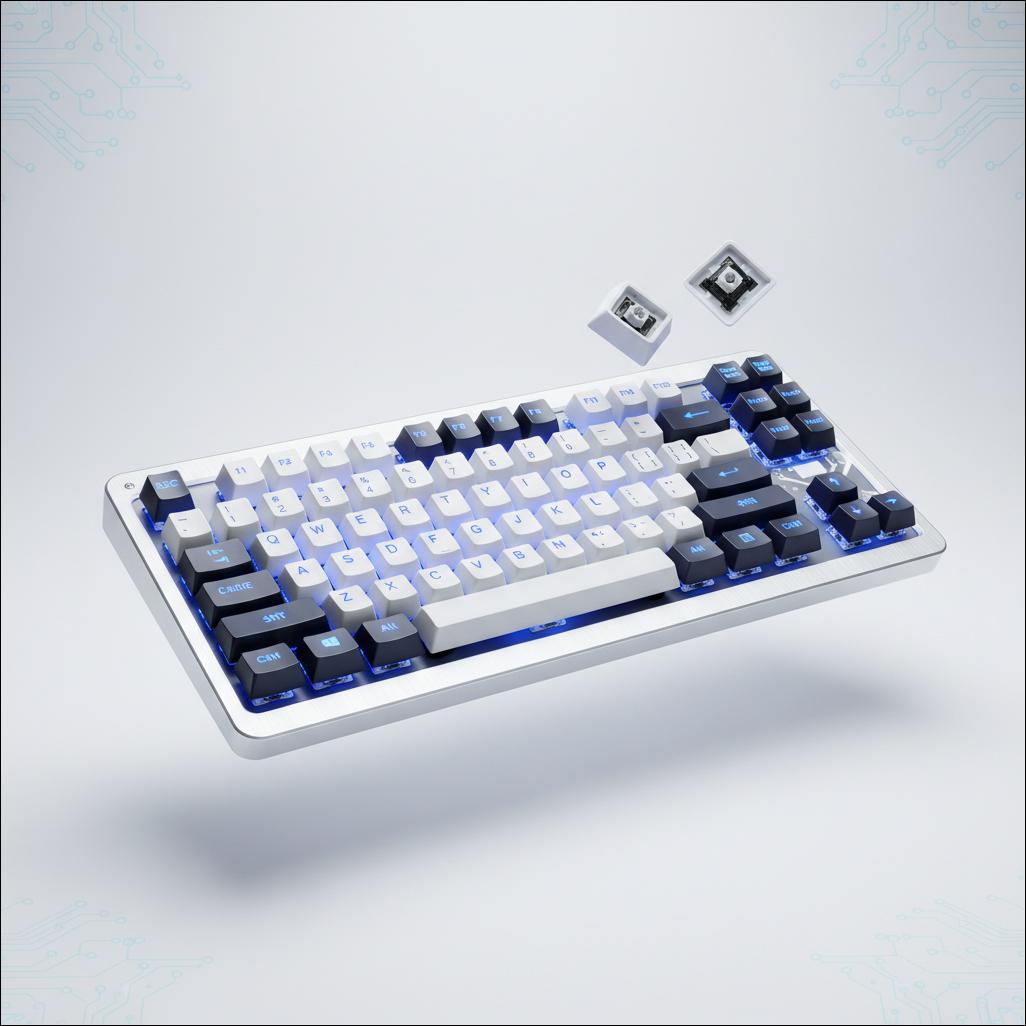
Klavye Tuşları Değişti Nasıl Düzeltebilirim: Kapsamlı Rehber
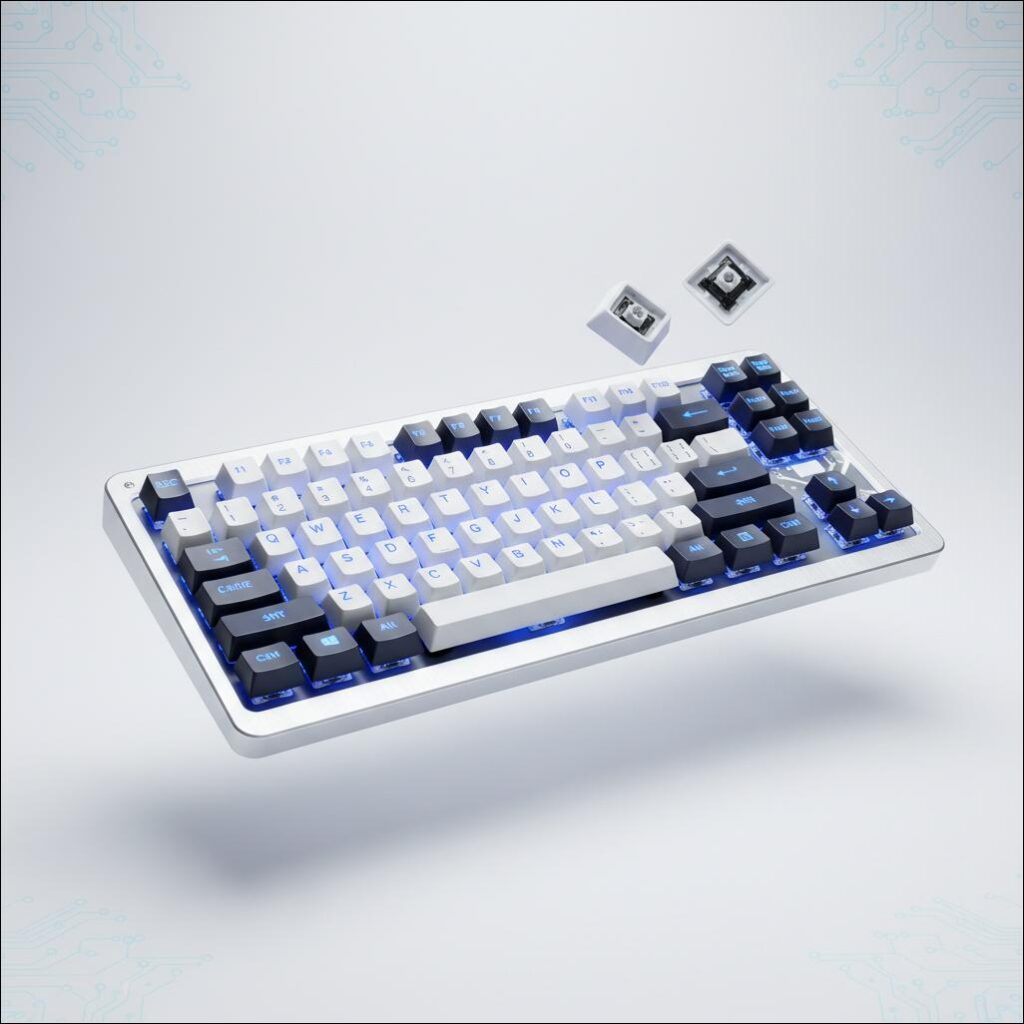
Birçoğumuzun bilgisayar başında karşılaştığı en sinir bozucu sorunlardan biri, klavye tuşlarının beklenmedik bir şekilde farklı karakterler yazmasıdır. Peki, **klavye tuşları değişti nasıl düzeltebilirim**? Bu durum, bazen basit bir dil ayarı hatasından, bazen de daha karmaşık sürücü sorunlarına kadar çeşitli nedenlerden kaynaklanabilir. Endişelenmeyin, bu kapsamlı rehberde klavye tuşlarınızın neden değiştiğini anlamanıza ve bu sorunu çözmek için adım adım neler yapabileceğinizi öğrenmenize yardımcı olacağız. Bilgisayarınızın klavyesi Q yerine A, Y yerine Z yazıyorsa veya özel karakterler tuhaf yerlerde beliriyorsa doğru yerdesiniz.
Klavyenizin aniden farklı bir düzene geçmesi, özellikle iş yaparken veya oyun oynarken ciddi bir engel teşkil edebilir. Bu rehber, Windows, macOS ve hatta bazı Linux dağıtımları kullanıcıları için genel geçer çözümler sunacaktır. Sorunun kökenine inmek, doğru çözümü bulmanın ilk adımıdır. Şimdi gelin, bu rahatsız edici durumu nasıl düzeltebileceğimize yakından bakalım.
Klavye Tuşları Değişti Sorununun Temel Nedenleri
Klavyenizin tuş düzeni neden değişir? Bu, bilgisayar kullanıcılarının sıkça sorduğu bir sorudur. **Klavye tuşları değişti nasıl düzeltebilirim** sorusuna cevap ararken, öncelikle bu soruna yol açan temel nedenleri anlamak önemlidir. Birden fazla faktör, klavyenizin farklı karakterler yazmasına neden olabilir.
Dil ve Klavye Düzeni Ayarları
En yaygın nedenlerden biri, işletim sisteminizin klavye dil veya düzen ayarlarının yanlış olmasıdır. Özellikle Q klavye yerine F klavye veya İngilizce QWERTY yerine Almanca QWERTZ gibi düzenlere geçiş yapılmış olabilir.
Bu değişiklikler genellikle farkında olmadan yapılan bir kısayol tuşu kombinasyonuyla tetiklenir. Kullanıcılar sıklıkla bu durumu fark etmezler.
Yanlış Tuş Kombinasyonları
Yanlışlıkla basılan **Ctrl+Shift** veya **Alt+Shift** gibi tuş kombinasyonları, klavye düzeninizi anında değiştirebilir. Bu durum, özellikle yoğun klavye kullanımı sırasında sıkça görülür.
Kullanıcılar, genellikle ne olduğunu anlamadan bu değişiklikleri yaparlar. Bu kısayolları öğrenmek, sorunu hızlıca çözmenizi sağlar.
Klavye Sürücüsü Sorunları
Klavyenizin düzgün çalışabilmesi için güncel ve doğru sürücülere ihtiyacı vardır. Eski, bozuk veya uyumsuz sürücüler, klavye tuşlarının yanlış algılanmasına yol açabilir.
Sürücüler, işletim sistemi güncellemeleri veya diğer yazılım yüklemeleri sırasında etkilenebilir. Düzenli sürücü güncellemeleri bu tür sorunları önleyebilir.
Erişim Kolaylığı Ayarları
Windows işletim sistemlerinde bulunan “Yapışkan Tuşlar”, “Filtre Tuşları” veya “Geçiş Tuşları” gibi erişim kolaylığı özellikleri, klavye davranışını değiştirebilir.
Bu ayarlar, özellikle fiziksel zorluklar yaşayan kullanıcılar için tasarlanmıştır. Ancak yanlışlıkla etkinleştirildiklerinde normal kullanımı etkileyebilirler.
Yazılımsal Çakışmalar ve Kötü Amaçlı Yazılımlar
Bazı üçüncü taraf uygulamalar veya oyunlar, klavye girdilerini kendi amaçları doğrultusunda değiştirebilir. Bu durum, özellikle klavye makroları veya özel kısayollar kullanan yazılımlarda görülür.
Ayrıca, kötü amaçlı yazılımlar veya virüsler de klavye işlevselliğini bozabilir. Klavye girişlerinizi izleyebilir veya değiştirebilirler. Bu tür yazılımlara karşı dikkatli olunmalıdır.
Fiziksel Hasar veya Kirlenme
Klavyenizin içine toz, kir, sıvı dökülmesi gibi fiziksel etkenler tuşların yanlış çalışmasına neden olabilir. Mekanik bir klavyede bir tuşun altına sıkışan küçük bir parça, tuşun sürekli basılı kalmasına veya farklı bir karakter üretmesine yol açabilir.
Özellikle laptop klavyelerinde bu durum daha sık yaşanır. Düzenli temizlik, bu sorunları önlemenin önemli bir yoludur.
Donanımsal Arızalar
Nadiren de olsa, klavyenin kendisinde bir donanım arızası olabilir. Bu, klavye denetleyicisindeki bir sorun veya tuşlardaki elektriksel bir problem olabilir.
Bu tür durumlarda, yazılımsal çözümler genellikle işe yaramaz. Yeni bir klavye veya profesyonel yardım gerekebilir.
Bu nedenleri göz önünde bulundurarak, şimdi **klavye tuşları değişti nasıl düzeltebilirim** sorusuna yönelik pratik çözümlere geçebiliriz. Her bir çözümü adım adım inceleyeceğiz. Böylece sorununuzu kolayca teşhis edip giderebilirsiniz.
Klavye Tuşları Değişti Durumunda Adım Adım Çözümler
Klavyenizin tuşları değiştiğinde panik yapmaya gerek yok. Çoğu zaman bu sorunu kendiniz çözebilirsiniz. İşte **klavye tuşları değişti nasıl düzeltebilirim** sorusuna yönelik adım adım çözüm yolları. Her bir adımı dikkatlice takip ederek, klavyenizin normal işleyişine dönmesini sağlayabilirsiniz.
Klavye Tuşları Değiştiğinde Dil ve Klavye Düzeni Ayarlarını Kontrol Etmek
Bu, klavye tuşlarının yanlış karakterler yazmasının en yaygın nedenidir. İşletim sisteminizin dil ve klavye düzeni ayarlarını kontrol etmeniz gerekir.
Windows İşletim Sistemleri İçin:
- **Ayarlar’ı Açın:** Başlat menüsüne sağ tıklayın veya Windows tuşu + I tuşlarına basın. “Ayarlar”ı seçin.
- **Dil ve Bölgeye Gidin:** Sol menüden “Zaman ve Dil” seçeneğine tıklayın. Ardından “Dil ve Bölge” kısmına geçin.
- **Klavye Ayarlarını Kontrol Edin:** Tercih edilen diller altında, kullandığınız dili bulun (örneğin Türkçe). Yanındaki üç noktaya tıklayın ve “Dil seçenekleri”ni seçin.
- **Klavye Düzenini Değiştirin:** “Klavyeler” bölümünde, doğru klavye düzeninin (örneğin Türkçe Q veya Türkçe F) seçili olduğundan emin olun. Yanlış bir düzen varsa, onu kaldırın ve doğru olanı ekleyin.
- **Kısayolları Kontrol Edin:** Windows+Boşluk tuşu veya Alt+Shift tuş kombinasyonları klavye düzenini değiştirebilir. Bu kombinasyonları deneyerek klavye düzeninizin değişip değişmediğini kontrol edin.
macOS İşletim Sistemleri İçin:
- **Sistem Ayarlarını Açın:** Dock’tan “Sistem Ayarları”na tıklayın veya Apple menüsünden seçin.
- **Klavye Bölümüne Gidin:** Sol menüden “Klavye” seçeneğini bulun ve tıklayın.
- **Giriş Kaynaklarını Kontrol Edin:** “Giriş Kaynakları” sekmesine geçin. Burada yüklü klavye düzenlerini göreceksiniz.
- **Doğru Düzeni Seçin:** Listeden doğru klavye düzenini (örneğin Türkçe Q) seçin. Yanlış olanları eksi (-) düğmesine tıklayarak kaldırabilirsiniz.
- **Klavye Kısayollarını Kontrol Edin:** Bazı kısayollar dil değiştirebilir. “Klavye” ayarları içindeki “Klavye Kısayolları” bölümünü kontrol edin.
Linux İşletim Sistemleri İçin (Ubuntu Örneği):
- **Ayarlar’ı Açın:** Üst paneldeki “Uygulamalar” menüsünden “Ayarlar”ı seçin.
- **Bölge ve Dil’e Gidin:** Sol menüden “Bölge ve Dil” seçeneğine tıklayın.
- **Giriş Kaynaklarını Kontrol Edin:** “Giriş Kaynakları” bölümünde mevcut klavye düzenlerini göreceksiniz.
- **Doğru Düzeni Ekleyin/Kaldırın:** Yanlış düzenleri kaldırın ve doğru klavye düzenini (örneğin Türkçe QWERTY) “+” düğmesine tıklayarak ekleyin.
Klavye Sürücülerini Güncelleme veya Yeniden Yükleme
Eski veya bozuk klavye sürücüleri de bu tür sorunlara yol açabilir. Sürücüleri güncellemek veya yeniden yüklemek çoğu zaman bu sorunu çözer.
- **Aygıt Yöneticisini Açın (Windows):** Başlat menüsüne sağ tıklayın ve “Aygıt Yöneticisi”ni seçin.
- **Klavyeyi Bulun:** “Klavyeler” kategorisini genişletin. Burada klavyenizi (genellikle “Standart PS/2 Klavye” veya markanıza özel bir isim) göreceksiniz.
- **Sürücüyü Güncelleyin:** Klavyenize sağ tıklayın ve “Sürücüyü güncelleştir” seçeneğini seçin. Otomatik olarak güncel sürücüleri aramasını sağlayın.
- **Sürücüyü Kaldırın ve Yeniden Başlatın:** Eğer güncelleme işe yaramazsa, klavyenize sağ tıklayın ve “Cihazı kaldır” seçeneğini seçin. Bilgisayarınızı yeniden başlattığınızda, Windows sürücüyü otomatik olarak yeniden yükleyecektir.
- **Üretici Web Sitesinden Sürücü İndirin:** Eğer bir oyuncu klavyesi veya özel bir klavye kullanıyorsanız, üreticinin web sitesinden en güncel sürücüleri indirip manuel olarak kurmayı deneyin.
Yapışkan Tuşlar ve Filtre Tuşları Ayarlarını Kontrol Etme
Erişim kolaylığı ayarları, klavye davranışınızı etkileyebilir. Bu ayarların yanlışlıkla etkinleştirilip etkinleştirilmediğini kontrol edin.
- **Erişim Kolaylığı Ayarlarına Gidin (Windows):** Başlat menüsüne tıklayın ve “Ayarlar”ı açın. “Erişim Kolaylığı” veya “Erişilebilirlik” seçeneğine tıklayın.
- **Klavye Ayarlarına Ulaşın:** Sol menüden “Klavye” seçeneğini seçin.
- **Yapışkan Tuşlar ve Filtre Tuşlarını Kontrol Edin:** “Yapışkan Tuşlar” ve “Filtre Tuşları” seçeneklerinin kapalı olduğundan emin olun. Eğer açıksa, kapatın ve klavyenizi test edin. Bu ayarlar, tuş basışlarını farklı algılayabilir.
Farklı Bir Klavyeyle Test Etme
Sorunun donanımsal mı yoksa yazılımsal mı olduğunu anlamak için en basit yollardan biri farklı bir klavye kullanmaktır.
- **Harici Bir Klavye Bağlayın:** Elinizde başka bir USB klavye varsa, bunu bilgisayarınıza takın ve test edin.
- **Sonuçları Değerlendirin:** Eğer yeni klavye düzgün çalışıyorsa, sorun eski klavyenizde donanımsal olabilir. Eğer yeni klavye de aynı sorunları yaşıyorsa, sorun büyük olasılıkla işletim sisteminizin ayarlarında veya yazılımsaldır.
Sistem Geri Yükleme Noktası Kullanma
Eğer sorun yeni bir yazılım yüklemesi veya ayar değişikliğinden sonra başladıysa, sistemi önceki bir geri yükleme noktasına geri getirmek sorunu çözebilir.
- **Sistem Geri Yüklemeyi Açın (Windows):** Başlat menüsünde “Geri Yükleme Noktası Oluştur” yazın ve çıkan sonuca tıklayın.
- **Sistem Geri Yüklemeye Başlayın:** Açılan pencerede “Sistem Geri Yükleme” düğmesine tıklayın.
- **Geri Yükleme Noktası Seçin:** Sorunun başlamadığını bildiğiniz bir tarihe ait geri yükleme noktasını seçin ve talimatları takip edin. Bu işlem, kişisel dosyalarınızı etkilemez, ancak yüklü programları ve sürücüleri geri alabilir.
Virüs ve Kötü Amaçlı Yazılım Taraması
Bazen kötü amaçlı yazılımlar klavye girdilerinizi etkileyebilir veya değiştirebilir. Tam bir sistem taraması yapmak faydalı olabilir.
- **Antivirüs Programı Kullanın:** Güvenilir bir antivirüs yazılımı (Windows Defender, Avast, Bitdefender vb.) ile kapsamlı bir sistem taraması yapın.
- **Tespit Edilen Tehditleri Kaldırın:** Tespit edilen tüm tehditleri kaldırın veya karantinaya alın.
BIOS/UEFI Ayarlarını Kontrol Etme (Nadiren)
Çok nadir durumlarda, klavye düzeni BIOS/UEFI ayarları üzerinden etkileniyor olabilir. Bu genellikle özel sistemlerde görülür.
- **BIOS/UEFI’ye Girin:** Bilgisayarınızı başlatırken Del, F2, F10 veya F12 gibi tuşlara basarak BIOS/UEFI ekranına girin.
- **Klavye Ayarlarını Arayın:** Sisteminizde klavye düzeni veya dil ile ilgili bir ayar olup olmadığını kontrol edin. Çoğu tüketici bilgisayarında bu tür bir ayar bulunmaz. Yanlış bir ayar görürseniz, varsayılan ayarlara geri dönmeyi düşünebilirsiniz.
Klavye Temizliği ve Bakımı
Fiziksel kirlenme, klavye tuşlarının düzgün çalışmamasına neden olabilir. Düzenli temizlik, bu sorunları önleyebilir.
- **Klavye Temizliği:** Klavyenizi kapalıyken ters çevirip nazikçe sallayın. Hava spreyi kullanarak tuş aralarına sıkışan toz ve kırıntıları temizleyin.
- **Tuşları Çıkarma (Mekanik Klavyelerde):** Mekanik klavyelerde tuş kapaklarını (keycap) çıkarıp altlarını temizleyebilirsiniz. Ancak bu işlemi dikkatli yapmalı ve tuşların doğru şekilde takıldığından emin olmalısınız.
Eğer bu adımları uyguladıktan sonra hala **klavye tuşları değişti nasıl düzeltebilirim** sorununu yaşıyorsanız, daha karmaşık bir donanımsal arıza olabilir. Bu durumda profesyonel yardım almak en doğrusu olacaktır.
Örneğin, Tablet Servisi Mersin gibi uzman bir teknik servisten destek almayı düşünebilirsiniz. Onlar, klavyenizin veya bilgisayarınızın daha derinlemesine bir teşhisini yapabilirler.
Klavye Tuş Düzenindeki Değişiklikleri Önleyici Tedbirler
**Klavye tuşları değişti nasıl düzeltebilirim** sorunuyla bir daha karşılaşmamak için alabileceğiniz bazı önleyici tedbirler bulunmaktadır. Bu basit alışkanlıklar, klavyenizin sorunsuz çalışmasını sağlamaya yardımcı olacaktır. Önlem almak, her zaman sorunu çözmekten daha kolaydır.
Düzenli Sürücü Güncellemeleri
İşletim sisteminizin ve donanım sürücülerinizin güncel olduğundan emin olun. Üreticiler, sürücülerdeki hataları düzeltmek ve performansı artırmak için düzenli güncellemeler yayınlar.
Windows Update veya cihaz yöneticisi aracılığıyla sürücülerinizi kontrol edebilirsiniz. Özellikle özel klavye kullanıyorsanız, klavye üreticisinin web sitesini düzenli olarak ziyaret edin.
Güvenli Yazılım Kullanımı
Güvenilir olmayan kaynaklardan yazılım indirmekten kaçının. Her zaman resmi web sitelerinden veya güvenilir uygulama mağazalarından indirme yapın.
Bilgisayarınızda güncel bir antivirüs programı bulundurun ve düzenli taramalar yapın. Bu, kötü amaçlı yazılımların klavye işlevselliğini bozmasını engeller.
Fiziksel Koruma ve Bakım
Klavyenizi toz, kir, sıvı dökülmesi ve darbelerden koruyun. Laptop kullanıcıları için klavye koruyucular kullanmak iyi bir fikir olabilir.
Masaüstü klavyelerini ise düzenli olarak temizleyin. Hava spreyi ve mikrofiber bez kullanarak tuş aralarını ve yüzeyi temiz tutun. Temiz bir klavye, uzun ömürlü ve sorunsuz çalışır.
Klavye Kısayollarına Dikkat
Alt+Shift, Ctrl+Shift veya Windows+Boşluk gibi klavye düzenini değiştiren kısayollara dikkat edin. Bu kombinasyonları yanlışlıkla basmaktan kaçının.
Bu kısayolların işlevini biliyorsanız, yanlışlıkla basmanız durumunda durumu daha hızlı düzeltebilirsiniz. Bilinçli kullanım önemlidir.
Yedekleme ve Geri Yükleme Bilgisi
Sistem geri yükleme noktaları oluşturmayı bir alışkanlık haline getirin. Özellikle büyük bir yazılım yüklemesi veya sistem değişikliği yapmadan önce bu çok faydalıdır.
Bir sorunla karşılaştığınızda, sistemi kolayca sorunsuz bir duruma geri döndürebilirsiniz. Bu, zaman ve çaba tasarrufu sağlar ve veri kaybını önler.
Çocuk ve Evcil Hayvan Güvenliği
Evde küçük çocuklar veya evcil hayvanlar varsa, bilgisayarınızı kullanmadığınız zamanlarda klavyenizin erişilemeyecek bir yerde olduğundan emin olun.
Küçük parmaklar veya patiler yanlışlıkla tuşlara basabilir veya klavyeye zarar verebilir. Bu tür kazaları önlemek için tedbirli olmak önemlidir.
Kaliteli Donanım Tercihi
Mümkünse, bilinen ve güvenilir markaların klavyelerini tercih edin. Kaliteli donanım, genellikle daha dayanıklı ve daha az sorun çıkarmaya eğilimlidir.
Ucuz klavyeler daha çabuk arıza verebilir veya beklenmedik sorunlar çıkarabilir. Uzun vadede daha iyi bir yatırım olacaktır.
Bu önlemleri alarak, klavye tuşlarınızın değişmesi sorununu büyük ölçüde azaltabilir ve daha sorunsuz bir bilgisayar deneyimi yaşayabilirsiniz. Unutmayın, iyi bir bakım ve bilinçli kullanım, sorunları baştan önlemenin anahtarıdır.
Klavye Tuşları Değişti Sorunuyla Karşılaşanlar İçin Ek İpuçları
Yukarıdaki çözümler genellikle işe yarasa da, bazı durumlarda sorun daha spesifik olabilir. **Klavye tuşları değişti nasıl düzeltebilirim** sorunu için dikkate almanız gereken birkaç ek ipucu daha var. Bu ipuçları, nadir görülen durumlar veya ileri düzey sorunlar için faydalı olabilir.
Oyun Modu Tuşları ve Yazılımları
Bazı oyuncu klavyeleri, belirli oyunlar için optimize edilmiş “Oyun Modu” tuşları veya yazılımları ile gelir. Bu modlar, klavye kısayollarını veya tuş işlevlerini değiştirebilir.
Klavyenizin yazılımını kontrol ederek, herhangi bir özel profilin veya oyun modunun etkin olup olmadığını gözden geçirin. Yanlışlıkla etkinleşen bir oyun modu, normal kullanımda tuşların farklı davranmasına neden olabilir.
Harici Klavyeler ve Laptop Klavyeleri Arasındaki Farklar
Laptop klavyeleri, genellikle sınırlı alan nedeniyle FN (fonksiyon) tuşu ile birleştirilmiş farklı işlevlere sahiptir. Yanlışlıkla FN tuşuna veya onunla kombinasyonlu bir tuşa basmak, bazı tuşların işlevini değiştirebilir.
Örneğin, bazı laptoplarda sayı tuşlarının üstündeki karakterler, FN tuşuyla farklı bir fonksiyona atanmış olabilir. Harici klavyelerde ise bu tür kısayollar genellikle farklıdır.
Uzak Masaüstü Bağlantıları ve Sanal Makineler
Uzak masaüstü bağlantısı veya sanal makine kullanıyorsanız, klavye düzeni sorunları hem yerel bilgisayarınızdan hem de uzaktaki/sanal sistemden kaynaklanabilir.
Her iki sistemin de klavye ayarlarını kontrol ettiğinizden emin olun. Bazen uzaktaki sistemin klavye ayarları, yerel sistemden farklı olabilir ve bu da karışıklığa yol açabilir.
Klavye Test Araçları
Online olarak veya indirilebilir olarak bulabileceğiniz klavye test araçları, hangi tuşun hangi karakteri ürettiğini görsel olarak görmenize yardımcı olabilir.
Bu araçlar, tuşların fiziksel olarak doğru çalışıp çalışmadığını anlamak için faydalıdır. Bir tuşa bastığınızda ekranda o tuşun yanması, tuşun sinyal gönderdiğini gösterir. Yanlış karakter basılıyorsa, sorun yazılımsaldır.
Windows Onarım Araçları
Eğer sorun sistemin derinliklerinde bir yerlerdeyse, Windows’un kendi onarım araçlarını kullanmayı düşünebilirsiniz. Örneğin, Komut İstemi’ni (CMD) yönetici olarak çalıştırıp `sfc /scannow` komutunu kullanarak sistem dosyalarını tarayabilir ve bozuk dosyaları onarabilirsiniz.
Bu, sistem bütünlüğü sorunlarını çözmeye yardımcı olabilir. Bu komut, sistem dosyalarındaki bozuklukları tarar ve onarır.
Güvenli Modda Test Etme
Bilgisayarınızı güvenli modda başlatmak, sadece temel sürücülerin ve hizmetlerin yüklenmesini sağlar. Eğer klavye güvenli modda düzgün çalışıyorsa, sorun büyük olasılıkla üçüncü taraf bir yazılım, hizmet veya sürücü çakışmasıdır.
Bu, sorunun kaynağını daraltmanıza yardımcı olabilir. Güvenli mod, sorun giderme için önemli bir adımdır.
Profesyonel Yardım Ne Zaman Gerekli?
Yukarıdaki tüm çözümleri denemenize rağmen **klavye tuşları değişti nasıl düzeltebilirim** sorunu devam ediyorsa, büyük olasılıkla donanımsal bir sorunla karşı karşıyasınızdır. Özellikle laptop klavyelerinde bu durum, iç bağlantıların veya klavye kartının arızalandığı anlamına gelebilir.
Bu tür durumlarda, bilgisayarınızı bir teknik servise götürmek en iyi seçenektir. Uzmanlar, daha derinlemesine bir teşhis yapabilir ve gerekli onarımları gerçekleştirebilir. Örneğin, Tablet Servisi Mersin adresindeki profesyonellerden destek alarak kalıcı bir çözüm bulabilirsiniz. Kendi başınıza müdahale etmek, daha büyük hasarlara yol açabilir. Donanımsal sorunlar karmaşık olabilir.
Unutmayın, her bilgisayar sorunu farklıdır ve sabır gerektirir. Yukarıdaki adımları uygulayarak çoğu klavye sorununu çözebilirsiniz. Ancak çözemediğiniz durumlarda profesyonel destek her zaman mevcuttur. Teknolojinin nimetlerinden tam anlamıyla faydalanmak için sorunsuz bir klavye elzemdir.
Klavye Ayarlarının Sıfırlanması
Bazı klavye markaları, özel yazılımları aracılığıyla klavye ayarlarını sıfırlama seçeneği sunar. Razer Synapse, Corsair iCUE veya Logitech G HUB gibi yazılımlar, tuş atamalarını ve profilleri yönetmenizi sağlar.
Bu yazılımlara girerek, tüm ayarları varsayılan değerlere döndürmeyi deneyebilirsiniz. Bu işlem, yanlış yapılandırılmış bir profilin neden olduğu sorunları giderebilir. Özellikle oyun klavyeleri için bu önemlidir.
USB Bağlantısını Kontrol Etme
Harici klavye kullanıyorsanız, USB bağlantı noktasını kontrol edin. Klavyeyi farklı bir USB bağlantı noktasına takmayı deneyin. Bazen bir USB bağlantı noktasının kendisi arızalı olabilir veya yeterli güç sağlayamayabilir.
USB hub kullanıyorsanız, klavyeyi doğrudan bilgisayara bağlayarak test edin. Gevşek veya hasarlı bir USB kablosu da sorunlara yol açabilir. Kablosuz klavyelerde pil seviyesini ve alıcıyı kontrol edin.
Yeni Bir Kullanıcı Hesabı Oluşturma
Eğer klavye sorunu sadece sizin kullanıcı hesabınızda ortaya çıkıyorsa, yeni bir Windows veya macOS kullanıcı hesabı oluşturup bu hesaptan klavyeyi test etmeyi deneyin.
Eğer yeni hesapta klavye düzgün çalışıyorsa, sorun mevcut kullanıcı profilinizdeki bozuk ayarlardan veya çakışmalardan kaynaklanıyor olabilir. Bu durumda, mevcut kullanıcı profilinizi onarmak veya yeni bir profile geçmek çözüm olabilir.
Klavye Firmware Güncellemesi
Bazı gelişmiş klavyeler (özellikle mekanik ve oyuncu klavyeleri) firmware güncellemeleri alabilir. Klavye üreticisinin web sitesini ziyaret ederek, klavyeniz için herhangi bir firmware güncellemesi olup olmadığını kontrol edin.
Firmware güncellemeleri, klavyenin dahili yazılımındaki hataları düzeltebilir ve performansı artırabilir. Güncelleme talimatlarını dikkatlice takip edin. Firmware güncelleme işlemi, dikkatli yapılmadığında klavyeye zarar verebilir.
Bu ek ipuçları, daha spesifik sorunları çözmenize yardımcı olabilir. Her bir adımı dikkatlice uygulamak, sorunun kaynağını bulma ve **klavye tuşları değişti nasıl düzeltebilirim** sorusuna kalıcı bir çözüm bulma şansınızı artırır.
Eğer tüm çabalarınıza rağmen hala bir çözüm bulamıyorsanız, en doğru karar profesyonel destek almaktır. Unutmayın, teknik destek almak, hem zaman kazandırır hem de olası daha büyük sorunların önüne geçer. Sorunların üstesinden gelmek için güvenilir bir teknik servisten yardım almak önemlidir, örneğin Tablet Servisi Mersin gibi bir yer size bu konuda yardımcı olabilir.
Sıkça Sorulan Sorular (SSS)
Q1: Klavye tuşlarım aniden neden farklı karakterler yazmaya başladı?
A1: Bu durumun birden fazla nedeni olabilir. En yaygın olanı, işletim sisteminizin klavye dil veya düzen ayarlarının yanlışlıkla değişmesidir (örneğin Q klavye yerine F klavye geçişi). Ctrl+Shift veya Alt+Shift gibi kısayollar bu değişikliği tetikleyebilir. Diğer nedenler arasında eski veya bozuk klavye sürücüleri, erişim kolaylığı ayarları (Yapışkan Tuşlar gibi), kötü amaçlı yazılımlar veya klavyenin fiziksel kirlenmesi yer alır. Nadiren de olsa donanımsal arızalar da bu duruma yol açabilir.
Q2: Klavye düzenimi nasıl kontrol edip düzeltebilirim?
A2: Windows’ta Başlat > Ayarlar > Zaman ve Dil > Dil ve Bölge yolunu izleyerek tercih edilen diller altındaki klavye düzenlerini kontrol edebilirsiniz. Doğru düzenin (örneğin “Türkçe Q”) seçili olduğundan emin olun. Yanlış olanı kaldırıp doğru olanı ekleyebilirsiniz. macOS’ta ise Sistem Ayarları > Klavye > Giriş Kaynakları bölümünden benzer bir kontrol yapabilirsiniz. Çoğu zaman Windows+Boşluk veya Alt+Shift tuş kombinasyonlarına basarak düzenler arasında geçiş yapmayı deneyerek sorunu çözebilirsiniz.
Q3: Klavye sürücülerimi güncellemeli miyim? Nasıl yaparım?
A3: Evet, eski veya bozuk sürücüler sorunlara yol açabilir. Windows’ta Başlat menüsüne sağ tıklayarak “Aygıt Yöneticisi”ni açın. “Klavyeler” kategorisini genişletin, klavyenize sağ tıklayıp “Sürücüyü güncelleştir” seçeneğini seçin. Eğer bu işe yaramazsa, “Cihazı kaldır” seçeneği ile sürücüyü kaldırıp bilgisayarınızı yeniden başlatın. Windows, sürücüyü otomatik olarak yeniden yükleyecektir. Markalı bir klavye kullanıyorsanız, üreticinin web sitesinden en güncel sürücüleri manuel olarak indirip kurmak en iyisidir.
Q4: Fiziksel bir klavye arızasını nasıl anlayabilirim ve ne yapmalıyım?
A4: Fiziksel bir arızayı anlamanın en iyi yolu, bilgisayarınıza farklı bir klavye bağlayarak test etmektir. Eğer yeni klavye sorunsuz çalışıyorsa, eski klavyenizde donanımsal bir arıza olabilir. Fiziksel hasar (su dökülmesi, darbe) veya aşırı kirlenme de tuşların yanlış çalışmasına neden olabilir. Hava spreyi ile temizlik deneyebilirsiniz. Ancak eğer sorun devam ederse, klavyenizin tamir edilmesi veya değiştirilmesi gerekebilir. Bu durumda Tablet Servisi Mersin gibi profesyonel bir teknik servisten yardım almanız önerilir.
Q5: Klavye tuşları değişimi sorununu önlemek için ne gibi önlemler alabilirim?
A5: Öncelikle, işletim sisteminizin ve klavye sürücülerinizin her zaman güncel olduğundan emin olun. Bilgisayarınızda güncel bir antivirüs programı bulundurun ve düzenli taramalar yapın. Klavye düzenini değiştiren kısayollara (Alt+Shift, Ctrl+Shift) dikkat edin ve yanlışlıkla basmaktan kaçının. Klavyenizi düzenli olarak temizleyin ve toz, kir veya sıvı dökülmelerinden koruyun. Büyük yazılım yüklemelerinden önce sistem geri yükleme noktaları oluşturmak da iyi bir önleyici tedbirdir. Bu basit adımlar, gelecekteki sorunları engellemeye yardımcı olacaktır.
Tablet Servisi Mersin
Telefon: 0532 495 97 78
Adres: Menderes Mahallesi 35406 Sokak, Nuray Akkoyuncu Apartmanı No:7, Mezitli, Mersin