
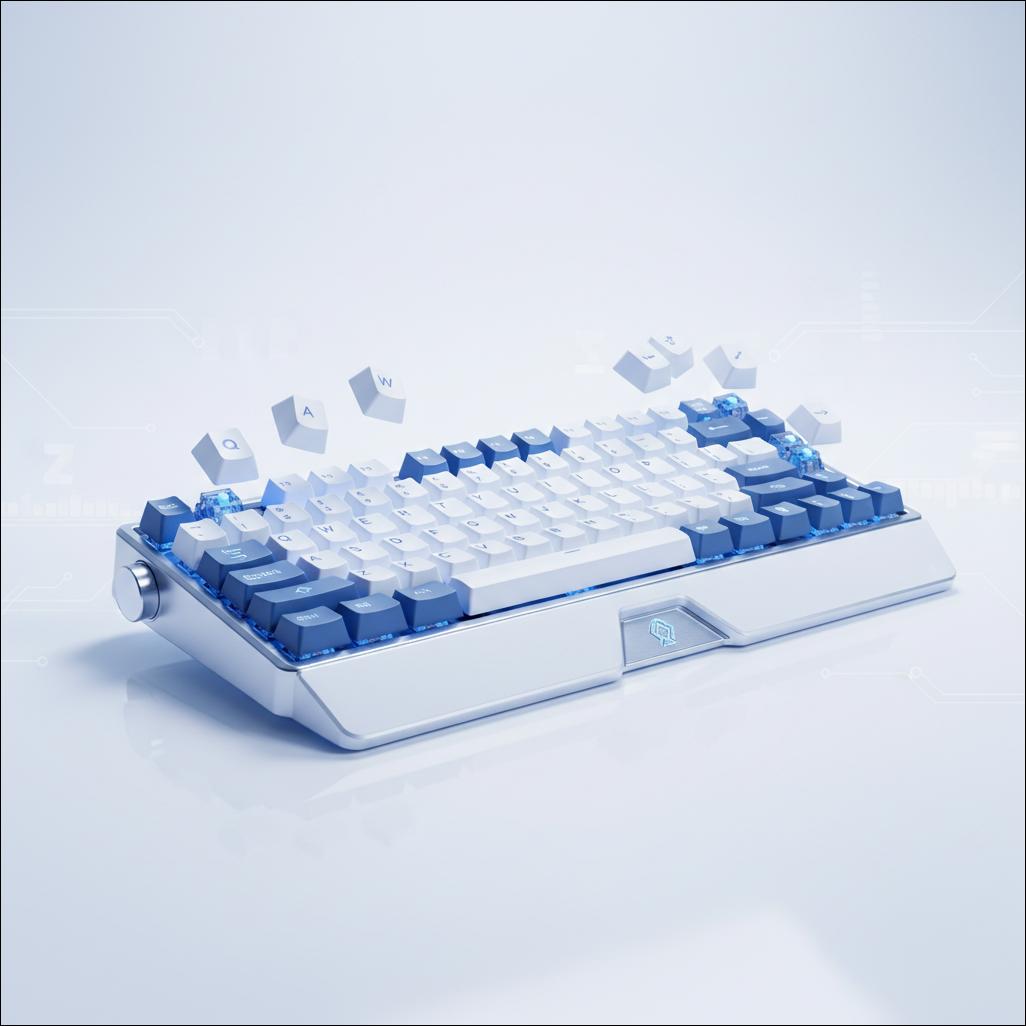
Klavyemde Bazı Tuşlar Çalışmıyor: Kapsamlı Çözüm Rehberi
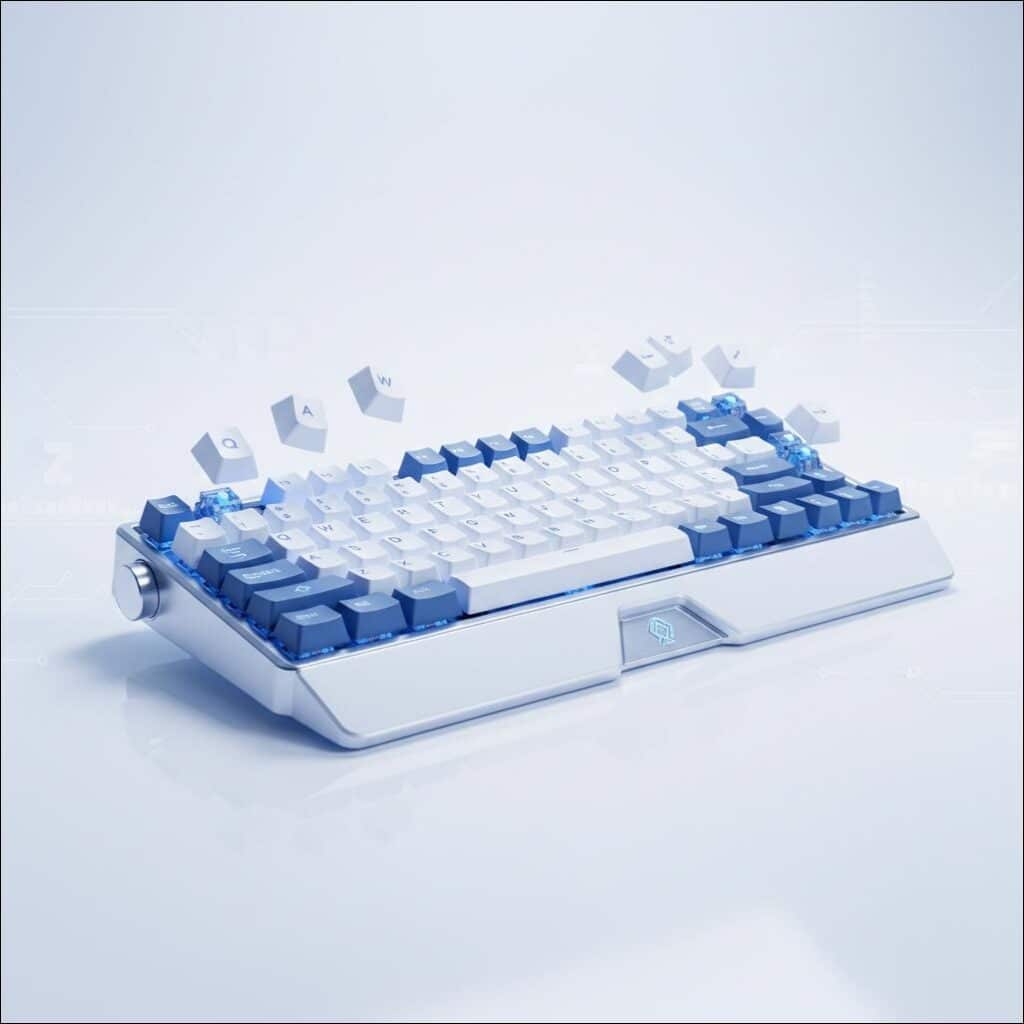
Bilgisayar klavyenizdeki bazı tuşların çalışmaması, özellikle iş yaparken veya oyun oynarken oldukça can sıkıcı bir durumdur. Klavyemde bazı tuşlar çalışmıyor şikayeti, hem masaüstü bilgisayar kullanıcıları hem de dizüstü bilgisayar sahipleri arasında sıkça rastlanan bir problemdir.
Bu durum, basit bir yazılımsal hatadan ciddi donanımsal arızalara kadar birçok farklı nedenden kaynaklanabilir. Ancak endişelenmeyin, çoğu zaman bu sorunu çözmek için uygulayabileceğiniz adımlar mevcuttur.
Bu rehber, klavye tuşlarınızın neden çalışmadığını anlamanıza ve adım adım çözümler bulmanıza yardımcı olacaktır.
Klavyemde Bazı Tuşlar Çalışmıyor Sorununun Nedenleri
Klavyenizdeki tuşların tepki vermemesi, çeşitli faktörlerden ileri gelebilir. Bu sorunları doğru bir şekilde teşhis etmek, etkili bir çözüm bulmanın ilk adımıdır. Klavyemde bazı tuşlar çalışmıyor şikayetinin altında yatan temel nedenleri iki ana kategoriye ayırabiliriz: yazılımsal ve donanımsal.
Yazılımsal Kaynaklı Sorunlar
Bazen klavyenizde fiziksel bir sorun olmamasına rağmen tuşlar çalışmayabilir. Bu genellikle yazılımsal hatalardan kaynaklanır.
- Sürücü Uyuşmazlıkları ve Eskimiş Sürücüler: Klavye sürücüleri, işletim sisteminizin klavyenizle iletişim kurmasını sağlayan yazılımlardır. Eskimiş, bozuk veya yanlış yüklenmiş sürücüler, tuşların çalışmamasına neden olabilir.
- İşletim Sistemi Hataları veya Güncellemeler: Windows, macOS veya diğer işletim sistemlerinde yaşanan hatalar veya yeni güncellemelerin klavye sürücüleriyle çakışması, bu tür sorunlara yol açabilir.
- Virüs ve Kötü Amaçlı Yazılımlar: Bilgisayarınıza bulaşan virüsler veya kötü amaçlı yazılımlar, sistemin normal işleyişini bozarak klavye fonksiyonlarını etkileyebilir.
- Klavye Ayarları ve Dil Seçenekleri: İşletim sisteminizdeki klavye ayarları, örneğin “Filtre Tuşları” veya “Yapışkan Tuşlar” gibi erişilebilirlik seçeneklerinin yanlışlıkla etkinleştirilmesi, bazı tuşların gecikmeli çalışmasına veya hiç çalışmamasına neden olabilir. Farklı bir dil düzeni seçimi de yanlış tuş algılamasına yol açabilir.
Donanımsal Kaynaklı Sorunlar
Yazılımsal sorunlar daha kolay çözülse de, genellikle klavyemde bazı tuşlar çalışmıyor şikayetinin arkasında donanımsal bir neden yatar.
- Fiziksel Hasar (Darbe, Düşme): Klavyenin darbe alması veya düşmesi, iç bağlantılarına zarar verebilir ve bu da belirli tuşların işlevini yitirmesine sebep olabilir.
- Sıvı Teması ve Kirlilik (Toz, Kırıntı): Belki de en yaygın nedenlerden biri sıvı temasıdır. Kahve, su gibi sıvıların klavye içine dökülmesi, tuş mekanizmalarını veya devre kartını bozabilir. Ayrıca klavye altına giren toz, yemek kırıntıları veya saç telleri de tuşların takılmasına veya çalışmamasına neden olabilir.
- Kablo Bağlantı Sorunları (Masaüstü Klavyeler İçin): Kablolu bir klavye kullanıyorsanız, USB kablosunun hasar görmesi veya bilgisayara tam olarak takılmaması tuşların çalışmamasına neden olabilir.
- Tuş Mekanizması Arızaları (Membran, Mekanik): Tuşların altındaki membran veya mekanik anahtarlar zamanla aşınabilir veya arızalanabilir. Bu durum, tuşun basılmasını algılayan devrenin çalışmamasına yol açar.
- Anakart veya Kontrolcü Problemleri (Dizüstü Klavyeler İçin): Dizüstü bilgisayar klavyeleri doğrudan anakarta bağlıdır. Anakart üzerindeki klavye kontrolcüsü veya ilgili devrelerde meydana gelen bir arıza, klavyenin bazı tuşlarının işlevsiz hale gelmesine neden olabilir.
- Pil Sorunları (Kablosuz Klavyeler İçin): Kablosuz klavyelerde pilin bitmesi veya zayıf olması, tuşların düzgün çalışmamasına veya hiç tepki vermemesine yol açabilir.
Klavyemde Bazı Tuşlar Çalışmıyor Durumunda Yapılması Gerekenler: Adım Adım Çözümler
Klavyemde bazı tuşlar çalışmıyor sorununu gidermek için uygulayabileceğiniz birçok çözüm yolu vardır. Basit adımlardan başlayarak daha karmaşık çözümlere doğru ilerlemek, sorunu daha hızlı tespit etmenize yardımcı olacaktır.
Başlangıç Seviyesi ve Yazılımsal Çözümler: Klavyemde Bazı Tuşlar Çalışmıyor İse Ne Yapmalıyım?
Öncelikle yazılımsal sorunları ele alalım. Bu adımlar genellikle hızlı ve kolayca uygulanabilir.
- Bilgisayarı Yeniden Başlatma: Kulağa basit gelse de, birçok yazılımsal hatayı gidermenin en etkili yoludur. Bilgisayarınızı tamamen kapatıp tekrar açmak, geçici sorunları çözebilir.
- Klavye Sürücülerini Kontrol Etme ve Güncelleme/Yeniden Yükleme:
- Aygıt Yöneticisi’ni açın (Windows’ta “Başlat” düğmesine sağ tıklayın).
- “Klavye” bölümünü genişletin.
- Klavye sürücünüze sağ tıklayın ve “Sürücüyü güncelle” seçeneğini seçin. İnternet üzerinden otomatik arama yapın.
- Eğer güncelleme işe yaramazsa, sürücüyü “Cihazı kaldır” seçeneğiyle kaldırın. Bilgisayarınızı yeniden başlattığınızda işletim sistemi sürücüyü otomatik olarak yeniden yükleyecektir.
- Klavye Ayarlarını Kontrol Etme (Filtre Tuşları, Yapışkan Tuşlar, Bölgesel Ayarlar):
- Windows’ta “Ayarlar” > “Erişim Kolaylığı” > “Klavye” yolunu takip edin.
- “Filtre Tuşları”, “Yapışkan Tuşlar” ve “Geçiş Tuşları” seçeneklerinin kapalı olduğundan emin olun. Bu özellikler, yanlışlıkla etkinleştirildiğinde tuş algılamasını geciktirebilir veya engelleyebilir.
- Ayrıca, “Dil” ayarlarınızı kontrol ederek doğru klavye düzeninin seçili olduğundan emin olun.
- Virüs Taraması Yapma: Güvenilir bir antivirüs programı kullanarak bilgisayarınızda tam bir tarama yapın. Bulunan tehditleri temizleyin.
- Sistem Geri Yükleme Noktası Kullanma: Eğer sorun yakın zamanda yapılan bir yazılım değişikliği veya güncelleme sonrası başladıysa, bilgisayarınızı sorunun olmadığı bir önceki geri yükleme noktasına döndürmeyi deneyin.
- Windows arama çubuğuna “Geri Yükleme Noktası Oluştur” yazın ve çıkan sonuca tıklayın.
- “Sistem Geri Yükleme” düğmesine tıklayın ve yönergeleri takip edin.
- Farklı Bir Kullanıcı Hesabı ile Deneme: Mevcut kullanıcı profilinizde bir bozulma olup olmadığını anlamak için yeni bir kullanıcı hesabı oluşturun ve bu hesapta klavyenizin çalışıp çalışmadığını test edin.
Donanımsal Kontroller ve Temizlik İşlemleri
Yazılımsal çözümler işe yaramadıysa, sıra donanımsal kontroller ve temizliğe gelir. Bu adımlar genellikle klavyemde bazı tuşlar çalışmıyor sorununu çözmede daha etkilidir.
- Fiziksel Bağlantıları Kontrol Etme (USB, Kablosuz Alıcı):
- Kablolu klavye kullanıyorsanız, USB kablosunun bilgisayara sağlam bir şekilde takılı olduğundan emin olun. Farklı bir USB portunu deneyin. Mümkünse, farklı bir bilgisayarda klavyeyi test edin.
- Kablosuz klavye kullanıyorsanız, USB alıcısının doğru porta takılı olduğundan ve pilinin dolu olduğundan emin olun. Alıcıyı farklı bir USB portuna takmayı deneyin.
- Klavye Temizliği (Hava Spreyi, Pamuklu Çubuk, Alkol):
- Bilgisayarınızı kapatın veya klavyeyi çıkarın.
- Klavyeyi ters çevirip hafifçe sallayarak içine düşen büyük kırıntı veya tozları çıkarın.
- Basınçlı hava spreyi kullanarak tuş aralarına sıkışmış toz ve kirleri temizleyin. Spreyi dik açıyla değil, hafif eğimli tutarak kullanın.
- Pamuklu çubuğu izopropil alkolle hafifçe nemlendirip tuşların kenarlarını ve aralarını nazikçe temizleyin. Alkollü temizleyiciler uçucu olduğu için hızlı kurur ve elektronik aksamlara zarar verme riski düşüktür.
- Tuş Kapaklarını Çıkarma ve Altını Temizleme (DİKKAT): Bu adım daha risklidir ve dikkatli olunması gerekir.
- Küçük bir düz tornavida veya tuş sökme aparatı kullanarak çalışmayan tuşun kapağını nazikçe yukarı doğru kaldırın. Kapağı zorlamayın, kırma riski vardır.
- Tuşun altındaki anahtarı ve çevresini basınçlı hava veya hafifçe nemli bir pamuklu çubukla temizleyin.
- Temizledikten sonra tuş kapağını dikkatlice yerine oturtun ve tık sesini duyana kadar bastırın.
- Uyarı: Dizüstü bilgisayar klavyelerinde tuş kapaklarını çıkarmak genellikle önerilmez, çünkü kırma riski çok yüksektir ve montajı zor olabilir. Eğer bu sorunlarla başa çıkmakta zorlanıyorsanız, profesyonel yardım almak için Tablet Servisi Mersin adresini ziyaret edebilirsiniz.
- Kablolu/Kablosuz Klavye Testi (Farklı port, farklı cihaz): Klavyenizi başka bir bilgisayara veya cihaza bağlayarak test edin. Eğer orada da aynı tuşlar çalışmıyorsa, sorun büyük ihtimalle klavyenin kendisindedir.
- Pil Kontrolü (Kablosuz Klavyeler): Kablosuz klavyenizin pillerini kontrol edin. Eğer değiştirilebilir pilleri varsa, yenileriyle değiştirin. Şarj edilebilir pillerse, tam olarak şarj olduğundan emin olun.
İleri Seviye Çözümler ve Profesyonel Destek
Yukarıdaki adımlar sorunu çözmezse, daha ileri seviye müdahaleler veya profesyonel yardım gerekebilir.
- BIOS/UEFI Ayarlarını Kontrol Etme: Bilgisayarınızı başlatırken BIOS/UEFI ayarlarına girin ve klavyenizin burada düzgün çalışıp çalışmadığını test edin. Eğer BIOS ekranında klavye düzgün çalışıyorsa, sorun işletim sistemiyle ilgili olabilir. Eğer burada da çalışmıyorsa, donanımsal bir arıza daha olasıdır.
- İşletim Sistemini Yeniden Yükleme (Son Çare): Tüm diğer yazılımsal çözümler başarısız olursa, işletim sisteminizi yeniden yüklemek son bir yazılımsal çözüm olabilir. Ancak bu, tüm verilerinizin yedeklenmesini gerektiren uzun bir işlemdir.
- Harici Klavye ile Test Etme: Dizüstü bilgisayar kullanıyorsanız, bir USB harici klavye bağlayarak çalışıp çalışmadığını test edin. Eğer harici klavye sorunsuz çalışıyorsa, dizüstü bilgisayarınızın dahili klavyesinde donanımsal bir arıza var demektir.
- Teknik Servis Ziyareti: Eğer tüm bu adımlara rağmen klavyemde bazı tuşlar çalışmıyor şikayetiniz devam ediyorsa, klavyenizde veya bilgisayarınızda daha ciddi bir donanımsal sorun olabilir. Özellikle dizüstü bilgisayarlarda klavye değişimi uzmanlık gerektiren bir iştir. Bu durumda, bir teknik servisten yardım almak en doğru yaklaşımdır. Unutmayın, genel bir teknik servis hizmetine ihtiyacınız olduğunda, uzmanlarımız size yardımcı olabilir.
- Yeni Klavye Satın Alma: Dizüstü bilgisayarınız için klavye değişimi çok maliyetli veya zor ise, ya da masaüstü klavyeniz onarılamaz durumdaysa, yeni bir klavye satın almak en ekonomik çözüm olabilir.
Bakım ve Koruma İpuçları
Klavyenizin ömrünü uzatmak ve gelecekte “klavyemde bazı tuşlar çalışmıyor” gibi sorunlarla karşılaşmamak için düzenli bakım önemlidir.
- Düzenli Temizlik: Klavyenizi haftalık olarak kuru bir bezle silin ve ayda bir kez basınçlı hava spreyi kullanarak tuş aralarını temizleyin.
- Sıvı Temasından Korunma: Klavyenizle çalışırken yiyecek ve içecekleri uzak tutun. Bir kaza anında, hemen fişini çekin ve ters çevirin.
- Yazılım Güncellemelerini Takip Etme: İşletim sistemi ve sürücü güncellemelerini düzenli olarak yükleyin. Bu, yazılımsal uyumluluk sorunlarının önüne geçebilir.
- Kaliteli Ekipman Kullanımı: Mümkünse, bilinen markaların kaliteli klavyelerini tercih edin. Daha iyi malzemeler ve üretim kalitesi, uzun ömürlülük sağlar.
- Çocuklardan ve Evcil Hayvanlardan Koruma: Çocukların tuşlara basmasını veya evcil hayvanların tüylerini klavye arasına sokmasını engelleyin.
- Toz Kapakları Kullanma: Klavyenizi kullanmadığınız zamanlarda bir toz kapağı ile örtmek, toz birikimini büyük ölçüde azaltır. Cihazınızın düzenli bakımı ve onarımı için cihaz bakımı hizmetlerimizden faydalanabilirsiniz.
Klavyenizdeki tuşların çalışmaması durumu genellikle çözülebilir bir problemdir. Sabırlı adımlarla çoğu sorunu kendiniz halledebilirsiniz. Ancak sorun karmaşıklaşıyorsa veya donanımsal müdahale gerekiyorsa, profesyonel destek almaktan çekinmeyin. Daha fazla bilgi için, klavye mekanizmaları hakkında detaylı bilgilere buradan ulaşabilirsiniz: Klavye – Wikipedia.
Sıkça Sorulan Sorular (SSS)
S1: Klavyemdeki bazı tuşların aniden çalışmamasının en yaygın nedenleri nelerdir?
C1: Klavyenizdeki bazı tuşların aniden çalışmamasının en yaygın nedenleri arasında sıvı teması (kahve, su vb.), tuşların altına sıkışan kırıntılar veya toz, kablo bağlantı sorunları (masaüstü klavyeler için), eski veya bozuk sürücüler ve bazen de kötü amaçlı yazılımlar yer alır. Dizüstü bilgisayarlarda fiziksel darbe veya anakartla ilgili arızalar da bu duruma yol açabilir. Bu durum, günlük kullanımda sıkça karşılaşılan bir sorundur ve “klavyemde bazı tuşlar çalışmıyor” şikayetinin temelini oluşturur.
S2: Klavyemdeki tuş çalışmama sorununu kendim çözebilir miyim, yoksa mutlaka teknik servise mi gitmeliyim?
C2: Birçok klavye tuşu çalışmama sorununu kendiniz çözebilirsiniz. Basit yazılımsal çözümler (yeniden başlatma, sürücü güncelleme, ayar kontrolü) ve temel donanımsal müdahaleler (temizlik, kablo kontrolü) genellikle işe yarar. Ancak sorun karmaşıksa, örneğin sıvı teması sonrası devre kartı hasar görmüşse veya dizüstü bilgisayarınızın klavyesi fiziksel olarak bozulmuşsa, profesyonel bir teknik servise başvurmak daha güvenli ve etkili olacaktır. Yanlış müdahaleler daha büyük hasarlara neden olabilir.
S3: Klavye sıvı teması sonrası bazı tuşlar çalışmıyorsa ne yapmalıyım?
C3: Klavye sıvı teması sonrası bazı tuşlar çalışmıyorsa, hemen bilgisayarınızı kapatın ve klavyeyi fişinden çekin (dizüstü ise bataryayı çıkarın). Klavyeyi ters çevirerek fazla sıvının akmasını sağlayın. Asla saç kurutma makinesi gibi ısıtıcılar kullanmayın, bu klavye bileşenlerine zarar verebilir. Birkaç gün tamamen kurumasını bekleyin. Kuruduktan sonra hala sorun devam ediyorsa, iç bileşenler zarar görmüş olabilir ve profesyonel bir teknik servisten yardım almanız gerekebilir.
S4: Klavyenin ömrünü uzatmak ve tuş sorunlarını önlemek için ne gibi önlemler alabilirim?
C4: Klavyenizin ömrünü uzatmak ve tuş sorunlarını önlemek için düzenli temizlik yapmak (basınçlı hava ve hafif nemli bezle), yiyecek ve içecekleri klavyeden uzak tutmak, klavye kullanmadığınız zamanlarda toz kapağı kullanmak, klavyenizi darbelere karşı korumak ve güncel sürücüleri kullanmak önemlidir. Ayrıca, kaliteli bir klavye tercih etmek de uzun vadede sorunları azaltabilir. Bu basit önlemler, “klavyemde bazı tuşlar çalışmıyor” gibi gelecekteki şikayetlerin önüne geçmeye yardımcı olur.
S5: Harici bir klavye kullanırken de “klavyemde bazı tuşlar çalışmıyor” sorununu yaşıyorsam sorun ne olabilir?
C5: Eğer hem dahili hem de harici klavyenizde aynı veya benzer tuş çalışmama sorununu yaşıyorsanız, bu büyük ihtimalle klavyelerin kendisiyle değil, bilgisayarınızın işletim sistemiyle veya USB portlarıyla ilgili bir soruna işaret eder. Bu durum, “klavyemde bazı tuşlar çalışmıyor” şikayetinin donanımsal olmaktan çok yazılımsal kaynaklı olduğunu gösterir.
Bu durumda, klavye sürücülerini kontrol etmek ve güncellemek, işletim sisteminizde virüs taraması yapmak, farklı USB portlarını denemek veya sistem geri yükleme noktası kullanmak gibi yazılımsal çözümlere odaklanmanız gerekmektedir. Nadiren de olsa, bilgisayarın ana kartındaki bir arıza da bu duruma neden olabilir.
Tablet Servisi Mersin
Telefon: 0532 495 97 78
Adres: Menderes Mahallesi 35406 Sokak, Nuray Akkoyuncu Apartmanı No:7, Mezitli, Mersin