
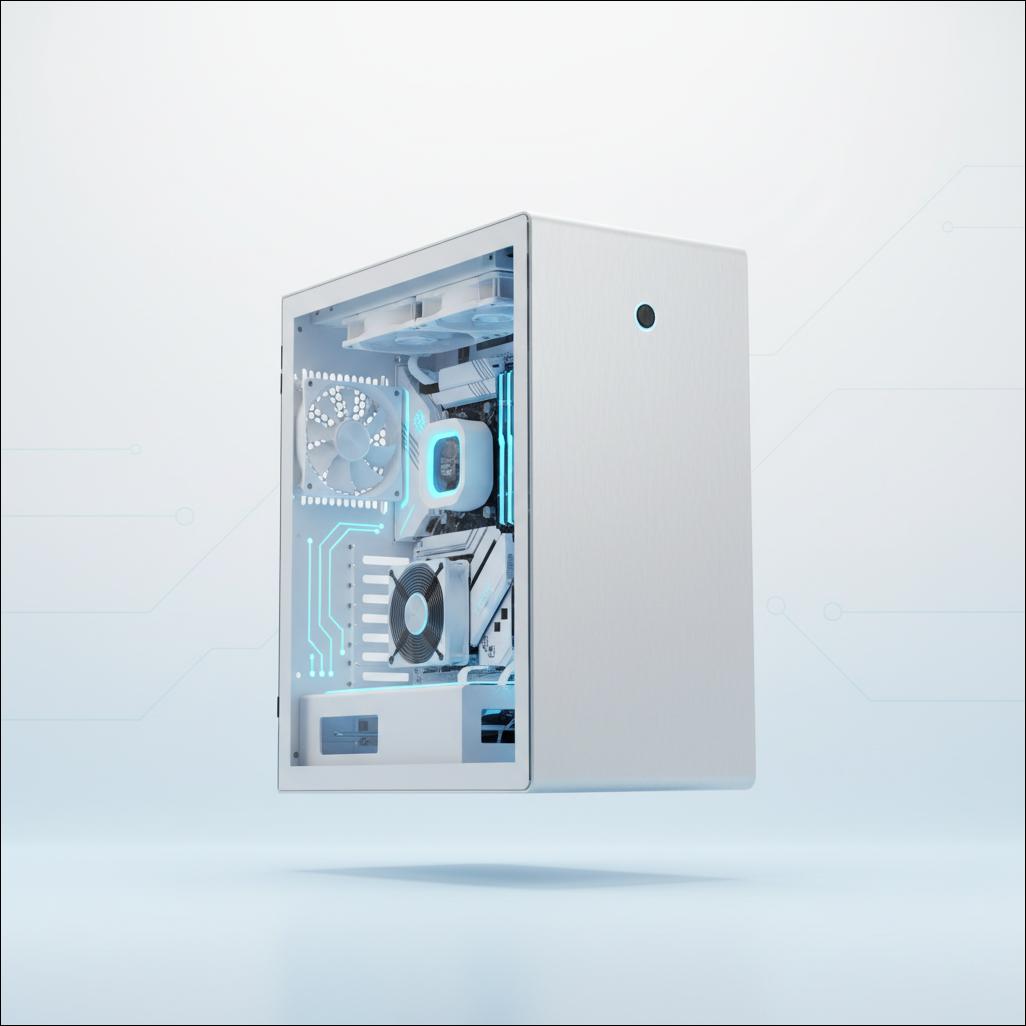
Bilgisayarım Açılmıyor Ne Yapmalıyım? Kapsamlı Sorun Giderme Rehberi

Bilgisayarım açılmıyor ne yapmalıyım sorusu, modern yaşamın en can sıkıcı teknolojik sorunlarından biridir. Panik yapmanıza gerek yok, bu durumla karşılaştığınızda izleyebileceğiniz adımlar mevcuttur. Bilgisayarınızın açılmama nedeni basit bir bağlantı probleminden karmaşık bir donanım arızasına kadar değişebilir. Bu rehber, sizi adım adım sorun giderme sürecinden geçirecek ve sorunu kendi başınıza teşhis etmenize, hatta çözmenize yardımcı olacaktır.
Elektronik cihazlar bazen beklenmedik sorunlar çıkarır. Bilgisayarınızın hiç açılmaması veya açılmaya çalışıp bir süre sonra kapanması farklı durumları işaret eder. Her senaryo için ayrı bir yaklaşım gerekir. Bu makalede, en yaygın nedenleri ve etkili çözüm yollarını bulacaksınız. Unutmayın, doğru adımları izlemek zaman ve maliyet tasarrufu sağlayabilir.
Bilgisayarım Açılmıyor: İlk Kontroller ve Basit Çözümler
Bilgisayarınız açılmadığında, ilk yapmanız gereken temel kontrolleri gerçekleştirmektir. Genellikle sorun düşündüğünüzden çok daha basittir. Bu adımlar, profesyonel yardım almadan önce deneyebileceğiniz ilk müdahalelerdir.
Güç Kaynağı ve Kablo Kontrolleri
Bilgisayarınızın açılmamasının en yaygın nedeni güçle ilgili bir problemdir. Öncelikle güç kablosunu kontrol edin ve prizin çalıştığından emin olun.
- Güç Kablosunu Kontrol Edin: Bilgisayarınızın güç kablosunun hem prize hem de bilgisayarınızın güç girişine sıkıca takılı olduğundan emin olun. Gevşek bağlantılar elektrik akışını engelleyebilir.
- Prizin Çalıştığını Test Edin: Başka bir cihazı aynı prize takarak prizin çalıştığından emin olun. Priz arızalıysa bilgisayarınız doğal olarak açılmaz.
- Güç Kaynağı Anahtarını Kontrol Edin: Masaüstü bilgisayarlarda güç kaynağı ünitesinin (PSU) arkasında genellikle bir açma/kapama anahtarı bulunur. Bu anahtarın “I” (açık) konumunda olduğundan emin olun, yanlışlıkla kapanmış olabilir.
- Uzatmaları ve Çoklu Prizleri Kontrol Edin: Eğer uzatma kablosu veya çoklu priz kullanıyorsanız, bunların düzgün çalıştığından emin olun. Mümkünse bilgisayarı doğrudan duvardaki bir prize takmayı deneyin.
Bu basit kontroller bile “Bilgisayarım açılmıyor ne yapmalıyım?” sorusunun cevabı olabilir.
Monitör Bağlantısı ve Ayarları
Bilgisayarınız açılıyor gibi görünse de ekrana görüntü gelmeyebilir. Bu durum, bilgisayarın tamamen açılmadığı izlenimini verebilir ve sıkça gözden kaçar.
- Monitör Güç Kaynağını Kontrol Edin: Monitörünüzün güç kablosunun takılı ve monitörün açık olduğundan emin olun. Monitör üzerindeki güç ışığı yanıyor mu?
- Görüntü Kablosunu Kontrol Edin: Monitör ile bilgisayar arasındaki HDMI, DisplayPort, DVI veya VGA kablosunun her iki uca da sıkıca takılı olduğundan emin olun. Gevşek bir bağlantı görüntü gelmesini engelleyebilir.
- Doğru Girişi Seçin: Monitörünüzde birden fazla giriş portu varsa (örneğin HDMI1, HDMI2), monitörünüzün doğru giriş kaynağına ayarlandığından emin olun. Monitör menüsünden “Input Source” veya “Giriş Kaynağı” ayarını kontrol edin.
- Farklı Bir Monitör Deneyin: Mümkünse, bilgisayarınızı başka bir monitöre veya televizyona bağlayarak test edin. Bu, sorunun monitörünüzde mi yoksa bilgisayarınızda mı olduğunu anlamanıza yardımcı olur.
Monitör kaynaklı sorunlar sıkça gözden kaçırılır. Bu adımlar, görüntüsüz kalan “Bilgisayarım açılmıyor” durumunu çözebilir.
Çevre Birimlerini Ayırma
Bazen bilgisayarın açılmasını engelleyen sorun, harici bir cihazdan kaynaklanabilir. USB bellekler, harici diskler, yazıcılar veya diğer aksesuarlar başlangıç sürecini bozabilir.
- Tüm Harici Cihazları Çıkarın: Bilgisayarınıza bağlı tüm USB cihazları, harici diskleri, yazıcıları, tarayıcıları ve diğer aksesuarları çıkarın. Yalnızca klavye, fare ve monitör bağlı kalsın.
- Bilgisayarı Yeniden Başlatın: Cihazları çıkardıktan sonra bilgisayarı yeniden başlatmayı deneyin. Eğer bilgisayar açılırsa, sorunlu cihazı tek tek takarak hangisinin probleme neden olduğunu bulabilirsiniz.
Bu yöntem, harici donanım çatışmalarından kaynaklanan açılma sorunlarını tespit etmek için etkilidir. Bilgisayarım açılmıyor dediğinizde, bu basit ayırma işlemi hayat kurtarıcı olabilir.
Basit Yeniden Başlatma Yöntemleri
Bilgisayarınız takılı kalmış bir döngüde olabilir. Tam bir güç sıfırlaması bu durumu çözebilir ve geçici elektrik arızalarını giderebilir.
Güç Döngüsü (Power Cycle) Adımları:
- Bilgisayarı kapatın (eğer açıksa veya yarım açıksa).
- Tüm güç kablolarını prizden çekin.
- Laptop kullanıyorsanız, bataryayı çıkarın (eğer çıkarılabilirse).
- Masaüstü bilgisayarlarda güç düğmesine 15-20 saniye basılı tutun. Bu, kalan elektriği boşaltır.
- Laptoplarda da benzer şekilde güç düğmesine basılı tutun.
- Birkaç dakika bekleyin.
- Güç kablolarını tekrar takın (laptop bataryasını da takın).
- Bilgisayarı tekrar açmayı deneyin.
Bu yöntem, bazen geçici elektrik arızalarını veya sıkışmış durumları düzeltebilir. “Bilgisayarım açılmıyor” durumlarında denenmesi gereken ilk şeylerden biridir.
Donanımsal Sorunlar Bilgisayarım Açılmıyor Durumuna Neden Oluyorsa Ne Yapmalıyım?
Temel kontroller işe yaramadıysa, sorun büyük ihtimalle bilgisayarınızın içindeki donanımlardan birindedir. Bu bölümde, daha derinlemesine donanım kontrollerine bakacağız. Ancak, bilgisayarınızın içini açmak teknik bilgi gerektirebilir. Emin değilseniz, uzman desteği almak en doğrusudur.
RAM (Bellek) Kontrolleri
Bellek modülleri, bilgisayarın açılışında kritik bir rol oynar. Arızalı veya yerinden oynamış bir RAM çubuğu bilgisayarın açılmamasına neden olabilir.
- RAM Modüllerini Yeniden Yerleştirin: Bilgisayarınızın kasasını açın ve RAM çubuklarının (genellikle anakart üzerinde uzun yuvalara takılıdır) yerlerini kontrol edin. Her bir çubuğu yuvasından çıkarıp tekrar sıkıca yerine oturtun. Klipslerin iki taraftan da kilitlendiğinden emin olun.
- Tek RAM Çubuğu ile Test Edin: Eğer birden fazla RAM çubuğunuz varsa, birini çıkarıp sadece bir tanesiyle bilgisayarı açmayı deneyin. Çalışmazsa, diğer çubukla deneyin. Bu sayede hangi RAM çubuğunun arızalı olduğunu tespit edebilirsiniz.
- Farklı RAM Yuvalarını Deneyin: RAM çubuklarını farklı yuvalara takarak da test edebilirsiniz. Anakart üzerindeki RAM yuvalarından biri bozuk olabilir.
RAM sorunları genellikle “Bilgisayarım açılmıyor ama fanlar dönüyor” gibi belirtilerle kendini gösterir.
Ekran Kartı Sorunları
Özellikle masaüstü bilgisayarlarda, ayrı bir ekran kartınız varsa, bu kartın düzgün çalışmaması görüntü gelmemesine neden olabilir. Bu durum “Bilgisayarım açılmıyor ve ekranda hiçbir şey yok” şikayetine yol açar.
- Ekran Kartını Yeniden Yerleştirin: Ekran kartının anakart üzerindeki PCI-e yuvasına sıkıca oturduğundan emin olun. Kilit mekanizmasını kontrol edin.
- Ek Güç Bağlantılarını Kontrol Edin: Yüksek performanslı ekran kartları genellikle ayrı bir güç kablosu gerektirir. Bu kablonun güç kaynağından ekran kartına doğru şekilde bağlandığından emin olun.
- Anakartın Dahili Ekran Kartını Kullanın: Eğer işlemcinizde dahili grafik birimi varsa ve anakartınızda video çıkış portları bulunuyorsa, ekran kartını çıkarıp monitör kablosunu anakartın görüntü çıkışına takarak deneyin. Bilgisayar bu şekilde açılırsa sorun ekran kartınızda demektir.
Anakart ve İşlemci Kontrolleri
Anakart ve işlemci, bilgisayarın beynidir. Bu bileşenlerdeki arızalar ciddi açılmama sorunlarına yol açar. Kendi başınıza müdahale etmek zordur ve profesyonel destek gerektirebilir.
- Görsel Hasar Kontrolü: Anakart üzerinde şişmiş kondansatörler, yanık izleri veya herhangi bir fiziksel hasar olup olmadığını kontrol edin. İşlemcinin fanının düzgün takılı olduğundan emin olun.
- İşlemci Termal Macun: İşlemci ve soğutucu arasındaki termal macunun kurumuş veya eksik olması, aşırı ısınmaya ve bilgisayarın açılmamasına neden olabilir. Bu kontrol daha ileri seviye bilgi gerektirir.
Anakart veya işlemci arızalarında, “Bilgisayarım açılmıyor ne yapmalıyım?” sorusunun cevabı genellikle uzman servis desteğidir.
Güç Kaynağı Ünitesi (PSU) Testleri
PSU, bilgisayarın tüm bileşenlerine güç sağlayan birimdir. Arızalı bir PSU, bilgisayarın tamamen açılmasını engelleyebilir ve bu durum sıklıkla akla gelen ilk parçalardan biridir.
- PSU Fanını Kontrol Edin: Bilgisayarı açmaya çalıştığınızda PSU fanı dönüyor mu? Eğer dönmüyorsa veya çok yavaş dönüyorsa, PSU arızalı olabilir.
- Koku ve Ses Kontrolü: Yanık kokusu veya anormal sesler (tıklama, vızıldama) duyuyorsanız, PSU arızalı olabilir.
- PSU Değişimi: Mümkünse, bilinen çalışan başka bir PSU ile deneme yapmak kesin teşhis koymanıza yardımcı olabilir. Ancak bu işlem, tüm güç kablolarının doğru şekilde bağlanması gerektiği için dikkat ve teknik bilgi ister. Yanlış bağlantılar diğer bileşenlere zarar verebilir.
Depolama Birimi (HDD/SSD) Kontrolleri
Sabit disk veya SSD’deki bir arıza, işletim sisteminin yüklenmesini engelleyebilir. Bu durumda bilgisayar açılıyor gibi görünse de işletim sistemine ulaşamaz ve bir hata mesajı verebilir.
- Veri ve Güç Kablolarını Kontrol Edin: Sabit diskin veya SSD’nin güç ve veri kablolarının (SATA) düzgün ve sıkıca bağlı olduğundan emin olun.
- Sürücüleri Ayırın: Tüm depolama sürücülerini (HDD, SSD) anakarttan ayırın ve bilgisayarı açmayı deneyin. Eğer bilgisayar BIOS ekranına ulaşabiliyorsa, sorun depolama birimlerinden birinde olabilir.
- Boot Sırasını Kontrol Edin: BIOS/UEFI ayarlarına girerek önyükleme sırasının doğru olduğundan emin olun. İşletim sisteminin kurulu olduğu sürücü ilk sırada olmalıdır.
BIOS/UEFI Ayarları
BIOS (Basic Input/Output System) veya UEFI (Unified Extensible Firmware Interface) bilgisayarın en temel ayarlarını barındırır. Yanlış ayarlar açılmama sorunlarına neden olabilir.
- BIOS/UEFI Sıfırlama: Anakart üzerinde bulunan “Clear CMOS” jumper’ını kullanarak veya anakart bataryasını (CMOS pilini) çıkarıp birkaç dakika bekleyerek BIOS ayarlarını varsayılan fabrika ayarlarına sıfırlayabilirsiniz. Bu işlem, genellikle açılış sorunlarını çözmek için kullanılan etkili bir yöntemdir.
- Güncelleme: Nadiren de olsa, hatalı bir BIOS/UEFI güncellemesi veya eski bir sürüm açılmama sorunlarına yol açabilir. Bu tür bir güncellemeyi dikkatli yapmak gerekir.
BIOS ayarları karmaşık gelebilir. Bu tür bir müdahalede bulunmadan önce dikkatli olun.
Bip Kodları ve Anlamları
Bazı bilgisayarlar, donanımsal bir sorun algıladıklarında bip sesleri çıkarır. Bu bip kodları, sorunun kaynağını belirtir ve tanı koymada hayati bilgiler sağlar.
- Bip Kodlarını Dinleyin: Bilgisayarınızı açarken çıkan bip seslerini dikkatlice dinleyin. Kısa ve uzun bip seslerinin kombinasyonu önemlidir.
- Kodu Araştırın: Anakartınızın veya bilgisayarınızın modeline göre bu bip kodlarının ne anlama geldiğini öğrenmek için internette arama yapın. Örneğin, bir “tek uzun, iki kısa bip” genellikle ekran kartı sorununu işaret edebilir.
- Kaynakları Kullanın: Genellikle anakart üreticilerinin web sitelerinde veya teknik destek sayfalarında bip kodları listesi bulunur. Örneğin, Wikipedia’daki BIOS bip kodları sayfası gibi güvenilir kaynaklar size yol gösterebilir.
Yazılımsal Problemler ve Bilgisayarım Açılmıyor Durumu
Bilgisayarınızın donanımsal olarak sağlam olduğunu düşünüyorsanız, sorun yazılımsal olabilir. İşletim sistemindeki hatalar, bozuk dosyalar veya kötü amaçlı yazılımlar bilgisayarın açılmasını engelleyebilir.
Güvenli Modda Başlatma
Güvenli Mod, Windows’u minimum sürücüler ve programlarla başlatır. Bu sayede sorunlu yazılımları veya sürücüleri devre dışı bırakarak bilgisayarın açılmasını sağlayabilirsiniz.
Güvenli Moda Nasıl Girilir:
- Bilgisayarınız hiç açılmıyorsa, Windows’un otomatik onarım ekranına düşene kadar bilgisayarı birkaç kez açıp kapatmanız gerekebilir. Bu ekranda “Gelişmiş Seçenekler” > “Sorun Giderme” > “Gelişmiş Seçenekler” > “Başlangıç Ayarları” > “Yeniden Başlat” adımlarını izleyin. Yeniden başlatmanın ardından F4 veya F5 tuşuna basarak Güvenli Mod’a girebilirsiniz.
- Eğer bilgisayarınız açılışta bir noktaya kadar geliyorsa, açılış sırasında F8 veya Shift + F8 tuşlarına art arda basmayı deneyin. Bu yöntem eski sistemlerde daha sık işe yarar.
- Sorunlu Yazılımı Kaldırın: Güvenli Mod’da açılırsa, son yüklediğiniz programları veya sürücüleri kaldırarak sorunu tespit etmeye çalışın.
Güvenli Mod, “Bilgisayarım açılmıyor, ancak bir hata mesajı alıyorum” durumlarında oldukça faydalıdır.
Sistem Geri Yükleme
Sistem Geri Yükleme, bilgisayarınızı belirli bir zamandaki önceki bir çalışma noktasına geri döndürür. Bu, yeni yüklenen bir yazılım veya sürücünün neden olduğu sorunları çözebilir.
- Sistem Geri Yüklemeyi Kullanma: Güvenli Mod’da veya otomatik onarım ekranından “Gelişmiş Seçenekler” bölümünden Sistem Geri Yükleme’ye ulaşabilirsiniz. Burada, bilgisayarınızın sorunsuz çalıştığı bir geri yükleme noktası seçin.
- Veri Kaybı Yok: Sistem Geri Yükleme kişisel dosyalarınızı (belgeler, resimler vb.) etkilemez, yalnızca sistem dosyalarını ve programları etkiler.
Bu özellik, “Bilgisayarım açılmıyor” şikayetinin arkasında yatan yazılımsal problemleri çözmede güçlü bir araçtır.
Başlangıç Onarımı
Windows’un dahili başlangıç onarım aracı, işletim sistemi dosyalarındaki bozulmaları veya eksiklikleri tespit edip düzeltmeye çalışır. Özellikle mavi ekran hatalarında işe yarayabilir.
- Otomatik Başlangıç Onarımı: Bilgisayarınız birkaç kez düzgün şekilde açılamadığında, Windows otomatik olarak “Başlangıç Onarımı” ekranına yönlendirecektir.
- Manuel Başlangıç Onarımı: Otomatik onarım ekranına düşmezseniz, bir Windows kurulum medyası (USB veya DVD) kullanarak bilgisayarınızı başlatabilir ve “Bilgisayarınızı Onarın” seçeneğini seçerek Başlangıç Onarımı’nı manuel olarak çalıştırabilirsiniz.
İşletim Sistemi Yeniden Kurulumu
Yukarıdaki tüm yöntemler başarısız olursa, işletim sistemini yeniden kurmak genellikle son çaredir. Bu işlem tüm verilerinizi silebilir, bu yüzden düzenli yedekleme yapmak önemlidir.
- Yedekleme Önemlidir: Eğer bilgisayarınız hiç açılmıyorsa ve önemli verileriniz varsa, bir uzmandan destek alarak verilerinizi kurtarmaya çalışın.
- Temiz Kurulum: Bir Windows kurulum medyası kullanarak işletim sistemini baştan kurun. Bu, tüm eski hataları, virüsleri ve bozuk dosyaları ortadan kaldırır.
İşletim sistemi yeniden kurulumu, “Bilgisayarım açılmıyor” şikayetinin kökten çözümüdür, ancak veri kaybı riski taşır.
Bilgisayarım Açılmıyor Sorununda Adım Adım İlerleme
Bilgisayarınızın açılmama nedeni ne olursa olsun, sistematik bir yaklaşımla sorunu çözmek mümkündür. Panik yapmak yerine sakin kalın ve adımları takip ederek ilerleyin.
Sorunun Belirlenmesi
İlk olarak, bilgisayarın tam olarak nasıl bir tepki verdiğini gözlemleyin. “Bilgisayarım açılmıyor” derken, bu farklı senaryoları iyi ayırt etmek gerekir.
- Hiçbir Tepki Yok: Güç düğmesine bastığınızda fanlar dönmüyor, ışıklar yanmıyor, hiçbir ses gelmiyor mu? Bu genellikle güç kaynağı, anakart veya güç düğmesi sorununa işaret eder.
- Fanlar Dönüyor, Işıklar Yanıyor ama Görüntü Yok: Bilgisayar açılıyor gibi görünüyor ancak monitöre görüntü gelmiyor mu? Bu durum genellikle RAM, ekran kartı veya monitör sorununu işaret eder.
- Açılıyor ama Windows Başlamıyor / Hata Veriyor: Bilgisayar açılış ekranına geliyor, ancak işletim sistemi yüklenemiyor veya hata mesajı mı veriyor? Bu durum genellikle depolama birimi veya yazılımsal sorunlara işaret eder.
- Bip Sesleri Geliyor: Bilgisayar açılırken belirli bir düzende bip sesleri mi çıkarıyor? Bu sesler, donanım sorununu tespit etmek için kritik ipuçları sağlar.
Adım Adım Çözüm Denemeleri
Yukarıdaki bölümlerde anlatılan adımları sırasıyla uygulayın ve her adımdan sonra bilgisayarı yeniden başlatmayı deneyin. Hangi adımın işe yaradığını görmek için önemlidir.
- Temel Güç Kontrolleri: Kabloları, prizi ve güç düğmesini kontrol edin.
- Monitör Kontrolleri: Monitör kablosu, güç ve giriş kaynağı ayarlarını gözden geçirin.
- Çevre Birimlerini Ayırın: Tüm harici cihazları çıkararak test edin.
- Güç Döngüsü (Power Cycle) Uygulayın: Kalan elektriği boşaltma işlemini gerçekleştirin.
- RAM Modüllerini Kontrol Edin: RAM’leri yeniden yerleştirin veya tek tek deneyin.
- Ekran Kartı Kontrolleri: Ekran kartının bağlantılarını ve ek güç kablolarını kontrol edin, dahili grafik denemesini yapın.
- Depolama Birimi Kontrolleri: Kabloları kontrol edin, sürücüleri ayırıp deneyin.
- Bip Kodlarını Anlayın: Eğer varsa, çıkan kodları araştırın.
- Güvenli Mod veya Başlangıç Onarımı Deneyin: Yazılımsal sorunlar için bu yöntemleri kullanın.
- BIOS/UEFI Sıfırlama: Varsayılan ayarlara geri dönerek test edin.
Ne Zaman Uzman Desteği Almalı?
Eğer bu adımları uygulamanıza rağmen “Bilgisayarım açılmıyor” sorunu devam ediyorsa veya donanım müdahalesi konusunda kendinize güvenmiyorsanız, profesyonel yardım almanın zamanı gelmiş demektir. Bilgisayar parçaları hassastır ve yanlış müdahaleler daha büyük hasarlara yol açabilir. Özellikle anakart, işlemci veya güç kaynağı gibi kritik bileşenlerle ilgili sorunlarda uzman desteği elzemdir.
Bazı durumlarda, verilerinizin kurtarılması kritik olabilir. Cihazınız hiç açılmıyorsa ve verilerinize erişemiyorsanız, deneyimli bir teknik servis verilerinizi güvenle kurtarmanıza yardımcı olabilir. Profesyonel yardım almayı düşünüyorsanız, yerel ve güvenilir bir servis olan Tablet Servisi Mersin gibi noktaları tercih edebilirsiniz.
Bilgisayarım Açılmıyor: Uzman Desteği Ne Zaman Gerekli?
Kapsamlı sorun giderme adımlarını denediniz ve bilgisayarınız hala açılmıyor mu? Bu durumda, profesyonel bir teknik servisin yardımına başvurmak en mantıklı adımdır. Kendi başınıza çözemediğiniz karmaşık donanım veya yazılım sorunları için uzmanlar devreye girmelidir.
Profesyonel Yardım Almanın Önemi
Teknolojiye olan bağımlılığımız arttıkça, bilgisayar arızaları işimizi veya günlük rutinlerimizi sekteye uğratabilir. Uzman bir servis, sorunu hızlı ve doğru bir şekilde teşhis edebilir ve çözüm sunabilir.
- Doğru Teşhis: Uzmanlar, özel test ekipmanları ve deneyimleriyle sorunun kaynağını kesin olarak belirleyebilir. Bu, gereksiz parça değişimlerinin önüne geçer.
- Güvenli Onarım: Bilgisayarınızın içindeki bileşenler hassastır. Yanlış bir müdahale, daha büyük hasarlara ve maliyetlere yol açabilir. Profesyonel servisler, onarım işlemini güvenli ve garantili bir şekilde gerçekleştirir.
- Veri Kurtarma: Eğer bilgisayarınız açılmıyorsa ve içerisinde kurtarılması gereken önemli verileriniz varsa, profesyonel servisler bu verileri güvenli bir şekilde kurtarma konusunda uzmanlaşmıştır. Bu hizmet, kişisel ve iş verilerinizin güvende kalmasını sağlar.
- Garanti Koşulları: Eğer bilgisayarınız hala garanti kapsamındaysa, yetkili servis dışındaki müdahaleler garantiyi geçersiz kılabilir. Bu durumu göz önünde bulundurarak hareket edin.
Bilgisayarım açılmıyor dediğinizde, bazen en iyi çözüm işi profesyonellere bırakmaktır. Tablet Servisi Mersin gibi yerel ve güvenilir bir servis, size bu konuda yardımcı olabilir.
Tamir Süreci ve Beklentiler
Bir teknik servise başvurduğunuzda, beklentilerinizi netleştirmek önemlidir. İyi bir servis, süreci şeffaf bir şekilde yönetecektir.
- Sorunun Açıklanması: Bilgisayarınızı teslim ederken, yaşadığınız sorunu (örneğin, “Bilgisayarım açılmıyor, sadece bip sesi geliyor” veya “Bilgisayarım açılıyor ama görüntü gelmiyor”) mümkün olduğunca detaylı açıklayın. Hangi adımları denediğinizi de belirtin.
- Tahmini Maliyet ve Süre: Servis, genellikle ön bir inceleme yaparak tahmini onarım maliyeti ve süresi hakkında size bilgi verecektir. Onayınız olmadan onarıma başlanmayacaktır.
- Parça Değişimi: Eğer donanımsal bir parça arızalıysa, değişimi gerekebilir. Yedek parçanın temini onarım süresini etkileyebilir.
- Onarım Sonrası Testler: Servis, onarım tamamlandıktan sonra bilgisayarınızı kapsamlı testlerden geçirir. Bu, sorunun tamamen giderildiğinden emin olmak içindir.
- Garanti: Yapılan onarım ve değiştirilen parçalar için genellikle bir garanti süresi verilir. Bu, ileride oluşabilecek benzer sorunlara karşı sizi korur.
Bilgisayarım açılmıyor gibi ciddi bir sorunla karşılaştığınızda, uzman desteği almak hem zamanınızı hem de cihazınızı korur. Güvenilir bir onarım hizmeti için Tablet Servisi Mersin adresindeki profesyonellerle iletişime geçebilirsiniz.
Gelecekte Bilgisayarım Açılmıyor Problemlerini Önlemek
Bilgisayarınızın açılmama sorununu çözdükten sonra, gelecekte benzer sorunlarla karşılaşmamak için bazı önlemler alabilirsiniz. Düzenli bakım ve doğru kullanım alışkanlıkları, cihazınızın ömrünü uzatır ve sorunsuz çalışmasını sağlar.
Düzenli Bakım
Bilgisayarınızın donanım ve yazılım sağlığını korumak için düzenli bakım şarttır. Bu, “Bilgisayarım açılmıyor” deme ihtimalinizi azaltacaktır.
- Toz Temizliği: Özellikle masaüstü bilgisayarlarda, fanlar ve soğutucular zamanla tozla dolar. Bu, aşırı ısınmaya ve bileşen arızalarına yol açabilir. Bilgisayarınızın içini düzenli aralıklarla (örneğin 6 ayda bir) basınçlı hava ile temizleyin.
- Termal Macun Kontrolü: İşlemci ve ekran kartı gibi bileşenlerin üzerindeki termal macun zamanla kuruyabilir ve etkisini yitirebilir. Aşırı ısınma belirtileri varsa, macunu yenilemek gerekebilir.
- Kablo Düzeni: Bilgisayarınızın içindeki kabloların düzenli ve hava akışını engellemeyecek şekilde olmasını sağlayın.
Yazılım Güncellemeleri
İşletim sisteminizi ve sürücülerinizi güncel tutmak, güvenlik açıklarını kapatır ve performans sorunlarını giderir. Bu da sistemin kararlılığını artırır.
- İşletim Sistemi Güncellemeleri: Windows Update gibi araçları kullanarak işletim sisteminizi düzenli olarak güncelleyin. Bu güncellemeler genellikle kararlılık iyileştirmeleri ve hata düzeltmeleri içerir.
- Sürücü Güncellemeleri: Ekran kartı, anakart yonga seti ve diğer donanım sürücülerini üreticinin web sitesinden indirerek güncel tutun. Eski veya hatalı sürücüler açılış sorunlarına neden olabilir.
- Antivirüs Yazılımı: Güvenilir bir antivirüs programı kullanarak sisteminizi kötü amaçlı yazılımlardan koruyun. Virüsler ve kötü amaçlı yazılımlar sistem dosyalarına zarar vererek bilgisayarın açılmasını engelleyebilir.
Doğru Kullanım Alışkanlıkları
Bilgisayarınızı doğru şekilde kullanmak, ömrünü uzatır ve beklenmedik arızaların önüne geçer. Bu basit alışkanlıklar, cihazınızın sağlığı için kritiktir.
- Doğru Kapatma: Bilgisayarınızı her zaman “Başlat” menüsünden “Kapat” seçeneğini kullanarak düzgün bir şekilde kapatın. Güç düğmesine direkt basarak veya fişi çekerek kapatmak sistem dosyalarına zarar verebilir.
- Aşırı Isınmayı Önleyin: Laptop kullanıyorsanız, dizüstü bilgisayarınızı yumuşak yüzeylerde (yatak, kucak) kullanmaktan kaçının. Hava akışını engelleyerek aşırı ısınmaya neden olursunuz. Soğutucu altlıklar kullanabilirsiniz.
- Ani Güç Kesintilerinden Koruyun: Özellikle masaüstü bilgisayarlar için Kesintisiz Güç Kaynağı (UPS) kullanmak, ani elektrik kesintilerine karşı koruma sağlar ve veri kaybını önler.
Bu önleyici adımlar, “Bilgisayarım açılmıyor ne yapmalıyım” gibi durumlarla tekrar karşılaşma olasılığınızı önemli ölçüde azaltacaktır.
Sıkça Sorulan Sorular
Bilgisayarım açılmıyor ama fanlar çalışıyor, neden olabilir?
Bu durum genellikle görüntü birimi (ekran kartı, monitör) veya RAM sorunlarına işaret eder. Fanlar çalışıyorsa bilgisayarınız güç alıyor demektir, bu nedenle sorunun güç kaynağında olma olasılığı düşüktür. Öncelikle monitör bağlantılarını ve güç kablosunu kontrol edin; ardından RAM modüllerini çıkarıp tekrar takmayı veya tek tek denemeyi deneyin. Eğer ayrı bir ekran kartınız varsa, onun bağlantılarını ve ek güç kablolarını da kontrol etmelisiniz. İşlemcinizin dahili grafikleri varsa, harici ekran kartını çıkarıp anakartın video çıkışını deneyebilirsiniz.
Bilgisayarımı açarken sadece bip sesleri duyuyorum, bu ne anlama geliyor?
Bilgisayarınızın açılışta çıkardığı bip sesleri (Power-On Self-Test – POST bip kodları), sistemin donanımsal bir hata tespit ettiğini gösterir. Bip seslerinin sıklığı ve uzunluğu, sorunun kaynağını belirler; örneğin, belirli bir bip kombinasyonu RAM, ekran kartı veya işlemci hatasına işaret edebilir. Anakartınızın veya bilgisayarınızın kullanım kılavuzuna bakarak veya internette modelinize özel bip kodlarını aratarak bu seslerin anlamını kolayca bulabilirsiniz.
Bilgisayarım açılıyor ama Windows başlamıyor, sürekli yeniden başlıyor ne yapmalıyım?
Bu genellikle işletim sistemi dosyalarındaki bozulmalardan, kötü sürücülerden veya depolama birimi sorunlarından kaynaklanır. Bilgisayarınızı birkaç kez açıp kapatarak Windows’un otomatik onarım ekranına düşmesini sağlayın ve buradan “Sorun Giderme” > “Gelişmiş Seçenekler” menüsüne giderek “Başlangıç Onarımı”nı veya “Sistem Geri Yükleme”yi deneyebilirsiniz. Ayrıca, güvenli modda açarak son yüklediğiniz programları veya sürücüleri kaldırmayı da deneyebilirsiniz.
Laptopum hiç açılmıyor, şarj olmuyor gibi görünüyor, ne yapmalıyım?
Laptopunuzun şarj adaptörünü ve kablolarını kontrol edin, adaptörün prize ve laptoptaki şarj portuna sıkıca takılı olduğundan emin olun. Mümkünse, başka bir prizde veya başka bir uyumlu şarj adaptörüyle deneyin. Bataryayı çıkarılabilir ise çıkarıp sadece adaptörle çalıştırmayı deneyin; eğer laptopunuzun bataryası çıkarılamıyorsa, güç düğmesine uzun süre (15-20 saniye) basılı tutarak tam bir güç döngüsü (hard reset) uygulayın ve tekrar şarj etmeyi deneyin.
Bilgisayarım açılırken mavi ekran hatası veriyor, nasıl çözebilirim?
Mavi ekran hataları (BSOD – Blue Screen of Death) genellikle kritik bir yazılım veya donanım sorunundan kaynaklanır ve sorunun çözümü için dikkatli bir teşhis gerektirir. Mavi ekranda gördüğünüz hata kodunu (örneğin, “STOP: 0x000000XX”) not alın ve internette aratarak sorunun olası nedenlerini araştırın. Çözüm için Güvenli Mod’da bilgisayarı açarak son yüklenen sürücüleri veya programları kaldırmayı, Sistem Geri Yükleme yapmayı veya Başlangıç Onarımı çalıştırmayı deneyin. Eğer sorun devam ederse, bellek testleri (MemTest86) veya sabit disk kontrolleri (CHKDSK) yaparak donanımsal sorunları kontrol edebilirsiniz.
Tablet Servisi Mersin
Telefon: 0532 495 97 78
Adres: Menderes Mahallesi 35406 Sokak, Nuray Akkoyuncu Apartmanı No:7, Mezitli, Mersin