
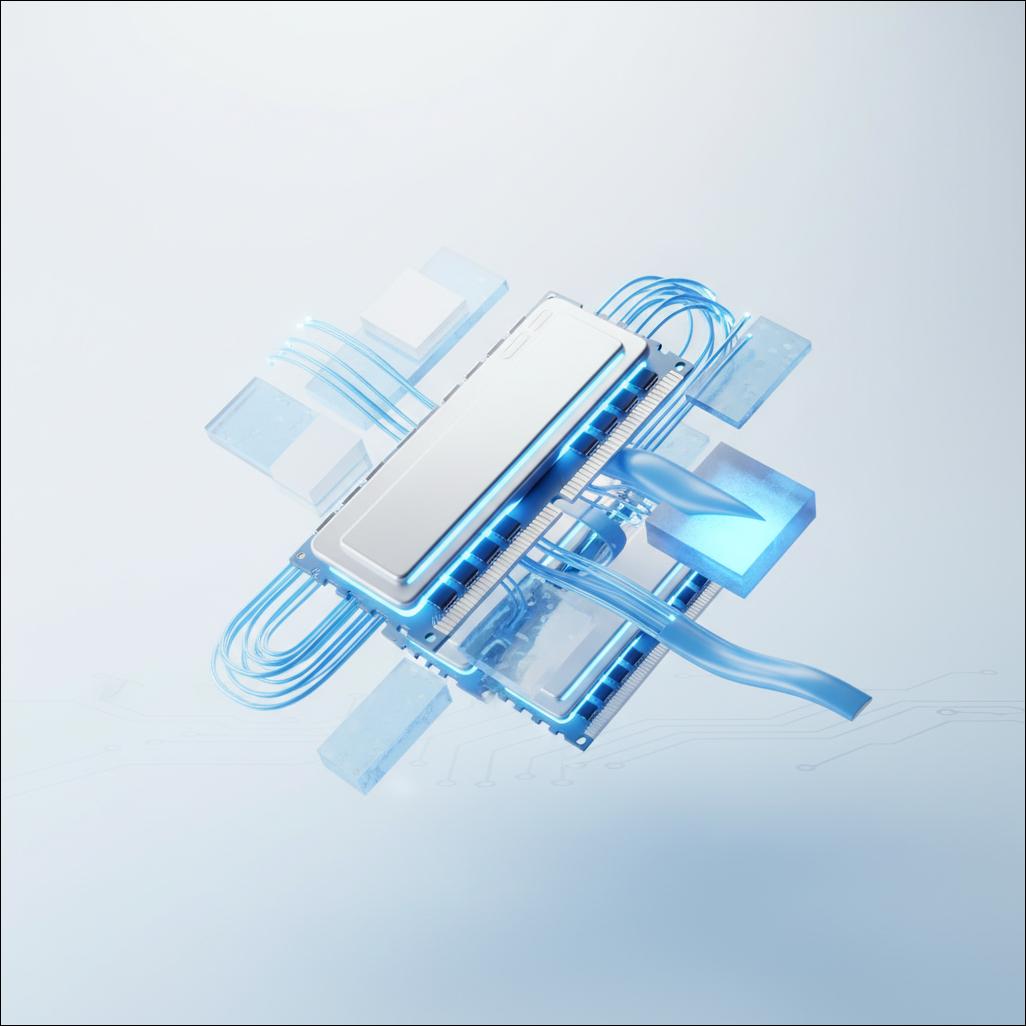
Mavi Ekran Bellek Yönetimi Hatası: Kapsamlı Bir Rehber

Bilgisayar kullanıcılarının korkulu rüyası **Mavi Ekran Bellek Yönetimi** hatası, aniden ortaya çıkan ve sistemi durduran kritik bir sorundur. Bu hata genellikle “MEMORY_MANAGEMENT” koduyla belirir ve bilgisayarınızın belleğiyle ilgili ciddi bir uyarıdır. İşletim sisteminizin belleği etkin bir şekilde yönetemediğini gösteren bu durum, veri kaybına ve iş kesintilerine yol açabilir. Nedenleri çeşitlidir ve çözümleri de farklı yaklaşımlar gerektirir. Bu rehber, hatanın kökenlerini anlamanıza ve adım adım sorun giderme yöntemleri sunmanıza yardımcı olacaktır.
Mavi ekran hataları can sıkıcı olsa da çoğu zaman çözümleri bulunur. Panik yapmayın, sakin kalarak doğru adımları izleyin. Böylece bilgisayarınızın tekrar sorunsuz çalışmasını sağlayabilirsiniz. Hatayı doğru teşhis etmek, donanım veya yazılım kaynaklı olup olmadığını anlamak için önemlidir.
Mavi Ekran Bellek Yönetimi Nedir?
Mavi ekran (Blue Screen of Death – BSOD), Windows’un kritik bir hata ile karşılaştığında gösterdiği ekrandır. Sistem bu durumda daha fazla çalışamaz hale gelir. **Mavi Ekran Bellek Yönetimi** hatası, bu özel BSOD türlerinden biridir ve “MEMORY_MANAGEMENT” adından da anlaşılacağı gibi, bilgisayarınızın RAM (rastgele erişim belleği) yönetimiyle doğrudan ilgilidir. İşletim sistemi, çalışan programlar için bellek alanları ayırır, bu alanları izler ve artık kullanılmadığında serbest bırakır; bu sürece bellek yönetimi denir.
Bellek yönetimi süreci hayati öneme sahiptir, çünkü işlemci, programlar ve veriler arasında bir köprü görevi görür. Bu süreçte bir hata oluştuğunda sistem çöker ve mavi ekran ile kendini gösterir. Bu durum genellikle donanım arızalarından veya yazılım çakışmalarından kaynaklanır.
Bellek Yönetimi Nasıl Çalışır?
Bilgisayarınızın belleği, geçici verileri depolar ve çalışan uygulamaların bu verilere hızlıca erişimini sağlar. Bellek yönetim sistemi, bu bellek alanlarını organize ederek programların birbirlerinin bellek alanlarına müdahale etmesini engeller. Her programın kendi izole alanında çalışmasını garanti altına alır. Ayrıca, artık kullanılmayan bellek alanlarını serbest bırakarak yeni programlar için yer açar.
Bu karmaşık süreçte çeşitli aksaklıklar yaşanabilir. Örneğin, bir program ayrılmış bellek alanının dışına çıkmaya çalışabilir veya bozuk bir donanım yanlış veri gönderebilir. Bu tür durumlar belleğin bütünlüğünü bozar ve işletim sistemi hatayı tespit eder. Kritis bir güvenlik önlemi olarak sistemi kapatır, bu da daha büyük sistem hasarlarını önlemek içindir.
Mavi Ekran Bellek Yönetimi Nedenleri
**Mavi Ekran Bellek Yönetimi** hatası birçok farklı sebepten kaynaklanabilir; bu nedenleri bilmek, sorun giderme sürecini kolaylaştırır. En yaygın nedenler donanım veya yazılım kaynaklıdır, bazen her ikisi de etkileşimde bulunabilir. İşte başlıca nedenler:
1. Mavi Ekran Bellek Yönetimi ve RAM Sorunları
En sık karşılaşılan nedenlerden biri arızalı veya bozuk RAM modülleridir. Yanlış takılmış RAM veya uyumsuz bellek çipleri de bu hataya yol açabilir. RAM’in voltaj ayarlarının hatalı olması da önemli bir etken olabilir.
Çoklu RAM çubuklarınız varsa, bunlardan biri bozuk olabilir. Ayrıca, RAM çubuklarının zamanla korozyona uğraması da performansı etkileyerek bellek yönetimi hatalarına neden olabilir.
2. Sürücü (Driver) Sorunları
Eski, bozuk veya uyumsuz sürücüler, **Mavi Ekran Bellek Yönetimi** hatasına yol açan büyük bir sorundur. Özellikle ekran kartı sürücüleri ve yonga seti sürücüleri kritik önem taşır.
Yanlış yüklenmiş veya uyumsuz sürücüler, sisteme zarar verebilir ve bellek alanlarına yanlış erişim isteyerek bellek yönetimi sürecini aksatabilirler. Yeni bir sürücü güncellemesi sonrası bu hatayı almaya başladıysanız, sürücü sorunundan şüphelenilmelidir.
3. Disk Hataları ve Bozuk Kesimler
Sabit diskinizde oluşan sorunlar da bu hatayı tetikleyebilir. Bozuk sektörler veya dosya sistemi hataları, Windows’un belleği yönetmek için kullandığı sanal bellek veya takas dosyası süreçlerini etkiler.
Disk hataları, bu önemli süreci bozarak **Mavi Ekran Bellek Yönetimi** hatasına neden olabilir. Bu nedenle, disk bütünlüğü kontrolü düzenli olarak yapılmalıdır.
4. Yazılım Çakışmaları veya Hataları
Yeni yüklenmiş bir program, özellikle güvenlik yazılımları veya sistem optimizasyon araçları, bu soruna yol açabilir. Bu tür programlar sistem çekirdeğine derinlemesine erişebilir.
Diğer programlarla veya Windows işletim sistemiyle çakışarak bellek yönetimi hatalarına yol açabilirler. Güncel olmayan veya hatalı yazılımlar da bu riskleri taşır.
5. Bozuk Sistem Dosyaları
Windows işletim sisteminin temel dosyaları hasar görebilir. Virüsler, ani kapanmalar veya yanlış işlemler bu duruma neden olabilir. Bozuk sistem dosyaları, bellek yönetimi süreçlerini aksatır ve kritik Windows fonksiyonlarını etkiler.
SFC (Sistem Dosyası Denetleyicisi) aracı, bu tür sorunları tespit etmek ve onarmak için önemlidir.
6. Hız Aşırtma (Overclocking)
İşlemcinize veya RAM’inize hız aşırtma yaptıysanız dikkatli olun. Kararsız hız aşırtma ayarları sistemi aşırı zorlayarak bellek hatalarına yol açabilir. Voltaj ve frekans ayarlarının dengesizliği kritik olabilir.
Varsayılan standart değerlere geri dönmek, bu tür hız aşırtma kaynaklı sorunları çözebilir.
7. Virüs ve Kötü Amaçlı Yazılımlar
Sisteminize bulaşan kötü amaçlı yazılımlar oldukça tehlikelidir. Bellek kaynaklarını kötüye kullanabilir veya sistem dosyalarına zarar verebilirler. Bu durum doğrudan **Mavi Ekran Bellek Yönetimi** hatasına yol açabilir.
Kapsamlı bir virüs taraması yapmak ve sistemi temizlemek büyük önem taşır.
8. BIOS/UEFI Sorunları
Eski veya hatalı bir BIOS/UEFI sürümü de sorun yaratabilir. Bellek ve diğer donanımlar arasında uyumsuzluklara neden olabilir. Güncel BIOS/UEFI sürümleri genellikle bu tür donanım uyumsuzluğu hatalarını düzeltir.
Bu nedenleri göz önünde bulundurarak, hatanın kaynağını daha kolay bulabilirsiniz. Sonraki adımda, bu sorunu çözmek için adımlara geçeceğiz. Bu adımlar sırasıyla ve dikkatlice uygulanmalıdır.
Mavi Ekran Bellek Yönetimi Sorunu Nasıl Çözülür?
**Mavi Ekran Bellek Yönetimi** hatasını gidermek için birden fazla yöntem bulunmaktadır. Her bir yöntemi dikkatlice uygulamalı ve adımları sırasıyla denemek en iyisidir. Her adımdan sonra sisteminizi test ederek hatayı çözüp çözmediğini kontrol edin.
- Bilgisayarı Yeniden Başlatın: Bazen en basit çözüm en etkilidir. Geçici bir yazılım çakışması veya bellek taşması olabilir. Yeniden başlatma, sistem belleğini temizler ve birçok geçici sorunu anında çözebilir. Bilgisayarınızı kapatın, birkaç dakika bekleyin ve tekrar açın.
- Windows Güncellemelerini Kontrol Edin: Microsoft, sürekli olarak hata düzeltmeleri yayınlar ve bu güncellemeler, bellek yönetimi sorunlarını giderebilir. Eski bir Windows sürümü uyumsuzluklara neden olabilir. Ayarlar > Güncelleme ve Güvenlik > Windows Update yolunu izleyerek mevcut güncellemeleri yükleyin ve bu işlemi düzenli olarak yapın.
- Sistem Dosyası Denetleyicisini (SFC) Çalıştırın: Bozuk sistem dosyaları bu hataya yol açabilir. SFC aracı, Windows sistem dosyalarını tarar ve bozuk olanları onarır. Yönetici olarak Komut İstemi’ni açın, `sfc /scannow` komutunu yazın ve Enter’a basın. İşlemin tamamlanmasını bekleyin; bu işlem biraz zaman alabilir.
-
DISM Aracını Kullanın: Eğer SFC komutu sorunu çözmezse, DISM aracı devreye girer. Bu araç, Windows sistem görüntüsünü onarır. Yönetici olarak Komut İstemi’ni açın ve sırasıyla şu komutları girin:
- `DISM /Online /Cleanup-Image /CheckHealth`
- `DISM /Online /Cleanup-Image /ScanHealth`
- `DISM /Online /Cleanup-Image /RestoreHealth`
Her komuttan sonra işlemin bitmesini bekleyin.
-
Sürücülerinizi Güncelleyin veya Geri Alın: Eski veya hatalı sürücüler büyük bir etkendir; özellikle ekran kartı ve yonga seti sürücüleri önemlidir.
- Sürücüleri Güncelleme: Aygıt Yöneticisi’ni açın (Windows + X tuşları). Güncellemek istediğiniz aygıtı bulun, üzerine sağ tıklayın ve “Sürücüyü güncelleştir” seçeneğini seçin. Otomatik arama yapın veya üreticinin web sitesinden en güncel sürücüleri indirip manuel olarak kurun.
- Sürücüleri Geri Alma: Yeni bir sürücü yükledikten sonra hata başladıysa, sürücüyü geri alabilirsiniz. Aygıt Yöneticisi’nde ilgili aygıta sağ tıklayın, “Özellikler”i seçin, “Sürücü” sekmesine gidin ve “Sürücüyü Geri Al” seçeneği varsa tıklayın. Bu, önceki sürüme dönmenizi sağlar.
- Windows Bellek Tanılama Aracını Çalıştırın: Bu araç, RAM modüllerinizdeki sorunları test eder. Başlat menüsüne “Bellek Tanılama” yazın ve aracı çalıştırın. Bilgisayarınızı yeniden başlatmanızı isteyecektir; test tamamlandıktan sonra sonuçlar görüntülenecektir. Eğer hata bulunursa, RAM’iniz sorunlu demektir. Birden fazla RAM çubuğunuz varsa, her birini tek tek test edin ve arızalı olanı çıkarın veya değiştirin.
- Disk Denetimini Çalıştırın (chkdsk): Sabit diskinizdeki hatalar da bu soruna neden olabilir. Yönetici olarak Komut İstemi’ni açın, `chkdsk /f /r` komutunu yazın ve Enter’a basın. Sistemin bir sonraki yeniden başlatılışında tarama yapmasını onaylayın (Y tuşuna basın) ve bilgisayarınızı yeniden başlatın. Bu işlem uzun sürebilir ve kötü sektörleri bulup onarır.
- Yakın Zamanda Yüklenen Yazılımları Kaldırın: Hata, yeni yüklediğiniz bir programdan sonra başladıysa, o programı kaldırın. Ayarlar > Uygulamalar > Uygulamalar ve Özellikler bölümünden kaldırabilirsiniz. Özellikle sistem çekirdeğine yakın çalışan antivirüs programları veya sistem optimizasyon araçları gibi yazılımlar riskli olabilir.
- Kötü Amaçlı Yazılım Taraması Yapın: Virüsler ve kötü amaçlı yazılımlar bellek yönetimini bozabilir. Güvenilir bir antivirüs programı ile tam sistem taraması yapın; Windows Defender da bu konuda size yardımcı olabilir. Tüm tehditleri temizleyin ve düzenli taramalar yapmaya özen gösterin.
- Hız Aşırtmayı Devre Dışı Bırakın: Eğer işlemcinize veya RAM’inize hız aşırtma yaptıysanız, varsayılan ayarlara geri dönün. BIOS/UEFI ayarlarına girerek bunu yapabilirsiniz. Kararsız hız aşırtma, **Mavi Ekran Bellek Yönetimi** hatasına yol açan sık görülen nedenlerden biridir.
- BIOS/UEFI’yi Güncelleyin: Eski bir BIOS/UEFI sürümü uyumsuzluklara neden olabilir. Anakartınızın üreticisinin web sitesinden en son BIOS/UEFI güncellemesini indirin ve kurulum talimatlarını dikkatlice izleyin. Bu işlem riskli olabilir, bu yüzden adımları doğru uygulamak çok önemlidir.
- RAM Modüllerini Fiziksel Olarak Kontrol Edin: Bilgisayarınızın kasasını açın. RAM çubuklarını yuvalarından çıkarın, kontak noktalarını temiz bir bezle silin ve yuvalara tekrar sağlamca takın. Birden fazla RAM modülünüz varsa, her birini tek tek deneyerek hangi modülün soruna neden olduğunu bulun. Arızalı olanı değiştirmeniz gerekebilir. RAM’i yükseltmek veya değiştirmek için profesyonel yardım almanız gerekebilir. Bölgenizdeki uzman bir servisle iletişime geçebilirsiniz. Örneğin, Tablet Servisi Mersin adresinden destek alabilirsiniz.
- Temiz Önyükleme Gerçekleştirin: Üçüncü taraf hizmetler veya başlangıç öğeleri çakışabilir. Temiz önyükleme, Windows’u minimum sürücü ve başlangıç programlarıyla başlatır. Msconfig (Sistem Yapılandırması) aracını kullanarak başlangıç öğelerini ve hizmetleri tek tek devre dışı bırakarak çakışan programı bulabilirsiniz.
- Sistem Geri Yükleme Noktası Kullanın: Hata yakın zamanda başladıysa, bir geri yükleme noktası kullanabilirsiniz. Windows, önemli değişikliklerden önce geri yükleme noktaları oluşturur. Ayarlar > Sistem > Hakkında > Sistem Koruması yolunu izleyin, “Sistem Geri Yükleme” düğmesine tıklayın ve sorunun yaşanmadığı bir zamana geri dönün.
- Windows’u Yeniden Yükleyin (Son Çare): Yukarıdaki çözümler işe yaramazsa, Windows’u yeniden yüklemek son çaredir. Bu işlem tüm verilerinizi sileceği için önce önemli verilerinizi yedeklemeniz gerekir. Temiz bir kurulum, çoğu yazılım tabanlı sorunu çözer ve sisteminizi fabrika ayarlarına döndürür.
Bu adımları sabırla uygulayarak **Mavi Ekran Bellek Yönetimi** hatasını büyük olasılıkla çözersiniz.
Mavi Ekran Bellek Yönetimi ve RAM Testleri
RAM (Rastgele Erişim Belleği), bilgisayarın performansında kritik bir rol oynar ve **Mavi Ekran Bellek Yönetimi** hatasının ana nedenlerinden biri olabilir. Bu nedenle, RAM’inizi doğru bir şekilde test etmek büyük önem taşır. Bozuk bir RAM modülü, tüm sistemi kararsız hale getirebilir. İşte RAM testleri hakkında bilmeniz gerekenler:
Windows Bellek Tanılama Aracı
Bu araç, Windows’un kendi içinde yerleşik olarak bulunur ve kullanımı oldukça basittir.
- Başlat menüsünü açın ve “Windows Bellek Tanılama” yazın.
- Uygulamayı çalıştırın.
- Karşınıza iki seçenek çıkacak: “Şimdi yeniden başlat ve sorunları denetle” veya “Bir sonraki başlatılışta sorunları denetle”. İlkini seçerek hemen denetimi başlatın.
- Bilgisayarınız yeniden başlayacak ve test otomatik olarak başlayacaktır. Bu test birkaç dakika sürebilir ve ilerlemesini ekranda göreceksiniz.
- Test tamamlandığında, Windows otomatik olarak yeniden başlayacaktır. Test sonuçları, masaüstüne geri döndüğünüzde bildirim olarak görüntülenecektir. Eğer herhangi bir hata bulunursa, bu genellikle RAM modülünüzde bir sorun olduğunu gösterir.
MemTest86 Kullanımı
MemTest86, daha kapsamlı ve güvenilir bir bellek test aracıdır; Windows’tan bağımsız olarak çalışır ve genellikle bir USB belleğe yüklenerek kullanılır.
- MemTest86’yı resmi web sitesinden indirin.
- İndirdiğiniz dosyayı bir USB belleğe yazmak için Rufus gibi bir araç kullanın.
- USB belleği bilgisayarınıza takın ve bilgisayarınızı yeniden başlatın.
- BIOS/UEFI ayarlarına girerek USB bellekten önyükleme yapmayı ayarlayın.
- MemTest86 arayüzü başlayacak ve test otomatik olarak çalışmaya başlayacaktır.
- Testin tamamlanması uzun sürebilir; genellikle birkaç geçiş (pass) yapması önerilir, en az 4 geçişin yapılması daha iyi sonuçlar verir.
- Eğer test sırasında kırmızı renkli hatalar görürseniz, RAM modüllerinizden biri veya birkaçı arızalı demektir.
RAM Modüllerini Tek Tek Test Etme
Birden fazla RAM modülünüz varsa, hangi modülün sorunlu olduğunu bulmak zor olabilir. Bu durumda, her bir modülü tek tek test etmelisiniz.
- Bilgisayarınızın gücünü kesin ve kasayı açın.
- Tüm RAM modüllerini çıkarın.
- Sadece bir RAM modülünü takın.
- Bilgisayarınızı açın ve Windows Bellek Tanılama aracını veya MemTest86’yı çalıştırın.
- Testi tamamlayın.
- Eğer hata yoksa, o modül muhtemelen sağlamdır. Bilgisayarı kapatın, ilk modülü çıkarın ve ikinci modülü takın.
- Bu işlemi tüm RAM modülleri için tekrarlayın ve hata veren modülü tespit edin.
Arızalı bir RAM modülü bulursanız, onu değiştirmeniz gerekecektir. Yeni RAM alırken, anakartınızla uyumlu olduğundan emin olun; özellikle RAM’in frekansı ve türü (DDR4, DDR5 vb.) önemlidir. Uyumsuz RAM, yine **Mavi Ekran Bellek Yönetimi** hatalarına yol açabilir. Donanım sorunları karmaşık olabilir; bu gibi durumlarda, profesyonel destek almak önemlidir. Örneğin, Tablet Servisi Mersin adresindeki uzmanlardan yardım alabilirsiniz.
Mavi Ekran Bellek Yönetimi Hatasını Önleme Yolları
**Mavi Ekran Bellek Yönetimi** hatasını önlemek, çoğu zaman sorunları çözmekten daha kolaydır. Düzenli bakım ve bilinçli kullanım, bu tür hataların önüne geçebilir. İşte bu hatayı önlemek için bazı ipuçları:
- Windows ve Sürücüleri Güncel Tutun: Windows işletim sisteminizi ve tüm donanım sürücülerinizi daima güncel tutun. Microsoft ve donanım üreticileri, güvenlik açıklarını ve hataları düzeltmek için güncellemeler yayınlar. Eski veya hatalı sürücüler, bellek yönetimi sorunlarına neden olabilir.
- Güvenilir Bir Antivirüs Yazılımı Kullanın: Sisteminizi kötü amaçlı yazılımlardan koruyun. Güvenilir bir antivirüs programı kullanın ve düzenli olarak taramalar yapın. Kötü amaçlı yazılımlar, sistem kaynaklarını sömürebilir ve bellek yönetimi süreçlerini bozabilir.
- Donanımınızın Sıcaklığını Kontrol Edin: Aşırı ısınma, donanım arızalarına yol açabilir; özellikle RAM, işlemci ve ekran kartı için bu durum önemlidir. Bilgisayarınızın içini düzenli olarak temizleyin, fanların doğru çalıştığından emin olun ve gerekirse ek soğutma çözümleri kullanın.
- RAM Modüllerini Doğru Takın ve Kontrol Edin: RAM modüllerinizin doğru ve sağlam bir şekilde takılı olduğundan emin olun. Gevşek bağlantılar veya korozyon sorunlara neden olabilir. Eğer bilgisayarınızı yeni topladıysanız veya RAM eklediyseniz, bağlantıları tekrar kontrol edin.
- Hız Aşırtmadan Kaçının veya Dikkatli Olun: Eğer hız aşırtma yapıyorsanız, ayarları dikkatlice test edin ve sistem kararlılığını sağlamak için uygun voltaj ve frekans ayarlarını kullanın. Kararsız hız aşırtma, genellikle **Mavi Ekran Bellek Yönetimi** hatasına yol açar; gerekirse hız aşırtmayı kapatın.
- Temiz Bir Güç Kaynağı Kullanın: Kararsız veya yetersiz bir güç kaynağı, donanım bileşenlerinin düzgün çalışmamasına neden olabilir ve bu da bellek hatalarını tetikleyebilir. Yüksek kaliteli ve yeterli watt değerine sahip bir güç kaynağı kullanın ve güç dalgalanmalarından korunmak için bir güç koruyucu kullanın.
- Disk Sağlığını Kontrol Edin: Sabit diskinizin sağlığını düzenli olarak kontrol edin. Chkdsk gibi araçlarla disk hatalarını tarayın. Bozuk sektörler, bellek yönetimi dosyalarını etkileyebilir. SSD kullanıyorsanız, S.M.A.R.T. verilerini kontrol edin ve disk sağlığınızda şüpheleriniz varsa, verilerinizi yedekleyin.
- Kaynakları Akıllıca Yönetin: Çok fazla programı aynı anda çalıştırmaktan kaçının, özellikle yüksek bellek tüketen uygulamalar dikkat ister. Bu durum sistem kaynaklarını aşırı yükleyebilir ve bellek yönetimi sistemini zorlayabilir. Gereksiz arka plan uygulamalarını kapatın.
Bu önleyici adımları izleyerek, bilgisayarınızın daha kararlı çalışmasını sağlarsınız. Böylece **Mavi Ekran Bellek Yönetimi** hatasıyla karşılaşma olasılığını azaltırsınız.
Sıkça Sorulan Sorular (SSS)
Mavi Ekran Bellek Yönetimi hatası neden olur?
**Mavi Ekran Bellek Yönetimi** hatası genellikle bellek (RAM) sorunlarından kaynaklanır. Bozuk RAM modülleri, uyumsuz bellek ayarları veya yanlış takılmış RAM çubukları bu hataya yol açabilir. Ayrıca, eski veya bozuk sürücüler, disk hataları, yazılım çakışmaları, bozuk sistem dosyaları, hız aşırtma ve kötü amaçlı yazılımlar da bu hatanın yaygın nedenleridir. İşletim sistemi, belleği etkin bir şekilde yönetemediğinde bu kritik hata ortaya çıkar.
Bu hatayı alırsam ilk yapmam gereken nedir?
Bu hatayı aldığınızda ilk yapmanız gereken şey bilgisayarınızı yeniden başlatmaktır. Basit bir yeniden başlatma, geçici bellek sorunlarını veya yazılım çakışmalarını çözebilir. Eğer hata yeniden başlatmadan sonra tekrar ortaya çıkarsa, Windows güncellemelerini kontrol etmeli ve sisteminizi virüs taramasından geçirmelisiniz. Ardından, RAM testi gibi daha detaylı sorun giderme adımlarına geçebilirsiniz.
RAM testi yapmadan sorunu çözebilir miyim?
RAM testi, **Mavi Ekran Bellek Yönetimi** hatasının en yaygın nedenini tespit etmek için kritik bir adımdır. Ancak, her zaman RAM kaynaklı olmayabilir. Sürücü güncellemeleri, sistem dosyası onarımları (SFC ve DISM) veya yakın zamanda yüklenen bir programı kaldırmak gibi adımlar RAM testi yapmadan da sorunu çözebilir. Yine de, bu adımlar işe yaramazsa, RAM testi yapmak sorunun kökenine inmek için zorunludur.
Mavi Ekran Bellek Yönetimi hatası donanım arızası anlamına mı gelir?
Evet, sıklıkla donanım arızası anlamına gelebilir. Özellikle arızalı RAM modülleri veya bozuk bir sabit disk bu hataya neden olabilir. Ancak, her zaman donanım arızası demek değildir. Yazılım çakışmaları, bozuk sürücüler veya işletim sistemi dosyalarındaki hatalar da bu hatayı tetikleyebilir. Sorunun kaynağını doğru tespit etmek için detaylı sorun giderme adımlarının uygulanması gereklidir.
Hata sürekli tekrarlıyorsa ne yapmalıyım?
Eğer **Mavi Ekran Bellek Yönetimi** hatası sürekli tekrarlıyorsa, adım adım tüm sorun giderme yöntemlerini dikkatlice uygulamalısınız. Önce kolay ve yazılım tabanlı çözümlerden başlayın (güncellemeler, sürücüler, virüs taraması). Ardından, donanım testlerine (RAM testi, disk denetimi) geçin. Eğer bu adımlar sorunu çözmezse, bilgisayarınızın donanımında ciddi bir sorun olabilir. Profesyonel bir teknik servisten yardım almanız en iyi seçenektir. Örneğin, Tablet Servisi Mersin ile iletişime geçebilir veya güvenilir bir bilgisayar tamircisine başvurabilirsiniz. Bu durum, anakart, işlemci veya güç kaynağı gibi daha karmaşık bir bileşen arızası da olabilir. Daha fazla bilgi için Wikipedia gibi güvenilir kaynaklardan faydalanabilirsiniz.
Tablet Servisi Mersin
Telefon: 0532 495 97 78
Adres: Menderes Mahallesi 35406 Sokak, Nuray Akkoyuncu Apartmanı No:7, Mezitli, Mersin