
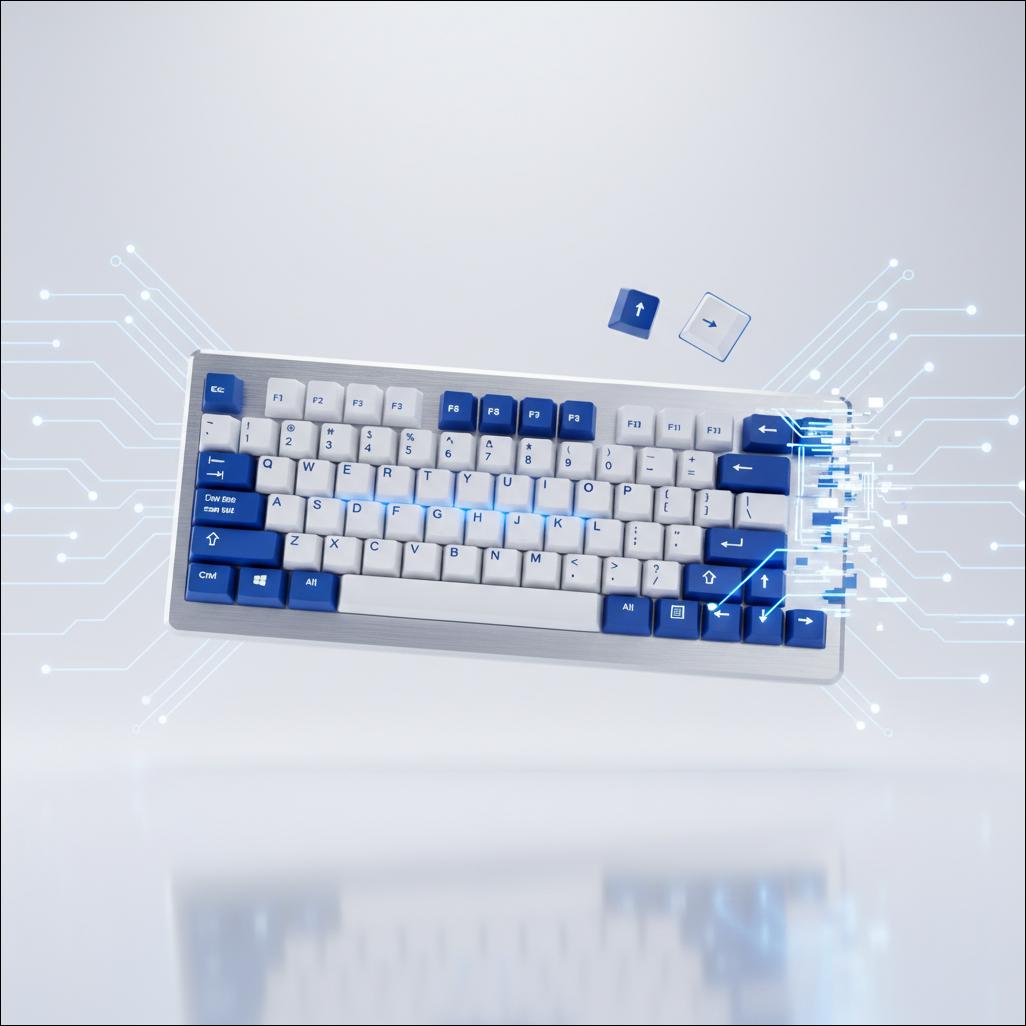
Klavyede Yön Tuşları Çalışmıyor: Kapsamlı Çözüm Rehberi

Bilgisayarınızda Klavyede Yön Tuşları Çalışmıyor sorunuyla mı karşılaşıyorsunuz? Bu durum, bilgisayar kullanımınızı ciddi şekilde aksatabilir. Klavyenin en temel işlevlerinden biri olan yön tuşları, gezinme ve oyun deneyimi için kritik öneme sahiptir.
Bu makale, Klavyede Yön Tuşları Çalışmıyor probleminin nedenlerini ve adım adım çözüm yöntemlerini detaylıca ele alacaktır. Amacımız, sizi bu sinir bozucu sorundan kurtarmaktır.
Günümüzde bilgisayar kullanıcıları, farklı donanım ve yazılım sorunlarıyla karşılaşabilir. Ancak klavye tuşlarının çalışmaması gibi basit görünen bir sorun bile büyük aksaklıklara yol açar.
Gerek iş hayatında gerekse günlük kullanımda klavyenin tam performans çalışması önemlidir. Bu rehber, sizi en basit çözümlerden en karmaşık olanlara doğru yönlendirecektir.
Klavyede Yön Tuşları Çalışmıyor Sorununun Temel Nedenleri
Klavyede Yön Tuşları Çalışmıyor problemi birden fazla sebepten kaynaklanabilir. Bu nedenler genellikle donanımsal ve yazılımsal olmak üzere iki ana kategoriye ayrılır. Sorunun kökenini anlamak, doğru çözümü bulmanın ilk adımıdır.
Yazılımsal Sorunlar
Yazılımsal hatalar, yön tuşlarının çalışmamasının en yaygın nedenlerindendir. Bunlar genellikle sistem ayarlarından veya sürücü çakışmalarından kaynaklanır.
- Sürücü Sorunları: Klavye sürücülerinin güncel olmaması veya bozulması yön tuşlarını etkiler.
- İşletim Sistemi Hataları: Windows veya macOS gibi işletim sistemlerindeki geçici hatalar soruna neden olabilir.
- Yapışkan Tuşlar/Filtre Tuşları: Erişilebilirlik ayarlarındaki bu özellikler yanlışlıkla etkinleşebilir.
- Oyun veya Uygulama Çakışmaları: Bazı oyunlar veya yazılımlar klavye girişlerini farklı şekilde yorumlar.
- BIOS/UEFI Ayarları: Nadiren de olsa BIOS ayarları klavye işlevlerini kısıtlayabilir.
Donanımsal Sorunlar: Klavyede Yön Tuşları Çalışmıyor Durumu
Eğer Klavyede Yön Tuşları Çalışmıyor ve yazılımsal bir çözüm bulamıyorsanız, sorun donanımsal olabilir. Fiziksel hasarlar veya kirlilik genellikle bu tür problemlere yol açar.
- Kirlilik ve Toz: Tuşların arasına giren kir, toz veya yiyecek kırıntıları tuş mekanizmasını bozar.
- Fiziksel Hasar: Klavyeye sıvı dökülmesi veya düşme gibi durumlar tuşlara zarar verebilir.
- Kablo Bağlantısı: Kablolu klavyelerde gevşek veya hasarlı USB kablosu sorun yaratır.
- USB Portu Sorunları: Klavyenin takılı olduğu USB portunun arızalı olması mümkündür.
- Pil Sorunları (Kablosuz Klavyeler): Kablosuz klavyelerde zayıf veya bitmiş piller işlevselliği etkiler.
- Klavyenin Kendisi: Klavyenin iç devresinde oluşan bir arıza, tuşların çalışmamasına neden olur.
Adım Adım Klavyede Yön Tuşları Çalışmıyor Problemini Giderme
Şimdi, Klavyede Yön Tuşları Çalışmıyor sorununu çözmek için uygulayabileceğiniz adımları detaylıca inceleyelim. Her adımı sırasıyla denemek, sorunun kaynağını bulmanıza yardımcı olacaktır.
1. Temel Kontroller ve Yeniden Başlatma
Herhangi bir karmaşık çözümden önce, basit ama etkili kontrolleri denemek önemlidir. Bilgisayarınızı yeniden başlatmak, çoğu geçici yazılımsal hatayı düzeltebilir.
- Bilgisayarı Yeniden Başlatın: Çoğu geçici yazılımsal hata basit bir yeniden başlatma ile düzelir. Bu, sistemin yenilenmesini sağlar.
- Klavye Bağlantısını Kontrol Edin: Kablolu klavyelerde USB kablosunu çıkarıp tekrar takın. Farklı bir USB portunu denemek de faydalı olabilir.
- Kablosuz Klavyeler İçin: Pilleri kontrol edin. Gerekirse pilleri değiştirin veya şarj edin. Alıcı (dongle) bağlantısını da kontrol edin.
2. Klavyeyi Temizleme
Kir ve toz, Klavyede Yön Tuşları Çalışmıyor sorununun sık karşılaşılan bir nedenidir. Düzenli temizlik, bu tür sorunların önüne geçebilir.
- Tuş Aralarını Temizleyin: Basınçlı hava spreyi kullanarak tuş aralarına sıkışmış kirleri ve tozları temizleyin. Klavyeyi ters çevirip hafifçe sallamak da işe yarar.
- Tuş Kapaklarını Çıkarma (Gerekirse): Bazı klavyelerde yön tuşlarının kapakları dikkatlice çıkarılabilir. İçeride biriken büyük kirleri temizleyebilirsiniz. Ancak bu işlemi yaparken tuş kapaklarına zarar vermemeye özen gösterin.
3. Yazılımsal Çözümler ve Ayarlar
Yön tuşlarınız hala çalışmıyorsa, yazılımsal kontrolleri yapmanın zamanı gelmiştir. Bu adımlar genellikle kolayca uygulanabilir çözümler sunar.
Klavye Sürücülerini Güncelleme veya Yeniden Yükleme
Eski veya bozuk sürücüler, Klavyede Yön Tuşları Çalışmıyor sorununa neden olabilir. Sürücülerinizi güncel tutmak önemlidir.
- Aygıt Yöneticisi’ni Açın: Windows’ta “Başlat” menüsüne sağ tıklayıp “Aygıt Yöneticisi”ni seçin.
- Klavye Bölümünü Bulun: “Klavyeler” bölümünü genişletin.
- Sürücüyü Güncelleyin: Klavye cihazınıza sağ tıklayıp “Sürücüyü güncelle” seçeneğini seçin. Otomatik arama yapın.
- Sürücüyü Kaldırın ve Yeniden Başlatın: Eğer güncelleme işe yaramazsa, sürücüye sağ tıklayıp “Cihazı kaldır” seçeneğini seçin. Bilgisayarı yeniden başlattığınızda Windows otomatik olarak sürücüyü tekrar yükleyecektir.
Yapışkan Tuşlar, Filtre Tuşları ve Geçiş Tuşları Ayarlarını Kontrol Etme
Bu erişilebilirlik özellikleri bazen yanlışlıkla etkinleşebilir. Etkin olmaları, klavye girişlerini farklı şekilde yorumlamalarına neden olabilir.
- Windows Ayarları: “Başlat” > “Ayarlar” > “Erişilebilirlik” > “Klavye” yolunu izleyin.
- Ayarları Kontrol Edin: “Yapışkan Tuşlar”, “Filtre Tuşları” ve “Geçiş Tuşları” ayarlarının kapalı olduğundan emin olun. Bu ayarların açık olması, klavye girişlerini etkileyebilir ve Klavyede Yön Tuşları Çalışmıyor gibi sorunlara yol açar.
Num Lock ve Fn Tuşu Kombinasyonları
Bazı klavyelerde yön tuşları, Num Lock veya Fn tuşu ile birlikte farklı işlevler görebilir. Özellikle kompakt klavyelerde bu durum yaygındır.
- Num Lock Kontrolü: Num Lock tuşuna basarak yön tuşlarının tekrar çalışıp çalışmadığını kontrol edin. Bazı klavyelerde sayısal tuş takımındaki yön tuşları Num Lock aktifken devre dışı kalır.
- Fn Tuşu Kullanımı: Dizüstü bilgisayarlarda veya özel klavyelerde, yön tuşları başka bir tuşla (genellikle “Fn”) birlikte çalışabilir. Klavyenizde “Fn” tuşu varsa, “Fn” tuşuna basılı tutarak yön tuşlarını deneyin.
Sistem Geri Yükleme
Eğer sorun yakın zamanda yapılan bir yazılım değişikliğinden sonra ortaya çıktıysa, sistem geri yükleme faydalı olabilir. Bu işlem, sisteminizi önceki bir zamana döndürür.
- Geri Yükleme Noktası Seçin: “Başlat” menüsünden “Geri Yükleme Noktası Oluştur” yazıp çıkan seçeneği tıklayın. Sistem Koruması sekmesinde “Sistem Geri Yükleme…” düğmesine basın. Sorun başlamadan önceki bir geri yükleme noktasını seçerek sistemi o zamana döndürün.
Virüs ve Kötü Amaçlı Yazılım Tarama
Zararlı yazılımlar klavye girişlerini engelleyebilir veya değiştirebilir. Bilgisayarınızı düzenli olarak taramak bu tür tehditlere karşı koruma sağlar.
- Kapsamlı Tarama Yapın: Güvenilir bir antivirüs programı ile bilgisayarınızda tam bir tarama yapın. Şüpheli dosyaları temizleyin veya karantinaya alın.
4. Donanımsal Çözümler ve Testler
Yazılımsal çözümler işe yaramadıysa, donanım üzerinde odaklanmalıyız. Bu adımlar, yön tuşları probleminin fiziksel nedenlerini tespit etmenize yardımcı olur.
Farklı Bir Klavyeyle Test Etme
Bu, sorunun klavyenizde mi yoksa bilgisayarınızda mı olduğunu anlamanın en kesin yoludur. Alternatif bir klavye bağlayarak test edebilirsiniz.
- Harici Klavye Bağlayın: Elinizde başka bir USB klavye varsa, onu bilgisayarınıza bağlayın ve yön tuşlarının çalışıp çalışmadığını kontrol edin. Eğer yeni klavyede yön tuşları çalışıyorsa, sorun orijinal klavyenizdedir. Çalışmıyorsa, sorun bilgisayarınızın USB portunda veya işletim sistemindedir.
USB Portu Değişikliği
Klavye bağlantısı için farklı bir USB portunu deneyin. Bazı portlar diğerlerinden farklı özelliklere sahip olabilir.
- Tüm Portları Deneyin: Bilgisayarınızdaki tüm USB portlarını deneyin. Bazı USB portları diğerlerinden farklı özelliklere sahip olabilir (örn. USB 2.0, USB 3.0).
Klavye Firmware Güncellemesi
Bazı gelişmiş klavyeler (özellikle oyun klavyeleri) firmware güncellemesi gerektirebilir. Bu güncellemeler performansı artırabilir veya sorunları çözebilir.
- Üretici Web Sitesini Ziyaret Edin: Klavyenizin marka ve modelini belirleyin. Üreticinin resmi web sitesine gidin ve klavyeniz için yayınlanmış bir firmware güncellemesi olup olmadığını kontrol edin. Güncelleme talimatlarını dikkatlice izleyin.
Güç Kaynağı Kontrolü (Dizüstü Bilgisayarlar)
Dizüstü bilgisayarlarda, düşük güç durumu bazı donanım işlevlerini etkileyebilir. Pil tasarrufu modu bazen işlevleri kısıtlayabilir.
- Şarj Cihazını Takın: Dizüstü bilgisayarınızın şarj cihazına bağlı olduğundan emin olun. Pil tasarrufu modu bazen bazı işlevleri kısıtlayabilir.
Özel Durumlar ve İleri Çözümler
Bazen yön tuşlarının çalışmaması problemi daha spesifik durumlarla ilişkilendirilir. Bu bölümler, bu özel durumlar için çözümler sunar.
Oyun Klavyeleri ve Özel Modlar
Oyun klavyeleri genellikle farklı modlara (oyun modu, ofis modu vb.) sahiptir. Bu modlar tuş işlevlerini değiştirebilir.
- Oyun Modu Tuşunu Kontrol Edin: Klavyenizde bir oyun modu tuşu (genellikle bir joystick veya “G” simgesiyle gösterilir) varsa, bu tuşa basılıp basılmadığını kontrol edin. Oyun modu, bazı tuşları devre dışı bırakırken, yön tuşlarının işlevini de değiştirebilir.
- Özel Yazılımları Kontrol Edin: Oyuncu klavyeleri genellikle özel yazılımlarla gelir (örn. Logitech G HUB, Razer Synapse). Bu yazılımları açın ve yön tuşlarının bir kısayola atanıp atanmadığını veya devre dışı bırakılıp bırakılmadığını kontrol edin.
BIOS/UEFI Ayarlarını Kontrol Etme
Çok nadiren de olsa, BIOS veya UEFI ayarları klavye işlevselliğini etkileyebilir. Bu ayarları kontrol etmek son çare olabilir.
- BIOS’a Girin: Bilgisayarınızı başlatırken genellikle DEL, F2, F10 veya F12 tuşlarına basarak BIOS/UEFI ayarlarına girin.
- Klavye Ayarlarını Arayın: “Peripherals”, “Integrated Peripherals” veya “Advanced” gibi bölümlerde klavye ile ilgili ayarları arayın. Varsayılan ayarlara sıfırlamak bir çözüm olabilir. Bu işlemi dikkatli yapmanız önerilir.
Farklı Bir Kullanıcı Hesabıyla Deneme
Kullanıcı profili bozuklukları, yazılımsal sorunlara yol açabilir. Yeni bir kullanıcı hesabı oluşturmak, sorunun profilinizle mi ilgili olduğunu anlamanıza yardımcı olabilir.
- Yeni Bir Kullanıcı Oluşturun: Bilgisayarınızda yeni bir kullanıcı hesabı oluşturun ve bu hesapla oturum açın. Yön tuşlarının yeni hesapta çalışıp çalışmadığını kontrol edin. Eğer çalışıyorsa, sorun orijinal kullanıcı profilinizdedir.
Ne Zaman Profesyonel Yardım Almalı?
Yukarıdaki tüm adımları denemenize rağmen Klavyede Yön Tuşları Çalışmıyor sorunu devam ediyorsa, klavyenizde veya bilgisayarınızda daha ciddi bir donanımsal arıza olabilir. Bu durumda bir uzmana danışmak en doğrusudur.
Özellikle klavye veya bilgisayarınız garanti kapsamındaysa, yetkili bir servis ile iletişime geçin. Profesyonel yardım alabileceğiniz yerler arasında yetkili teknik servisler bulunmaktadır. Örneğin, Tablet Servisi Mersin adresindeki gibi uzman teknisyenler klavye arızalarını teşhis edebilir ve onarabilirler. Kendi başınıza çözemediğiniz ve sorunun devam ettiği durumlarda uzman desteği önemlidir. Örneğin, Tablet Servisi Mersin gibi yerlerden teknik destek alarak profesyonel bir kontrol yaptırmayı düşünebilirsiniz.
Önleyici Tedbirler
Klavyede Yön Tuşları Çalışmıyor gibi sorunların önüne geçmek için bazı basit önlemler alabilirsiniz. Bu önlemler, klavyenizin ömrünü uzatır ve sorunları minimize eder.
- Düzenli Temizlik: Klavyenizi düzenli olarak basınçlı hava ve hafifçe nemli bir bezle temizleyin.
- Sıvılardan Uzak Tutun: Klavyenizin üzerine sıvı dökülmemesine özen gösterin.
- Klavye Sürücülerini Güncel Tutun: İşletim sistemi ve sürücü güncellemelerini düzenli olarak yapın.
- Kaliteli Klavye Kullanın: Uzun ömürlü ve dayanıklı bir klavye seçimi, gelecekteki sorunları minimize edebilir.
- USB Bağlantılarına Dikkat Edin: Klavyenizi takıp çıkarırken USB portlarına zarar vermemeye özen gösterin.
- Yazılımları Kontrol Edin: Özellikle oyun klavyelerindeki özel yazılımların ayarlarını düzenli olarak kontrol edin.
- Anti-virüs Koruması: Bilgisayarınızı düzenli olarak virüslere ve kötü amaçlı yazılımlara karşı tarayın. Kötü amaçlı yazılımlar sistem performansını etkileyerek klavye işlevlerinde aksaklıklar yaratabilir.
Daha fazla bilgi için klavyeler hakkında Wikipedia sayfasına göz atabilirsiniz.
Sıkça Sorulan Sorular (SSS)
S1: Klavyede yön tuşları çalışmıyor sorununu gidermek için hangi yazılımsal kontroller yapılmalı?
C1: Öncelikle sürücüleri güncellemeli veya yeniden yüklemelisiniz. Ardından Windows’un erişilebilirlik ayarlarındaki “Yapışkan Tuşlar” ve “Filtre Tuşları”nı kontrol edin, kapalı olduklarından emin olun. Eğer oyun klavyesi kullanıyorsanız, klavyenin özel yazılımında veya oyun içindeki tuş atamalarında bir çakışma olup olmadığını kontrol etmek faydalı olacaktır. Sistem geri yükleme veya virüs taraması da yazılımsal sorunları gidermeye yardımcı olabilir.
S2: Kablosuz klavyelerde yön tuşlarının çalışmamasının en yaygın nedenleri nelerdir?
C2: Kablosuz klavyelerde yön tuşlarının çalışmaması genellikle pil seviyesiyle ilgilidir. Pillerin zayıf veya bitmiş olması bu soruna neden olabilir. Ayrıca USB alıcısının (dongle) bilgisayara düzgün takılmadığından veya arızalı olduğundan emin olun. Klavyenin ve alıcının birbirine olan mesafesi veya aradaki engeller de sinyal kaybına yol açarak tuşların yanıt vermemesine neden olabilir.
S3: Klavye temizliği klavyede yön tuşları çalışmıyor sorununu nasıl çözer?
C3: Klavye tuşlarının arasına sıkışan toz, kir, yiyecek kırıntıları veya küçük cisimler, tuşların altındaki mekanizmanın düzgün çalışmasını engelleyebilir. Bu kirlilik, tuşun basılmasını algılayan anahtarı bloke eder. Basınçlı hava ile temizlik veya tuş kapaklarını dikkatlice çıkarıp içini temizlemek, bu fiziksel engelleri ortadan kaldırarak yön tuşlarının tekrar işlevsel hale gelmesini sağlar.
S4: Sadece belirli uygulamalarda veya oyunlarda klavyede yön tuşları çalışmıyor ise ne yapmalıyım?
C4: Eğer sorun sadece belirli bir uygulama veya oyunda ortaya çıkıyorsa, sorun büyük ihtimalle o uygulamanın veya oyunun kendi ayarlarından kaynaklanmaktadır. Öncelikle o uygulamanın veya oyunun klavye kontrol ayarlarını kontrol edin. Tuş atamaları veya kontrol şemaları değiştirilmiş olabilir. Uygulamanın veya oyunun güncel olduğundan emin olun. Gerekirse, uygulamanın/oyunun önbelleğini temizleyin veya ilgili profili sıfırlayın.
S5: Klavyede yön tuşları çalışmıyor sorununun önüne geçmek için ne yapabilirim?
C5: Bu sorunun önüne geçmek için birkaç basit önlem alabilirsiniz. Klavyenizi düzenli olarak temizleyin, üzerine sıvı dökülmemesine özen gösterin. Sürücülerinizi ve işletim sisteminizi güncel tutun. Kaliteli bir klavye kullanmak ve bilgisayarınızı kötü amaçlı yazılımlara karşı düzenli olarak taramak da önemlidir. Eğer sık sık sorun yaşıyorsanız, Tablet Servisi Mersin gibi yerlerden teknik destek alarak profesyonel bir kontrol yaptırmayı düşünebilirsiniz.
Tablet Servisi Mersin
Telefon: 0532 495 97 78
Adres: Menderes Mahallesi 35406 Sokak, Nuray Akkoyuncu Apartmanı No:7, Mezitli, Mersin