
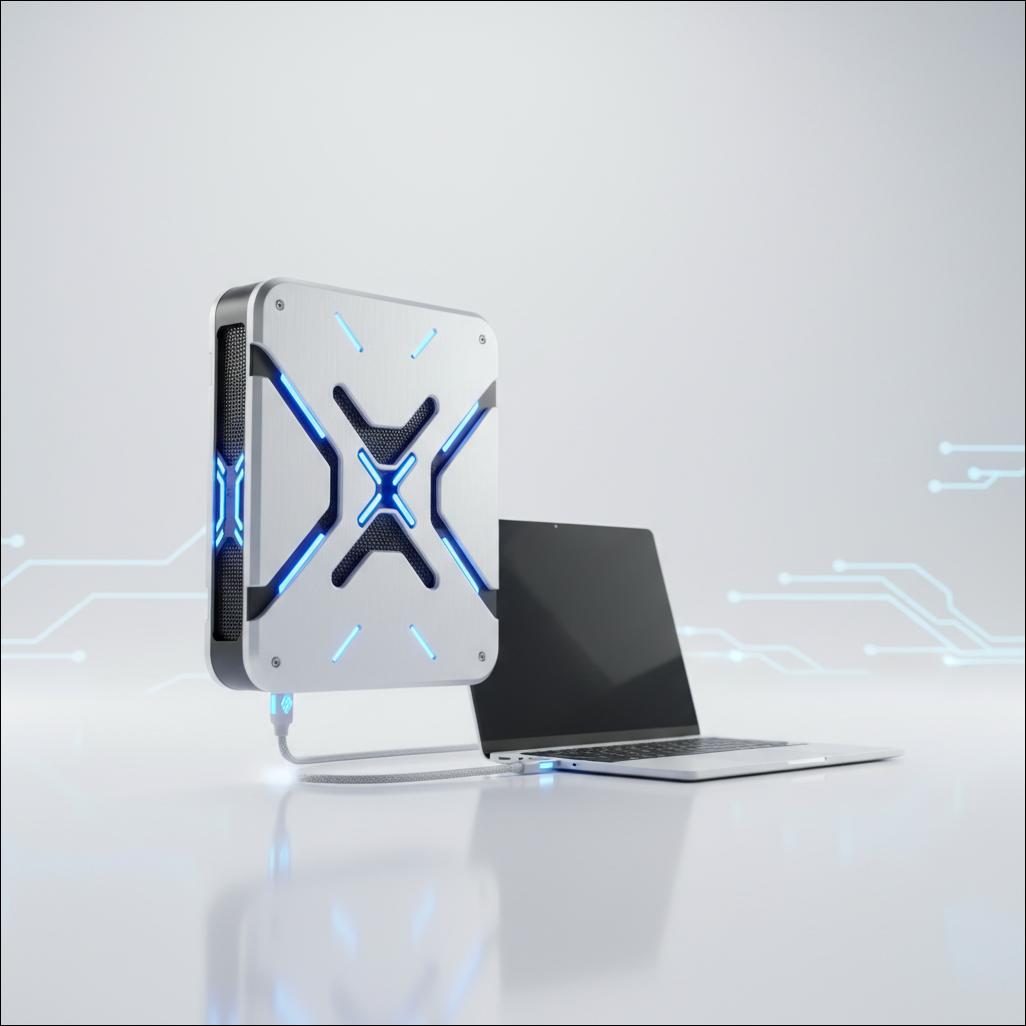
Laptop Harici Ekran Kartı: Dizüstü Bilgisayarınızın Gücünü Yeniden Keşfedin
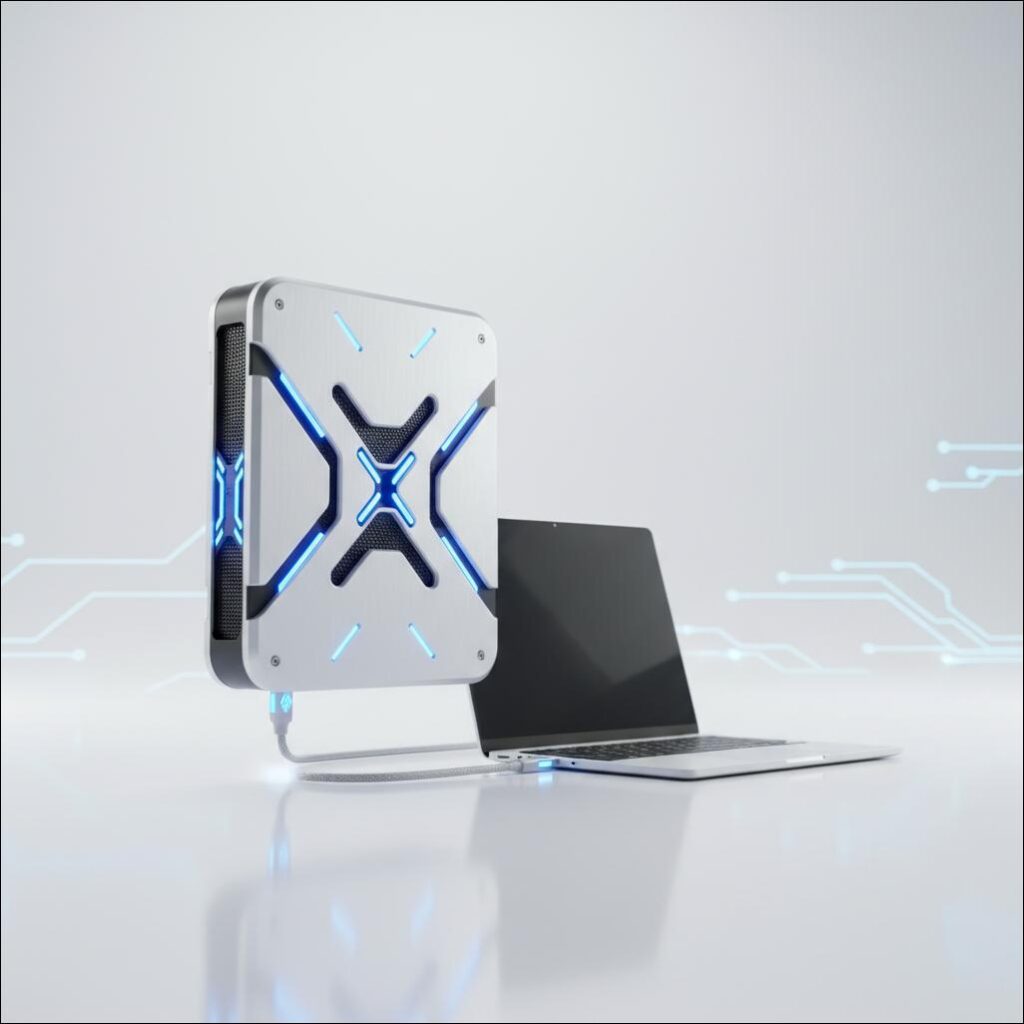
Laptop Harici Ekran Kartı, dizüstü bilgisayarların taşınabilirlik ve esneklik sunarken karşılaştığı grafik performansı sınırlamalarını aşmak için tasarlanmış yenilikçi bir çözümdür. Özellikle oyun ve profesyonel uygulamalar söz konusu olduğunda, dahili grafik işlemcilerinin (GPU) performansı çoğu zaman yetersiz kalır. Bu teknoloji, dizüstü bilgisayarınıza masaüstü seviyesinde grafik gücü ekleyerek performans sınırlarını ortadan kaldırır.
Mobil cihazınızın potansiyelini maksimuma çıkarmak için harici ekran kartları güçlü bir seçenektir. Modern oyunlar, yüksek çözünürlüklü grafikler ve karmaşık efektler gerektirir. Video düzenleme, 3D modelleme veya yapay zeka gibi profesyonel iş yükleri de ciddi GPU gücüne ihtiyaç duyar.
Dahili ekran kartları genellikle bu tür görevler için tasarlanmamıştır. Bir Laptop Harici Ekran Kartı edinmek, bu kısıtlamaları aşmanın en etkili yoludur. Bu sayede, dizüstü bilgisayarınızı taşınabilir bir iş istasyonuna veya üst düzey bir oyun makinesine dönüştürebilirsiniz. Performans artışı, özellikle eski veya giriş seviyesi bir dizüstü bilgisayarınız varsa şaşırtıcı olabilir.
Laptop Harici Ekran Kartı Neden Bir İhtiyaç Haline Geldi?
Dizüstü bilgisayarların popülaritesi arttıkça, kullanıcıların beklentileri de yükseldi. Hafif ve ince tasarımlar, güçlü bileşenlerin entegrasyonunu zorlaştırır. Özellikle ekran kartları, yüksek güç tüketimi ve ısı üretimi nedeniyle laptop kasalarına sığdırmakta zorlanılır.
Bu durum, dizüstü bilgisayar üreticilerini genellikle daha düşük performanslı veya daha az güç tüketen dahili GPU’lar kullanmaya iter. Ancak, teknoloji meraklıları ve profesyoneller daha fazlasını ister.
Günümüzün en çok talep gören uygulamaları ve oyunları, sürekli artan grafik gücü talep eder. Yeni nesil oyunlar, akıcı bir deneyim için yüksek kare hızları ve detay seviyeleri bekler.
Mimarlık, mühendislik, grafik tasarım gibi alanlardaki profesyonel yazılımlar da güçlü bir GPU olmadan verimli çalışamaz. Render sürelerini kısaltmak veya karmaşık simülasyonları çalıştırmak için ek güce ihtiyaç duyulur. Dahili çözümler bu ihtiyaçları karşılamakta yetersiz kalır.
Bu nedenle, bir Laptop Harici Ekran Kartı masaüstü performansını mobil cihaza taşıyan bir köprü görevi görür.
Giriş seviyesi veya orta seviye dizüstü bilgisayarlar, çoğu zaman sadece temel internet gezintisi ve ofis işleri için yeterlidir. Ancak, bu cihazları oyun oynamak veya grafik yoğun işler yapmak için kullanmak isteyenler için ciddi bir performans darboğazı oluşur.
Dizüstü bilgisayarınızı değiştirmeden performansını artırmanın uygun maliyetli bir yolu harici bir GPU’ya yatırım yapmaktır. Bu sayede, mevcut donanımınızın ömrünü uzatabilir ve güncel uygulamaların gerektirdiği performansı elde edebilirsiniz. Ayrıca, laptopunuzun genel performansını artırarak, çoklu görevleri daha rahat yönetebilirsiniz.
Bir Laptop Harici Ekran Kartı Kullanmanın Avantajları ve Dezavantajları
Laptop Harici Ekran Kartı kullanmak, dizüstü bilgisayarınızın yeteneklerini önemli ölçüde artırabilir. Ancak her teknoloji gibi, bu çözümün de kendi avantajları ve dezavantajları bulunur. Karar vermeden önce her iki yönünü de değerlendirmek önemlidir.
Doğru seçim, kullanım senaryonuza ve bütçenize bağlıdır. Avantajları ve dezavantajları iyi anlamak, bilinçli bir karar vermenizi sağlar.
Avantajları:
- Artan Grafik Gücü: En belirgin avantaj, artan grafik performansıdır. Dizüstü bilgisayarınız, masaüstü sınıfı bir ekran kartının gücünden faydalanabilir. Bu, oyunlarda daha yüksek kare hızları ve daha iyi grafik kalitesi, profesyonel uygulamalarda ise kısalan render süreleri anlamına gelir.
- Geleceğe Dönük Yatırım: Harici ekran kartı kasaları, genellikle GPU’yu kolayca değiştirmenize olanak tanır. Yeni ve daha güçlü bir ekran kartı çıktığında, tüm sistemi değiştirmek zorunda kalmazsınız, sadece ekran kartını yükselterek sisteminizi güncel tutabilirsiniz.
- Esneklik ve Yükseltilebilirlik: Laptopunuzun dahili donanımını yükseltmek zordur. Harici bir ekran kartı, bu konuda büyük esneklik sağlar ve ihtiyaçlarınıza göre farklı kartlar denemenize imkan tanır.
- Isı Yönetimi: Dahili GPU’lar, laptop kasasında sıkışıp kaldıklarından ısınma sorunları yaşayabilir. Harici bir kasa, daha iyi hava akışı ve soğutma sistemleri sunarak hem ekran kartının ömrünü uzatır hem de performans düşüşünü engeller. Laptopunuz daha serin çalışır.
- Masaüstü Deneyimi: Harici ekran kartını bir dock istasyonu gibi kullanabilirsiniz. Tek bir bağlantı ile harici monitörlere, klavye, fare ve diğer çevresel birimlere bağlanabilir, laptopunuzu adeta bir masaüstü bilgisayara dönüştürebilirsiniz.
- Dizüstü Bilgisayar Ömrünü Uzatma: Eski bir dizüstü bilgisayarı olan kullanıcılar için, Laptop Harici Ekran Kartı mevcut donanımın ömrünü uzatabilir. Yeni bir laptop almanın maliyetinden kaçınırken, güncel performansı yakalamak mümkündür.
Dezavantajları:
- Maliyet: Harici ekran kartı çözümleri, hem ekran kartının kendisi hem de özel kasası (eGPU enclosure) nedeniyle pahalı olabilir. Toplam maliyet, yeni bir oyun dizüstü bilgisayarına veya orta seviye bir masaüstü bilgisayara yaklaşabilir, bu yüzden bütçe planlaması önemlidir.
- Taşınabilirlik: Harici kasalar genellikle büyük ve ağırdır. Bu, dizüstü bilgisayarınızın taşınabilirliğini olumsuz etkiler ve seyahat eden kullanıcılar için bir dezavantaj olabilir. Çözümü her yere taşımak pratik değildir.
- Performans Kayıpları: Veri yolu bant genişliği, harici bir ekran kartının performansını sınırlayabilir. Thunderbolt 3 veya 4 gibi bağlantılar hızlı olsa da, dahili PCIe bağlantısı kadar hızlı değildir. Bu, özellikle yüksek çözünürlüklerde veya çok yüksek kare hızlarında bazı performans kayıplarına yol açabilir ve tam potansiyeli kullanamayabilirsiniz.
- Kurulum Zorlukları: Harici ekran kartı kurulumu, sürücü uyumsuzlukları veya BIOS ayarları nedeniyle bazen karmaşık olabilir. Teknik bilgi gerektiren durumlar ortaya çıkabilir ve bazı kullanıcılar için bu süreç yıldırıcı olabilir.
- Uyumluluk Sorunları: Her dizüstü bilgisayar harici ekran kartını desteklemez. Genellikle Thunderbolt 3 veya üzeri bir bağlantı noktasına sahip olmak şarttır. Eski veya bütçe dostu laptoplar uyumlu olmayabilir ve entegrasyon sorunları yaşanabilir.
- Ek Yer Kaplaması: Harici kasa, masanızda veya çalışma alanınızda ek yer kaplar. Bu, özellikle küçük çalışma alanlarına sahip kullanıcılar için bir sorun olabilir.
Laptop Harici Ekran Kartı Teknolojileri ve Bağlantı Türleri
Laptop Harici Ekran Kartı çözümlerinin temelini, dizüstü bilgisayar ile harici ekran kartı arasında yüksek hızlı veri transferini sağlayan bağlantı teknolojileri oluşturur. Bu teknolojiler, performans ve uyumluluk açısından kritik öneme sahiptir. Doğru bağlantı türünü seçmek, en iyi deneyimi yaşamak için gereklidir.
Thunderbolt Teknolojisi (En Yaygın ve Etkili)
Thunderbolt, Intel tarafından geliştirilen ve PCIe ve DisplayPort sinyallerini tek bir kablo üzerinden taşıyabilen yüksek hızlı bir arayüzdür. Laptop Harici Ekran Kartı çözümleri için en yaygın ve etkili bağlantı türüdür. USB-C portu üzerinden çalışır ve bu da onu modern dizüstü bilgisayarlar için ideal kılar.
- Thunderbolt 3: 40 Gbps (gigabit/saniye) teorik bant genişliği sunar. Bu, çoğu profesyonel ekran kartı için yeterli hız sağlar ve çift yönlüdür. Power Delivery özelliği ile dizüstü bilgisayarınızı harici kasadan şarj etmenize olanak tanır.
- Thunderbolt 4: Yine 40 Gbps bant genişliği sunar ancak minimum PCIe bant genişliği gereksinimlerini artırır, bu da harici depolama ve ekran kartları için daha tutarlı bir performans demektir. Daha fazla güvenlik protokolüne sahip olup birden fazla harici monitörü destekler.
Thunderbolt bağlantısı, harici GPU’nun performans potansiyelini büyük ölçüde belirler. Yüksek bant genişliği, ekran kartının işlemciye yeterli veri aktarmasını sağlar. Ancak unutulmamalıdır ki, 40 Gbps bile bir masaüstü anakartının sunduğu tam PCIe x16 hızına yetişemez. Bu nedenle, harici GPU’larda küçük performans kayıpları yaşanması normaldir.
Oculink ve Diğer Tescilli Bağlantılar
Bazı özel dizüstü bilgisayarlar veya mini PC’ler, Thunderbolt’tan daha hızlı veya alternatif bağlantı noktaları kullanabilir.
- Oculink: Daha çok sunucu ve profesyonel iş istasyonlarında görülen, PCIe sinyallerini taşıyan bir bağlantıdır. Bazı özel harici GPU çözümlerinde Thunderbolt’tan daha yüksek bant genişliği sunabilir, ancak yaygın değildir.
- Tescilli Bağlantılar (Proprietary Connectors): Bazı markalar, kendi özel harici GPU kasaları için kendi bağlantı portlarını kullanır. Örneğin, Alienware’in Graphics Amplifier’ı özel bir port kullanır. Bu çözümler genellikle daha iyi performans sunar ancak yalnızca ilgili markanın ürünleriyle uyumludur, bu da esnekliği sınırlar.
Kendin Yap (DIY) Çözümler: M.2 veya mPCIe Bağlantıları
Teknik bilgiye sahip kullanıcılar için, dizüstü bilgisayarın içindeki M.2 (NVMe SSD yuvası) veya mPCIe (Wi-Fi kartı yuvası) portları kullanılarak harici ekran kartı bağlantıları oluşturmak mümkündür.
- M.2 Bağlantısı: Dizüstü bilgisayarın M.2 yuvasını kullanarak bir PCIe adaptörü ile harici bir ekran kartı bağlanabilir. Bu yöntem genellikle Thunderbolt’tan daha yüksek bant genişliği sunar ancak laptopun içini açmayı ve garanti dışı bırakma riskini içerir.
- mPCIe Bağlantısı: Daha eski dizüstü bilgisayarlarda Wi-Fi kartı yuvası mPCIe bağlantısına sahiptir. Bu yuva da harici ekran kartı adaptörleri için kullanılabilir ancak mPCIe’nin bant genişliği çok düşüktür (genellikle PCIe x1), bu da ciddi performans kısıtlamalarına yol açar.
Bu DIY çözümler daha ucuz olabilir ancak daha fazla teknik bilgi, risk ve uyumluluk sorunu barındırır. Bu nedenle, çoğu kullanıcı için Thunderbolt tabanlı eGPU kasaları en pratik ve güvenilir çözümdür. Unutulmamalıdır ki, cihaz bakımı ve donanım sorunları gibi konularda teknik destek almak için güvenilir bir kaynağa başvurmak önemlidir. Örneğin, Tablet Servisi Mersin adresinden bu tür konularda destek alabilirsiniz.
Laptop Harici Ekran Kartı Seçerken Nelere Dikkat Edilmeli?
Bir Laptop Harici Ekran Kartı sistemi kurmak, birden fazla bileşeni bir araya getirmeyi gerektirir. Bu süreçte doğru seçimleri yapmak, hem performans hem de maliyet açısından önemlidir. İşte dikkat etmeniz gereken başlıca noktalar:
1. Laptop Uyumluluğu: Thunderbolt Portu Var mı?
En önemli adım, dizüstü bilgisayarınızın uyumlu olup olmadığını kontrol etmektir. Çoğu harici ekran kartı kasası (eGPU enclosure), Thunderbolt 3 veya Thunderbolt 4 bağlantı noktasına ihtiyaç duyar. Dizüstü bilgisayarınızın teknik özelliklerini kontrol ederek bu portun varlığını doğrulayın.
USB-C portu Thunderbolt işlevselliğine sahip olmayabilir. Portun yanında küçük bir yıldırım simgesi arayarak veya üreticinin web sitesini kontrol ederek uyumluluğu teyit edebilirsiniz.
2. Ekran Kartı Kutusu (eGPU enclosure) Seçimi
Harici kasa, ekran kartını barındıran, ona güç sağlayan ve dizüstü bilgisayarınızla bağlantısını kuran ana bileşendir. Seçim yaparken şu özelliklere dikkat edin:
- Güç Kaynağı (PSU): Kasanın içinde yeterli güçte bir güç kaynağı (watt değeri) olduğundan emin olun. Seçtiğiniz ekran kartını ve dizüstü bilgisayarınızı şarj edebilecek kadar güçlü olmalıdır.
- Port Sayısı ve Türleri: Bazı kasalar ek USB portları, Ethernet portu veya DisplayPort/HDMI çıkışları sunar. Bu, bir dock istasyonu olarak kullanılmasını kolaylaştırır.
- Boyut ve Tasarım: Kasanın boyutları, masanızda ne kadar yer kaplayacağını belirler. Tasarım da estetik açıdan önemlidir.
- Soğutma: Kasanın iyi bir soğutma sistemine sahip olması, ekran kartının stabil çalışması için kritiktir. Yeterli hava akışı ve fanlar performans düşüşünü engeller.
- Genişlik Desteği: Seçtiğiniz ekran kartının fiziksel boyutlarının (uzunluk, yükseklik, kalınlık) kasaya sığacağından emin olun.
3. Ekran Kartı Modeli (NVIDIA, AMD)
Kasayı seçtikten sonra, içine yerleştireceğiniz ekran kartını seçmelisiniz. Bu seçim, kullanım amacınıza ve bütçenize göre değişir.
- Bütçe: Ekran kartları geniş bir fiyat aralığına sahiptir. Ne kadar performans istediğinize bağlı olarak bir bütçe belirleyin.
- Kullanım Amacı:
- Oyun: En yeni oyunları yüksek ayarlarda oynamak istiyorsanız, NVIDIA GeForce RTX serisi veya AMD Radeon RX serisinin üst düzey modellerini düşünebilirsiniz.
- Profesyonel İşler (Render, CAD, Video Düzenleme): Bu tür işler için NVIDIA’nın CUDA çekirdekleri veya AMD’nin ROCm teknolojisi önemli olabilir. Genellikle, bu alanlarda NVIDIA kartlar daha iyi optimizasyona sahiptir.
- Watt Değeri ve Kasayla Uyumluluk: Seçtiğiniz ekran kartının güç tüketimi, kasanızın PSU’sunun kaldırabileceği kapasitede olmalıdır.
4. Monitör Bağlantıları
Harici ekran kartınızla kullanacağınız monitörleri nasıl bağlayacağınızı düşünün. Çoğu eGPU kasası, ekran kartınızın DisplayPort veya HDMI çıkışlarını doğrudan kullanmanıza izin verir.
Bu, genellikle harici monitörde daha iyi performans almanızı sağlar. Eğer ekranı doğrudan laptop ekranınızda kullanacaksanız, Thunderbolt bağlantısından geri dönen sinyal nedeniyle hafif bir performans kaybı yaşanabilir.
Ek Hususlar:
- Kablo Kalitesi: Thunderbolt 3 veya 4 için kaliteli ve kısa bir kablo kullanmak, veri transfer hızını optimize eder.
- Sürücü Desteği: Seçtiğiniz ekran kartının işletim sisteminiz (Windows, macOS) ile uyumlu sürücülere sahip olduğundan emin olun.
- Tavsiyeler ve İncelemeler: Farklı marka ve modeller hakkında kullanıcı yorumlarını ve profesyonel incelemeleri okuyun. Örneğin, Razer Core X, Sonnet eGPU Breakaway Box, Gigabyte Aorus Gaming Box gibi popüler modeller mevcuttur.
Bu adımları dikkatlice takip ederek, dizüstü bilgisayarınız için en uygun Laptop Harici Ekran Kartı çözümünü bulabilir ve performanstan ödün vermeden mobil bir deneyim yaşayabilirsiniz. Unutmayın ki, donanım satın almadan önce teknik özellikleri detaylıca incelemek ve olası uyumluluk sorunlarına karşı hazırlıklı olmak her zaman akıllıca bir yaklaşımdır.
Laptop Harici Ekran Kartı Kurulumu ve İlk Kullanım Adımları
Bir Laptop Harici Ekran Kartı sisteminin kurulumu, çoğu kullanıcı için oldukça basittir ancak bazı adımların doğru bir şekilde takip edilmesi gerekir. İşte adım adım kurulum rehberi:
1. Donanım Bağlantısı
- Ekran Kartını Kasaya Yerleştirme: İlk olarak, satın aldığınız ekran kartını harici kasaya yerleştirin. Bu işlem genellikle kasanın kapağını açıp PCIe yuvasına kartı takmaktan ve güç kablolarını bağlamaktan ibarettir.
- Güç Kaynağını Bağlama: Harici kasayı bir elektrik prizine bağlayın. Güç göstergesinin yandığından emin olun.
- Thunderbolt Kablosunu Bağlama: Thunderbolt kablosunun bir ucunu harici kasaya, diğer ucunu ise dizüstü bilgisayarınızdaki Thunderbolt portuna takın. Bu bağlantı kritik öneme sahiptir.
- Harici Monitör Bağlantısı (İsteğe Bağlı ama Önerilen): Eğer harici bir monitör kullanacaksanız, monitörünüzü doğrudan harici ekran kartının DisplayPort veya HDMI çıkışlarına bağlayın. Bu, genellikle en iyi performansı sağlar.
2. Sürücü Yüklemesi
- Otomatik Tanıma: Dizüstü bilgisayarınız, Thunderbolt bağlantısını ve yeni donanımı genellikle otomatik olarak tanır. Windows, yeni bir cihaz bağlandığında bildirimde bulunacaktır.
- Ekran Kartı Sürücüleri: NVIDIA veya AMD’nin resmi web sitelerinden ekran kartınızın en güncel sürücülerini indirin ve kurun. Bu adım performansı ve stabiliteyi doğrudan etkiler.
- Thunderbolt Yazılımı: Bazı durumlarda, dizüstü bilgisayarınızın üreticisinin sağladığı Thunderbolt kontrol merkezi yazılımını yüklemeniz gerekebilir. Bu yazılım, bağlantıyı yönetmenize ve yetkilendirmenize yardımcı olur.
3. BIOS/UEFI Ayarları (Gerekirse)
Çoğu modern dizüstü bilgisayar, Thunderbolt portu üzerinden harici ekran kartı kullanımına hazır gelir. Ancak, nadiren de olsa BIOS veya UEFI ayarlarında bazı değişiklikler yapmanız gerekebilir:
- Thunderbolt Güvenliği: BIOS’ta “Thunderbolt Security” veya “External GPU” gibi ayarları kontrol edin. Bazı sistemlerde harici cihazların yetkilendirilmesi gerekebilir. “No Security” veya “User Authorization” gibi seçenekleri deneyebilirsiniz.
- PCIe Slot Ayarları: Bazı durumlarda, dahili grafik kartının devreden çıkarılması veya PCIe slotunun bant genişliği ayarlarının yapılması gerekebilir. Ancak bu tür müdahaleler genellikle ileri düzey kullanıcılar içindir ve dikkatli yapılmalıdır.
4. Performans Testleri
Kurulum tamamlandıktan sonra, sisteminizin doğru çalıştığından emin olmak için bazı testler yapın:
- Aygıt Yöneticisi: Windows Aygıt Yöneticisi’ni açın ve “Görüntü bağdaştırıcıları” altında hem dahili hem de harici ekran kartınızın göründüğünden emin olun.
- Oyun ve Uygulamalar: Sevdiğiniz bir oyunu veya grafik yoğun bir uygulamayı çalıştırarak performanstaki artışı gözlemleyin. Kare hızlarını izlemek için bir FPS monitörü kullanabilirsiniz.
- Benchmark Yazılımları: 3DMark, FurMark gibi benchmark yazılımlarını kullanarak sisteminizin performansını objektif olarak ölçün. Bu, dahili GPU ile harici GPU arasındaki farkı net bir şekilde görmenizi sağlar.
Kurulum sürecinde herhangi bir sorunla karşılaşırsanız, harici kasa veya ekran kartı üreticisinin destek belgelerini kontrol edin. Teknik sorunlar veya cihazınızın doğru çalışmadığı durumlar için profesyonel destek almak önemlidir. Özellikle donanımsal arızalar ve cihaz bakımı konusunda uzman desteği için Tablet Servisi Mersin gibi servis sağlayıcılardan yardım alabilirsiniz. Ayrıca, farklı tablet tamiri ve bakımı hakkında bilgilere ulaşmak için Tablet Servisi Mersin adresini ziyaret edebilirsiniz.
Performans Beklentileri: Ne Kadar Hızlanma Sağlar?
Laptop Harici Ekran Kartı çözümlerinden beklenen performans artışı, birkaç faktöre bağlıdır. Bu faktörler, alacağınız gerçek dünya hızlanmasını belirler ve beklentilerinizi gerçekçi tutmanıza yardımcı olur.
Dahili GPU vs. Harici GPU Farkı
Dizüstü bilgisayarınızdaki entegre grafik birimi (Intel Iris Xe, AMD Radeon Graphics vb.) veya daha düşük seviyeli bağımsız kartlar (NVIDIA MX serisi, GTX 1650 gibi) genellikle sınırlı performansa sahiptir. Bunlar günlük görevler, hafif oyunlar veya basit profesyonel uygulamalar için yeterlidir.
Harici bir kasa aracılığıyla bağlanan masaüstü sınıfı bir ekran kartı (NVIDIA RTX 4070, AMD RX 7800 XT gibi) çok daha yüksek işlem gücü sunar. Bu kartlar, modern oyunları yüksek ayarlarda ve profesyonel uygulamaları çok daha hızlı çalıştırmak için tasarlanmıştır.
Genel olarak, harici bir ekran kartı ile 2 ila 5 kat arasında performans artışı görmek mümkündür. Özellikle dahili GPU’su zayıf olan bir laptopta bu fark çok daha belirgin olacaktır. Bazı durumlarda, eski bir laptopun performansı, yeni bir orta seviye oyun laptopunun performansına yaklaşabilir.
CPU Darboğazı
Harici bir ekran kartı taksanız bile, dizüstü bilgisayarınızın işlemcisi (CPU) performans için önemli bir faktör olmaya devam eder.
Eğer laptopunuzun CPU’su zayıfsa, çok güçlü bir harici ekran kartının tüm potansiyelini kullanamayabilir. CPU, ekran kartına yeterli veri sağlayamaz ve bu da “CPU darboğazı”na yol açar. Oyunlarda veya uygulamalarda CPU, ekran kartından daha yavaş çalışır ve genel performansı sınırlar.
En iyi performansı elde etmek için CPU ve GPU’nun birbirine uygun olması gerekir. Eğer laptopunuzda en az bir Intel Core i5 (10. Nesil ve üzeri) veya AMD Ryzen 5 (4000 serisi ve üzeri) bir işlemci varsa, genellikle harici bir ekran kartından iyi verim alırsınız.
Bağlantı Tipi Etkisi (Thunderbolt Bant Genişliği)
Thunderbolt bağlantısının bant genişliği, harici GPU performansını doğrudan etkiler.
Thunderbolt 3/4 (40 Gbps), teorik olarak 40 Gbps sunsa da, pratik kullanımda yaklaşık 22-24 Gbps’lik bir PCIe 3.0 x4 veya PCIe 4.0 x2 eşdeğeri bant genişliği sağlar. Masaüstü bilgisayarların kullandığı PCIe x16 yuvaları (yaklaşık 128 Gbps) ile karşılaştırıldığında bu bir kısıtlamadır.
Bu bant genişliği kısıtlaması nedeniyle, aynı ekran kartının harici bir kasada sunduğu performans, masaüstü bilgisayarda sunduğu performanstan %10 ila %20 oranında daha düşük olabilir. Bu kayıp, özellikle yüksek çözünürlüklerde (4K) veya çok yüksek kare hızlarında (144 Hz üzeri) daha belirgin hale gelir.
1080p veya 1440p çözünürlüklerde oynuyorsanız, Thunderbolt’un bant genişliği kısıtlamaları genellikle daha az hissedilir. 4K çözünürlükte ise fark daha belirgin olabilir.
Oyun ve Uygulama Bazında Farklılıklar
Performans artışı, oynadığınız oyuna veya kullandığınız uygulamaya göre de değişiklik gösterir.
Cyberpunk 2077, Red Dead Redemption 2 gibi grafik yoğun oyunlar, harici GPU’dan büyük ölçüde fayda sağlar. Bu oyunlarda kare hızlarında dramatik artışlar görürsünüz.
CS:GO, Valorant gibi daha çok CPU’ya bağımlı olan oyunlarda ise, harici GPU’nun etkisi daha az olabilir. Zira bu oyunlar genellikle zaten yüksek kare hızlarında çalışır ve ekran kartından önce CPU’ya yüklenirler.
Adobe Premiere Pro, DaVinci Resolve (video düzenleme), Blender, AutoCAD (3D tasarım) gibi yazılımlar GPU hızlandırmasından büyük ölçüde faydalanır. Render süreleri ve işlem hızları ciddi şekilde kısalır.
Sonuç olarak, bir Laptop Harici Ekran Kartı dizüstü bilgisayarınızın grafik performansını önemli ölçüde artırabilir. Ancak, en iyi sonuçları elde etmek için güçlü bir CPU’ya sahip bir laptop ve Thunderbolt 3 veya 4 bağlantısı gereklidir.
Beklentilerinizi bu teknik kısıtlamalar doğrultusunda ayarlamak, hayal kırıklığını önleyecektir. İyi bir araştırma ve doğru bileşen seçimi ile dizüstü bilgisayarınızla masaüstü seviyesinde bir deneyime yaklaşabilirsiniz.
Popüler Laptop Harici Ekran Kartı Markaları ve Modelleri
Harici ekran kartı pazarında birkaç önde gelen marka, kullanıcıların ihtiyaçlarına yönelik çeşitli eGPU kasaları sunmaktadır. Bu markalar, genellikle kaliteli yapı, yeterli güç kaynağı ve iyi soğutma çözümleri ile dikkat çeker.
Razer Core Serisi
Razer, oyun donanımları konusundaki uzmanlığını harici ekran kartı kasalarına da taşımıştır. Razer Core serisi, şık tasarımları, güçlü entegre güç kaynakları ve kullanıcı dostu kurulumlarıyla bilinir.
- Razer Core X: Daha sade ve işlevsel bir tasarıma sahip olan Core X, çoğu tam boyutlu masaüstü ekran kartını destekler. Yüksek watt değerli dahili güç kaynağı sayesinde NVIDIA GeForce RTX 4090’a kadar güçlü kartları sorunsuz çalıştırabilir.
- Razer Core X Chroma: Core X’in bir üst versiyonu olan Chroma, Razer’ın imzası olan Chroma RGB aydınlatmasına sahiptir. Ayrıca, ek USB portları ve bir Ethernet portu sunarak daha kapsamlı bir dock istasyonu işlevi görür.
Razer Core serisi, özellikle oyuncular ve tasarımcılar arasında popülerdir. Sağlam yapısı ve geniş ekran kartı uyumluluğu ile öne çıkar.
Sonnet eGPU Breakaway Box Serisi
Sonnet, profesyonel medya ve eğlence sektörüne yönelik yüksek performanslı donanım çözümleri sunan bir markadır. eGPU Breakaway Box serisi, güçlü ve güvenilir performans arayanlar için tasarlanmıştır.
- Breakaway Box 550/650/750: Farklı güç kaynağı (watt) seçenekleri sunan bu modeller, kullanıcılara ekran kartı seçiminde esneklik sağlar. 750W’lık model, piyasadaki en güçlü ekran kartlarını bile rahatlıkla besleyebilir.
- Sessiz Çalışma: Sonnet kasaları genellikle daha sessiz çalışma eğilimindedir, bu da onları profesyonel ortamlar için uygun kılar.
- Sağlam Tasarım: Dayanıklı metal kasaları, uzun ömürlü kullanım için idealdir.
Sonnet Breakaway Box, özellikle video düzenleme, 3D render ve CAD gibi profesyonel uygulamalar için güvenilir bir çözüm arayanlar tarafından tercih edilir.
Gigabyte Aorus Gaming Box
Gigabyte’ın Aorus Gaming Box serisi, genellikle belirli bir NVIDIA veya AMD ekran kartıyla birlikte gelen kompakt ve kullanıma hazır çözümler sunar.
- Kompakt Tasarım: Diğer eGPU kasalarına göre daha küçük ve taşınabilirdir. Bu, daha sınırlı alana sahip kullanıcılar için veya ara sıra taşınabilirlik ihtiyacı olanlar için avantajlıdır.
- Entegre Ekran Kartı: Kutu, önceden takılmış bir ekran kartıyla (örneğin, RTX 3080 veya RTX 4070 gibi) gelir. Bu, ayrı bir kart arama zahmetinden kurtarır.
- Tak Çalıştır: Önceden monte edilmiş olması sayesinde, kutudan çıkar çıkmaz kullanıma hazır olması kolaylık sağlar.
- Ek Portlar: Genellikle ekstra USB portları ve bir Ethernet portu bulunur.
Gigabyte Aorus Gaming Box, “hepsi bir arada” bir çözüm arayan ve kendi ekran kartını seçmekle uğraşmak istemeyen kullanıcılar için idealdir.
Diğer Üreticiler (ASUS, MSI, AKiTiO, vb.)
Pazarda ASUS (ROG XG Mobile – özel bağlantı gerektirir), MSI (Gaming Dock), AKiTiO (Node serisi) gibi başka markaların da Laptop Harici Ekran Kartı çözümleri bulunmaktadır.
- ASUS ROG XG Mobile: Oldukça kompakt olmasına rağmen, dizüstü bilgisayara özel bir bağlantı noktası gerektirmesi nedeniyle evrensel uyumluluğu düşüktür. Ancak uyumlu ASUS ROG laptoplarla en iyi performansı sunar.
- AKiTiO Node: Daha uygun fiyatlı bir giriş noktası arayanlar için iyi bir seçenek olabilir. Çeşitli watt seçenekleri ve basit, işlevsel bir tasarıma sahiptir.
Bu markalar ve modeller arasında seçim yaparken, bütçenizi, istediğiniz ekran kartının gücünü, kasanın boyutunu, sunulan ek portları ve estetik tercihlerinizi göz önünde bulundurmanız önemlidir. Her bir çözüm, belirli bir kullanıcı profiline hitap eder ve doğru seçim, kullanım deneyiminizi önemli ölçüde iyileştirecektir.
Kimler Laptop Harici Ekran Kartı Kullanmalı?
Harici ekran kartı çözümü, belirli kullanıcı profilleri için ideal bir seçenektir. Herkes için en iyi seçenek olmasa da, belirli ihtiyaçları olan kişilere büyük faydalar sağlayabilir. İşte harici bir ekran kartı kullanmayı düşünmesi gereken başlıca kullanıcı tipleri:
- Mobiliteye İhtiyaç Duyan Oyuncular: Dizüstü bilgisayarını sık sık yanında taşıyan ancak evde veya ofiste masaüstü seviyesinde oyun performansı isteyen oyuncular için harici bir ekran kartı harika bir çözümdür. Gündüzleri hafif ve taşınabilir laptoplarıyla çalışır, akşamları ise güçlü bir oyun istasyonuna bağlanarak yüksek performansın keyfini çıkarırlar.
- Masaüstü Bilgisayara Yatırım Yapmak İstemeyen Profesyoneller: Video editörleri, grafik tasarımcılar, 3D modelleyiciler veya mimarlar gibi profesyoneller, işleri için yüksek grafik gücüne ihtiyaç duyarlar. Harici bir ekran kartı, mevcut dizüstü bilgisayarlarını pahalı bir masaüstü iş istasyonu satın almaya gerek kalmadan bu görevler için yeterli hale getirir.
- Eski Laptopunu Canlandırmak İsteyenler: Dizüstü bilgisayarınız hala iyi bir işlemciye ve yeterli RAM’e sahipse ancak dahili ekran kartı artık yetersiz kalıyorsa, harici bir GPU ona yeni bir hayat verebilir. Mevcut donanımınızı değiştirmeden, güncel oyunları veya uygulamaları çalıştırma yeteneği kazanırsınız.
- Çoklu Monitör Kurulumları Kullananlar: Bazı kullanıcılar, özellikle profesyoneller, birden fazla yüksek çözünürlüklü monitörle çalışmak isterler. Dahili ekran kartları genellikle bu kadar çok çıkışı veya gücü destekleyemez. Harici bir ekran kartı, çoklu monitör kurulumları için gereken ek video çıkışlarını ve işlem gücünü sağlar.
- Thunderbolt Bağlantısı Olan Ultrabook Sahipleri: İnce ve hafif ultrabook’lar, taşınabilirlik için tasarlanmıştır ancak oyun veya ağır iş yükleri için sınırlı grafik gücüne sahiptir. Thunderbolt portu olan bir ultrabook’a sahipseniz, harici bir ekran kartı takarak cihazınızı tam teşekküllü bir iş veya oyun makinesine dönüştürebilirsiniz.
- Geleceğe Yönelik Yükseltilebilirlik Arayanlar: Harici ekran kartı kasaları, genellikle ekran kartını kolayca yükseltmenize olanak tanır. Gelecekte daha güçlü bir kart çıktığında, tüm sistemi değiştirmek zorunda kalmadan sadece ekran kartını değiştirerek sisteminizi güncel tutabilirsiniz.
Özetle, bir Laptop Harici Ekran Kartı, dizüstü bilgisayarının temel taşınabilirliğinden ödün vermeden masaüstü sınıfı grafik performansı arayan herkes için güçlü bir seçenektir. Mobilite ve performans arasında denge kurmak isteyenler için ideal bir köprü görevi görür.
Geleceğin Laptop Harici Ekran Kartı Teknolojileri
Harici ekran kartı teknolojisi, gelişmeye devam eden dinamik bir alandır. Gelecekte, bu çözümlerin daha hızlı, daha verimli ve daha entegre hale gelmesi beklenmektedir.
1. Daha Hızlı Bağlantı Standartları
Thunderbolt 3 ve 4, şu anda harici GPU’lar için standarttır. Ancak veri yolu bant genişliği hala bir performans kısıtlamasıdır.
- Thunderbolt 5: Intel, yakın zamanda “Thunderbolt 5” (kod adı “Barlow Ridge”) standardını duyurdu. Bu yeni standart, teorik olarak 80 Gbps’ye kadar çift yönlü bant genişliği sunacak, bu da mevcut Thunderbolt 4’ün iki katıdır.
- USB4 Sürüm 2.0: USB Implementers Forum da 80 Gbps’ye kadar bant genişliği sunan USB4 Sürüm 2.0’ı tanıttı. Bu, Thunderbolt’un temel teknolojisi olan USB-C ekosisteminin genel olarak hızlanacağını gösterir.
Bu yeni standartlar, mevcut Thunderbolt’un kısıtlamalarını ortadan kaldırarak harici ekran kartlarının tam potansiyelini açığa çıkarmaya yardımcı olacaktır. Yüksek çözünürlüklerde ve kare hızlarında masaüstü performansa daha da yaklaşacaktır.
2. Daha Kompakt ve Modüler Tasarımlar
Mevcut eGPU kasaları genellikle büyük ve hantaldır. Gelecekte, daha kompakt ve estetik tasarımlar görebiliriz.
- Mini eGPU’lar: Daha küçük form faktörlü ekran kartları (ITX boyutunda) ve daha kompakt kasalar, taşınabilirliği artıracaktır. Bu, kullanıcıların harici GPU’larını daha kolay seyahat ederken yanlarında taşımalarına olanak tanır.
- Modüler Sistemler: Belki de gelecekte, daha modüler sistemler ortaya çıkacaktır. Kullanıcılar, yalnızca ekran kartını değil, aynı zamanda güç kaynağını veya soğutma çözümünü de kendi ihtiyaçlarına göre özelleştirebileceklerdir.
3. Bulut Tabanlı Çözümlerle Entegrasyon
Bulut oyun ve bulut tabanlı iş istasyonları (GeForce Now, Google Stadia, Azure Virtual Desktops gibi) popülerleşmeye devam ediyor. Gelecekte, harici ekran kartı çözümleri, bu bulut hizmetleriyle daha derin entegrasyonlar sunabilir.
- Hibrit Modeller: Belki de bir Laptop Harici Ekran Kartı hem yerel olarak yüksek performans sunacak hem de gerektiğinde bulut tabanlı GPU kaynaklarından faydalanabilecektir. Bu, yerel donanımın sınırlamalarını aşmak için esneklik sağlayabilir.
- Daha Az Donanım Bağımlılığı: Bulut teknolojisinin gelişimi, uzun vadede daha az donanım bağımlılığına yol açabilir. Ancak, düşük gecikmeli ve yüksek bant genişliğine sahip bağlantılar hala yaygınlaşana kadar yerel harici GPU’lar önemli bir rol oynamaya devam edecektir.
4. Gelişmiş Entegrasyon ve Kullanım Kolaylığı
Yazılım ve donanım üreticileri, harici ekran kartlarının kullanımını daha da kolaylaştırmak için çalışmaya devam edecektir.
- Tak Çalıştır Deneyimi: Sürücü uyumsuzlukları ve BIOS ayarları gibi sorunlar, gelecekte daha otomatik hale gelebilir. Kullanıcıların sadece cihazı takıp çalıştırması yeterli olacaktır.
- İşletim Sistemi Desteği: İşletim sistemleri, harici GPU’ları daha akıllıca yönetecek özellikler sunabilir. Örneğin, hangi uygulamanın hangi GPU’yu kullanacağını otomatik olarak belirleme gibi yetenekler gelişebilir.
Gelecekteki bu gelişmeler, Laptop Harici Ekran Kartı çözümlerini daha güçlü, erişilebilir ve kullanıcı dostu hale getirecektir. Bu da, dizüstü bilgisayarların potansiyelini daha da genişleterek, mobilite ve yüksek performans arasındaki çizgiyi daha da inceltecektir. Donanım teknolojileri hızla gelişmeye devam ederken, bu tür yenilikler kullanıcı deneyimini dönüştürmeye devam edecektir. Ekran kartları hakkında daha fazla bilgi edinmek isterseniz, Wikipedia’daki Ekran kartı sayfasına göz atabilirsiniz.
Sıkça Sorulan Sorular
S1: Laptop Harici Ekran Kartı kullanmak gerçekten değer mi? Performans farkı hissedilir mi?
C1: Evet, genellikle Laptop Harici Ekran Kartı kullanmak, özellikle dahili GPU’su zayıf olan dizüstü bilgisayarlar için oldukça değerlidir. Performans farkı, kullandığınız ekran kartına ve laptopunuzun işlemcisine bağlı olarak ciddi şekilde hissedilir. Oyunlarda akıcı kare hızları, daha yüksek grafik ayarları ve profesyonel uygulamalarda (video düzenleme, 3D modelleme) önemli ölçüde hızlanmış render süreleri elde edersiniz. Ortalama olarak %100-%400 arası bir performans artışı beklenebilir. Ancak, laptopunuzun CPU’su çok eskiyse, en güçlü harici GPU’dan bile tam verim alamayabilirsiniz.
S2: Hangi dizüstü bilgisayarlar Laptop Harici Ekran Kartı ile uyumludur?
C2: Çoğu Laptop Harici Ekran Kartı çözümü, dizüstü bilgisayarınızın bir Thunderbolt 3 veya Thunderbolt 4 portuna sahip olmasını gerektirir. Bu portlar genellikle modern, premium sınıf ultrabook’larda ve bazı oyun dizüstü bilgisayarlarında bulunur. USB-C portları Thunderbolt ile aynı fiziksel görünüme sahip olsa da, tüm USB-C portları Thunderbolt özelliğini taşımaz. Portun yanında küçük bir yıldırım simgesi arayarak veya dizüstü bilgisayarınızın teknik özelliklerini kontrol ederek uyumluluğu teyit edebilirsiniz. Eski laptoplar veya sadece USB-C portu olan cihazlar uyumlu değildir.
S3: Laptop Harici Ekran Kartı kurulumu ne kadar zor? Herkes yapabilir mi?
C3: Laptop Harici Ekran Kartı kurulumu, çoğu kullanıcı için “tak çalıştır” prensibine yakın bir kolaylıktadır, ancak bazı adımlar gerektirir. Temel olarak, ekran kartını kasaya yerleştirmek, kasayı güce ve laptopa Thunderbolt kablosuyla bağlamak ve ardından ekran kartının güncel sürücülerini yüklemek yeterlidir. Nadiren de olsa, BIOS ayarlarında küçük değişiklikler yapılması veya Thunderbolt yazılımının güncellenmesi gerekebilir. Teknik bilgiye sahip olmayan bir kullanıcı bile temel talimatları izleyerek bu işlemi genellikle başarıyla tamamlayabilir. Ancak herhangi bir donanım sorunu yaşarsanız, profesyonel teknik destek almak en doğrusudur.
S4: Harici ekran kartı kullanmak laptopuma zarar verir mi veya ömrünü kısaltır mı?
C4: Hayır, doğru şekilde kurulan ve kullanılan bir Laptop Harici Ekran Kartı dizüstü bilgisayarınıza zarar vermez, aksine dahili bileşenlerinin ömrünü uzatabilir. Harici kasalar, ekran kartının ısısını kendi bünyesinde yönettiği için, laptopunuzun dahili soğutma sistemine binen yük azalır. Bu, laptopunuzun daha serin çalışmasını sağlayabilir ve dahili bileşenlerin aşırı ısınma nedeniyle yıpranmasını önleyebilir. Ancak, güvenilir bir markanın ürününü kullanmak ve sürücüleri güncel tutmak önemlidir.
S5: Harici ekran kartıyla laptop ekranında mı, yoksa harici bir monitörde mi oynamalıyım?
C5: Genellikle, en iyi performansı elde etmek için Laptop Harici Ekran Kartı ile harici bir monitör kullanmanız önerilir. Ekran kartının doğrudan harici monitöre bağlanması, Thunderbolt bağlantısından geri dönen ve laptop ekranında gösterilen görüntüdeki olası performans kayıplarını (yaklaşık %5-10) önler. Laptop ekranında oynadığınızda, görüntü verisi Thunderbolt kablosundan geri laptopa aktarılmak zorunda kalır ve bu da bant genişliğinde ek bir yük oluşturur. Harici monitör kullanmak, ekran kartının tam potansiyelini kullanmasına olanak tanır ve genellikle daha akıcı bir deneyim sunar.
Tablet Servisi Mersin
Telefon: 0532 495 97 78
Adres: Menderes Mahallesi 35406 Sokak, Nuray Akkoyuncu Apartmanı No:7, Mezitli, Mersin