
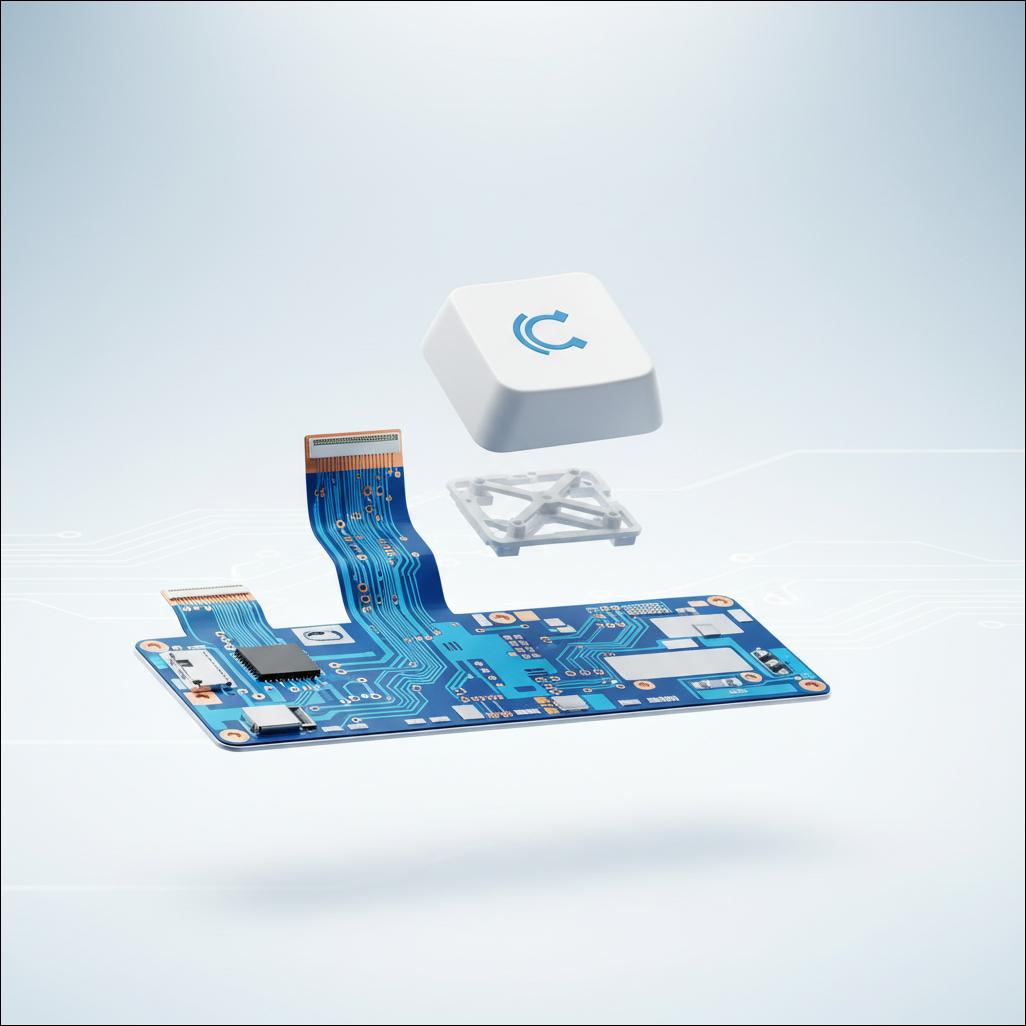
Macbook Klavye Çalışmıyor: Kapsamlı Sorun Giderme Rehberi

Eğer Macbook klavye çalışmıyor ise, bu durum günlük iş akışınızı ciddi şekilde sekteye uğratabilir. MacBook klavyesinin yanıt vermemesi, tuşların takılı kalması veya belirli tuşların işlev görmemesi gibi sorunlar meydana gelebilir. Bu sorunlar hem yazılımsal hem de donanımsal birçok farklı nedenden kaynaklanabilir.
Bu kapsamlı rehberde, Macbook klavye çalışmıyor sorununa yol açan temel nedenleri anlayacak ve uygulayabileceğiniz adım adım çözüm önerilerini bulacaksınız. Amacımız, sorunu kendi başınıza gidermenize veya profesyonel yardım almanız gerektiğinde doğru adımları atmanıza olanak tanımaktır.
Macbook Klavye Çalışmıyor Sorununa Yol Açan Temel Nedenler
MacBook klavyesinin çalışmaması, kullanıcıların en sık karşılaştığı sorunlardan biridir. Bu durumun arkasında yatan nedenler oldukça çeşitlidir. Doğru teşhis, doğru çözüme ulaşmanın ilk adımıdır.
1. Yazılımsal Çakışmalar ve Ayarlar
Bazen Macbook klavye çalışmıyor problemi, basit bir yazılım hatasından kaynaklanabilir. Uygulama çakışmaları, hatalı sistem ayarları veya güncel olmayan işletim sistemi klavyenin düzgün çalışmasını engelleyebilir. macOS güncellemeleri, genellikle bu tür yazılımsal hataları giderir.
Klavye ayarlarının yanlış yapılandırılması da benzer sorunlara yol açabilir. Örneğin, yavaş tuşlar veya yapışkan tuşlar gibi erişilebilirlik özellikleri yanlışlıkla etkinleştirilmiş olabilir.
2. Toz ve Kir Birikimi
MacBook klavyeleri, özellikle Butterfly mekanizmalı modeller, toz ve küçük kir parçacıklarına karşı oldukça hassastır. Tuşların altına kaçan bu yabancı maddeler, tuş mekanizmasını tıkayarak basılı kalmasına veya hiç tepki vermemesine neden olabilir. Düzenli temizlik yapılmadığında, bu sorun zamanla daha da kötüleşir.
3. Sıvı Teması
MacBook’unuza sıvı dökülmesi, klavye için en yıkıcı durumlardan biridir. Kahve, su, soda veya herhangi bir başka sıvı, klavye devresine sızarak kısa devreye neden olabilir. Sıvı teması sonrası Macbook klavye çalışmıyor ise, bu genellikle ciddi bir donanımsal arızanın işaretidir ve profesyonel müdahale gerektirir. Sıvının içeriği ve miktarı hasarın boyutunu belirler.
4. Donanımsal Arızalar
Klavye ribbon kablosu hasarı, tuş mekanizmasının bozulması veya anakart üzerindeki klavye kontrolcüsünün arızalanması gibi donanımsal sorunlar da klavyenin çalışmamasına neden olabilir. Zamanla yıpranma, darbe veya düşürme gibi fiziksel etkiler bu tür arızalara yol açar. Bazen tek bir tuşun bozulması, tüm klavyenin işlevini etkilemeyebilir, ancak yaygın bir problem, daha derin bir donanım sorununa işaret eder ve Macbook klavye çalışmıyor şikayetini ortaya çıkarır.
5. Pil Şişmesi
Nispeten daha nadir olsa da, MacBook’un içindeki pilin şişmesi, klavyeye alttan baskı uygulayarak tuşların düzgün çalışmasını engelleyebilir. Şişmiş pil, aynı zamanda trackpad’in de işlevini bozabilir ve kasa üzerinde deformasyonlara neden olabilir. Bu durum, ciddi bir güvenlik riski de taşır ve derhal profesyonel servis gerektirir.
6. Üçüncü Parti Uygulama veya Çevre Birimi Çakışmaları
Bazen üçüncü parti klavye sürücüleri, özelleştirme uygulamaları veya USB üzerinden bağlanan harici cihazlar, yerleşik klavyenin çalışmasını engelleyebilir. Bu tür çakışmalar, özellikle yeni bir yazılım yükledikten veya yeni bir aksesuar bağladıktan sonra ortaya çıkabilir. Bu gibi durumlarda da Macbook klavye çalışmıyor sorunu yaşanabilir.
Macbook Klavye Çalışmıyor Durumunda Uygulayabileceğiniz Çözümler
Macbook klavye çalışmıyor sorununu çözmek için uygulayabileceğiniz birçok adım vardır. Basit çözümlerden karmaşık olanlara doğru ilerleyerek, sorunun kaynağını bulmaya çalışalım.
- MacBook’u Yeniden Başlatın: Bu, her türlü bilgisayar sorununda uygulanan ilk ve en basit adımdır. Basit bir yazılım hatası veya geçici bir çakışma, yeniden başlatma ile düzelebilir. MacBook’unuzu kapatıp birkaç dakika bekledikten sonra tekrar açın.
-
Klavye Temizliği Yapın: Klavye tuşlarının altına kaçan toz veya kırıntılar, tuşların düzgün çalışmasını engelleyebilir. Basınçlı hava spreyi kullanarak tuş aralarını temizleyin.
- MacBook’u 75 derecelik bir açıyla tutarak, tuşlar arasına kısa ve güçlü hava üflemeleri yapın.
- Her bir tuş sırasını sırayla temizleyin. Bu işlem, özellikle eski MacBook modelleri için çok etkilidir.
-
Klavye Ayarlarını Kontrol Edin: Sistem Tercihleri > Klavye bölümüne gidin. Burada “Tuş Tekrarı” ve “Tekrar Gecikmesi” gibi ayarları kontrol edin.
Ayrıca “Erişilebilirlik” seçenekleri altında “Yavaş Tuşlar” veya “Yapışkan Tuşlar” gibi özelliklerin kapalı olduğundan emin olun. Bu ayarların yanlışlıkla etkinleştirilmesi, klavyenin beklenmedik şekilde davranmasına neden olabilir. -
SMC (Sistem Yönetim Denetleyicisi) ve NVRAM/PRAM Sıfırlama: SMC, güç yönetimi, pil şarjı, fanlar ve klavye aydınlatması gibi birçok donanım işlevini kontrol eder. NVRAM/PRAM ise başlangıç diski seçimi, ekran çözünürlüğü ve ses seviyesi gibi ayarları saklar. Bu sıfırlamalar, çeşitli donanımsal sorunları gidermeye yardımcı olabilir.
- SMC Sıfırlama (Çıkarılamayan Bataryalı Modeller İçin): MacBook’unuzu kapatın. Shift + Control + Option tuşlarına ve güç düğmesine aynı anda 10 saniye basılı tutun. Ardından tüm tuşları bırakın ve MacBook’u açın.
- NVRAM/PRAM Sıfırlama: MacBook’u açarken Command + Option + P + R tuşlarına basılı tutun. İkinci başlangıç sesini duyana kadar veya Apple logosu iki kez görünüp kaybolana kadar tuşları bırakmayın.
- Güvenli Modda Test Edin: Güvenli Mod, MacBook’unuzu yalnızca temel sistem yazılımlarını ve gerekli sürücüleri yükleyerek başlatır. Bu modda klavye çalışıyorsa, sorun büyük olasılıkla üçüncü parti bir uygulama veya giriş öğesinden kaynaklanıyordur. Güvenli Modda test etmek için MacBook’unuzu kapatın, açma düğmesine basarken Shift tuşunu basılı tutun ve giriş ekranını görene kadar bekleyin.
- Yeni Bir Kullanıcı Hesabı Oluşturun: Kullanıcı hesabınızdaki bozuk tercihler veya ayarlar klavye sorunlarına yol açabilir. Yeni bir kullanıcı hesabı oluşturup bu hesapla giriş yaparak klavyenin çalışıp çalışmadığını test edin. Eğer yeni hesapta klavye sorunsuz çalışıyorsa, sorun mevcut kullanıcı profilinizle ilgilidir.
- Harici Klavye ile Test Edin: Bir USB klavye veya Bluetooth klavye bağlayarak MacBook’unuzun tepki verip vermediğini kontrol edin. Harici klavye çalışıyorsa, sorun büyük olasılıkla dahili MacBook klavyesinin kendisindedir. Bu durum yazılımsal olmaktan ziyade donanımsal bir arızayı işaret eder.
- macOS Güncellemesi Yapın: Güncel olmayan bir macOS sürümü, klavye sürücüleriyle ilgili sorunlara yol açabilir. Sistem Tercihleri > Yazılım Güncelleme bölümünden mevcut güncellemeleri kontrol edin ve mümkünse en son sürüme yükseltin. Güncellemeler, performans iyileştirmelerinin yanı sıra birçok hatayı da giderir.
- Uygulama Çakışmalarını Kontrol Edin: Son zamanlarda yüklediğiniz bir uygulama veya arka planda çalışan bir yazılım, klavyenin işlevselliğini bozabilir. Etkinlik Monitörü’nü kullanarak sistem kaynaklarını yoğun kullanan uygulamaları kontrol edin. Şüpheli uygulamaları kapatarak veya kaldırarak test edin. Özellikle klavye kısayollarını veya tuş atamalarını değiştiren uygulamalara dikkat edin.
-
Sıvı Teması Sonrası İlk Müdahale: Eğer Macbook klavye çalışmıyor ve sıvı teması olduğundan şüpheleniyorsanız, aşağıdaki adımları derhal uygulayın:
- MacBook’u hemen kapatın. Güç düğmesine uzun süre basılı tutarak zorla kapatmak en iyisidir.
- Şarj kablosunu çıkarın.
- MacBook’u ters çevirin veya bir havlu üzerine açılı olarak yerleştirerek sıvının dışarı akmasını sağlayın.
- Klavye üzerindeki sıvıyı nazikçe emici bir bezle temizleyin.
- MacBook’u kesinlikle açmaya çalışmayın veya pirinç gibi yöntemlere başvurmayın. Bunlar genellikle işe yaramaz ve daha fazla hasara yol açabilir.
- En kısa sürede profesyonel bir servise götürün. Sıvı teması durumlarında zaman çok önemlidir. Bu tür sorunlarda profesyonel yardım almak için Tablet Servisi Mersin adresini ziyaret edebilirsiniz.
Özel Durumlar ve İleri Çözümler
1. Belirli Tuşlar Çalışmıyorsa
Eğer sadece bazı tuşlar çalışmıyorsa, bu genellikle donanımsal bir sorunu işaret eder. Kir veya toz birikimi, tuş mekanizması hasarı veya ribbon kablosu hasarı olabilir. Yukarıdaki temizlik adımlarını uyguladıktan sonra sorun devam ediyorsa, profesyonel bir teknik servis tarafından incelenmesi gerekebilir. Bazı durumlarda tek tuş değişimi mümkün olabilir, ancak Butterfly klavyelerde tüm klavye takımının değişmesi gerekebilir.
2. Klavye Arka Işığı Yanıyor ama Tuşlar Tepki Vermiyorsa
Bu durum, klavye arka ışık devresinin çalıştığını, ancak tuşların kendisinin veri göndermediğini gösterir. Bu, genellikle klavye ribbon kablosunda veya anakart üzerindeki klavye kontrolöründe bir sorun olduğu anlamına gelebilir. Yazılımsal bir hatayı ekarte etmek için yukarıdaki yazılımsal sorun giderme adımlarını tekrarlayın. Sorun devam ederse, donanımsal bir inceleme şarttır.
3. Klavyenin Rastgele Tuşlara Basması veya Takılması
Bu, genellikle klavye mekanizmasında fiziksel bir tıkanıklık (kir, kırıntı) veya tuş anahtarının arızalanmasıyla ilişkilidir. Temizlik işe yaramazsa, tuşun altındaki sensör hasar görmüş olabilir. Bu, yine profesyonel bir müdahale gerektiren bir durumdur. Özellikle Butterfly klavyelerde bu tür sorunlar kronikleşebilir.
4. MacBook Klavye Çalışmıyor ve Trackpad de Etkilenmişse
Hem klavye hem de trackpad aynı anda çalışmıyorsa, sorun daha geniş bir alanı etkiliyor olabilir. Bu, genellikle anakartta bir sorun, pil şişmesi veya klavye/trackpad’in bağlandığı ana ribbon kablosunda bir arıza anlamına gelebilir. Bu tür bir durumda derhal profesyonel bir teknik servise başvurmalısınız. Tablet Servisi Mersin gibi bir servis, bu tür karmaşık sorunların çözümü için doğru adres olabilir.
Ne Zaman Profesyonel Yardım Almalısınız?
Tüm bu sorun giderme adımlarını denemenize rağmen Macbook klavye çalışmıyor sorunu devam ediyorsa, artık profesyonel bir teknik servise başvurma zamanı gelmiş demektir. Özellikle aşağıdaki durumlarda uzman yardımı şarttır:
- Sıvı Teması: Sıvı teması sonrası oluşan hasarlar, ileri düzeyde uzmanlık ve özel ekipman gerektirir. Kendiniz müdahale etmeye çalışmak, durumu daha da kötüleştirebilir.
- Donanımsal Hasar Şüphesi: Düşürme, darbe gibi fiziksel hasarlar veya klavye ribbon kablosu arızaları, iç bileşenlere erişim ve değişim gerektirebilir.
- Garanti Kapsamında Olmayan Problemler: Eğer MacBook’unuz garanti kapsamındaysa, doğrudan Apple yetkili servisiyle iletişime geçmek en iyisidir. Ancak garanti dışı durumlarda, güvenilir bir bağımsız servis, maliyet açısından daha uygun seçenekler sunabilir.
- Pil Şişmesi: Şişmiş bir pil, ciddi bir güvenlik riskidir ve derhal değiştirilmesi gerekir. Bu tür bir durumda cihazı kullanmaya devam etmeyin.
- İleri Düzey Teşhis ve Onarım: Eğer sorun yazılımsal değil ve temel temizliklerle çözülemiyorsa, daha derin bir teşhis için uzman bilgisi ve ekipmanı gereklidir. Uzmanlar, Tablet Servisi Mersin adresinde olduğu gibi, özel test araçlarıyla sorunun kaynağını hızlıca tespit edebilirler.
MacBook klavye sorunlarını önlemek için düzenli temizlik, sıvı temasına karşı dikkatli olma ve cihazı düşmelerden koruma gibi önlemler almak önemlidir. Klavye kapakları kullanmak da toz ve sıvı temasına karşı ek bir koruma sağlayabilir.
Güvenilir Bir Teknik Servis Seçimi
MacBook’unuzun klavyesi çalışmadığında, doğru servisi seçmek kritik öneme sahiptir. Teknik servis seçimi yaparken aşağıdaki faktörleri göz önünde bulundurmalısınız:
- Uzmanlık: MacBook onarımı konusunda deneyimli ve sertifikalı teknisyenlere sahip servisleri tercih edin. Apple ürünleri özel bilgi ve tecrübe gerektirir.
- Yedek Parça Kalitesi: Kullanılan yedek parçaların orijinal veya orijinal kalitede olmasına dikkat edin. Kalitesiz parçalar, kısa sürede yeni sorunlara yol açabilir.
- Garanti: Yapılan onarımlar ve değiştirilen parçalar için garanti sunan servisleri seçin. Bu, olası aynı sorunun tekrarlanması durumunda sizi korur.
- Müşteri Yorumları ve İtibar: Servis hakkında diğer müşterilerin yorumlarını okuyun. Olumlu geri bildirimler, servisin güvenilirliğinin bir göstergesidir.
- Fiyatlandırma Şeffaflığı: Onarım maliyetleri hakkında net ve şeffaf bilgi veren servisleri tercih edin. Gizli maliyetler olmamalıdır.
- Hızlı ve Etkili Çözüm: Cihazınızdan uzun süre ayrı kalmamak için hızlı teşhis ve onarım süreleri sunan servisler önemlidir.
Klavye sorunları, doğru yaklaşımla genellikle çözülebilir. Ancak unutmayın ki bazı durumlarda uzman müdahalesi kaçınılmazdır. Klavyenizin sorunsuz çalışması, MacBook deneyiminizin temelini oluşturur. Bu nedenle, sorunu hafife almamalı ve gerekli adımları atmalısınız. Daha fazla bilgi ve destek için Apple’ın resmi destek sayfasına göz atabilirsiniz. Bu sayfa, cihazınızla ilgili birçok soruna yönelik çözümleri barındırır ve güvenilir bir dış kaynak olarak kullanışlıdır.
Sıkça Sorulan Sorular
1. Macbook klavyesi neden birden bire çalışmayı durdurur?
MacBook klavyesinin aniden çalışmayı durdurması, genellikle yazılımsal bir çakışma, sistem hatası, küçük bir donanımsal arıza veya toz/kir birikimi gibi nedenlerden kaynaklanabilir. Nadiren, anakart veya pil şişmesi gibi daha ciddi donanımsal sorunlar da buna yol açabilir. İlk olarak yeniden başlatma ve SMC/NVRAM sıfırlaması gibi basit adımlar denenebilir.
2. Sıvı teması sonrası klavye çalışmıyorsa ne yapmalıyım?
Sıvı teması sonrası Macbook klavye çalışmıyor ise, derhal MacBook’u kapatın, şarj kablosunu çıkarın ve sıvının dışarı akması için cihazı ters çevirin. Yüzeydeki sıvıyı nazikçe emici bir bezle temizleyin. Cihazı kendiniz açmaya çalışmayın veya pirinç gibi maddelerle kurutmaya kalkışmayın. En kısa sürede profesyonel bir teknik servise götürün, çünkü sıvı hasarı hızla yayılabilir ve kalıcı hasarlara yol açabilir.
3. Belirli tuşlar çalışmıyorsa ne anlama gelir?
Eğer MacBook klavyesinde sadece belirli tuşlar çalışmıyorsa, bu genellikle o tuşun mekanizmasında bir sorun olduğunu gösterir. En yaygın nedenler, tuşun altına kaçan kir veya toz, tuş anahtarının fiziksel hasarı veya nadiren klavye ribbon kablosundaki mikro kesintilerdir. Basınçlı hava ile temizlik ve tek tuş onarımı (mümkünse) bu durumda denenebilir, ancak çoğu zaman profesyonel müdahale gereklidir.
4. Klavye ışıkları yanıyor ama tuşlar tepki vermiyorsa sorun nedir?
Klavye arka ışıklarının çalışmasına rağmen tuşların tepki vermemesi, klavye arka ışık devresinin ayrı, tuş basışlarını algılayan devrenin ise farklı bir soruna sahip olduğunu gösterir. Bu durum genellikle klavye ribbon kablosunda bir problem veya anakart üzerindeki klavye kontrolöründe bir arıza olduğunu işaret eder. Yazılımsal bir hatayı elemek için önce tüm yazılımsal sorun giderme adımlarını denemelisiniz. Sorun devam ederse, donanımsal inceleme için servise başvurmanız gerekir.
5. Klavye tamiri ne kadar sürer ve maliyeti ne olur?
Klavye tamirinin süresi ve maliyeti, sorunun türüne ve MacBook modeline göre büyük ölçüde değişir. Basit bir temizlik veya yazılımsal ayar sorunu anında çözülebilirken, sıvı hasarı veya anakart sorunları günler hatta haftalar sürebilir. Yeni bir klavye takılması genellikle birkaç saat içinde tamamlanabilir. Maliyetler ise, modelin eski/yeni olmasına, klavye tipine (örneğin Butterfly klavyeler daha pahalı olabilir) ve onarımın karmaşıklığına bağlıdır. En doğru bilgi için güvenilir bir teknik servisten ücretsiz bir teşhis ve fiyat teklifi almanız önerilir.
Tablet Servisi Mersin
Telefon: 0532 495 97 78
Adres: Menderes Mahallesi 35406 Sokak, Nuray Akkoyuncu Apartmanı No:7, Mezitli, Mersin