
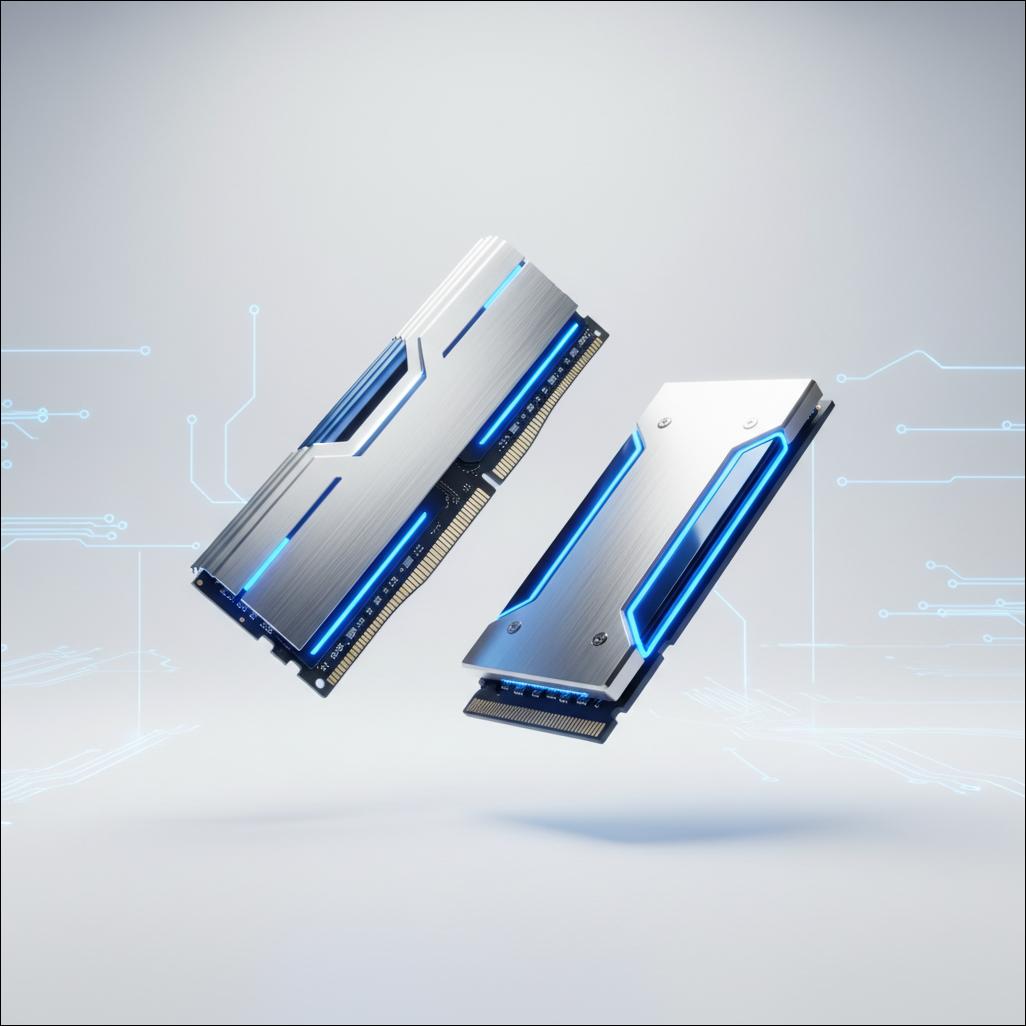
Pc Performans Arttırma: Bilgisayarınızı Hızlandırmanın Kapsamlı Rehberi

Bilgisayarınızın **Pc Performans Arttırma** süreci, eski veya yavaşlamış bir sistemi hayata döndürmenin anahtarıdır. Zamanla, her bilgisayarın performansı düşebilir. Ancak doğru stratejiler ve uygulamalarla bu düşüşü tersine çevirmek mümkündür. Mevcut donanımınızdan daha fazlasını elde etmek dahi olasıdır. Bu kapsamlı rehberde, bilgisayar hızlandırma sürecinin her aşamasını detaylıca ele alacak, hem donanımsal hem de yazılımsal çözümler sunacağız. Amacımız, bilgisayarınızı ilk günkü hızına kavuşturmak veya çok daha ötesine taşımaktır.
Kapsamlı Rehber: Pc Performans Arttırma Yöntemleri
Modern dünyada bilgisayarlar, işten eğlenceye, eğitimden iletişime kadar hayatımızın merkezinde yer alıyor. Yavaş bir bilgisayar ise verimliliği düşürüp kullanıcı deneyimini olumsuz etkileyebilir. Neyse ki, bilgisayar performansını artırmak için uygulayabileceğiniz birçok etkili yöntem bulunmaktadır. Bu yöntemler, genellikle donanımsal yükseltmeler ve yazılımsal optimizasyonlar olarak iki ana kategoriye ayrılır. Her bir kategori, bilgisayarınızın farklı yönlerini etkileyerek genel performansı iyileştirir. Detaylı bir inceleme ile her bir adımda neler yapabileceğinizi keşfedelim.
Donanımsal Pc Performans Arttırma İpuçları
Bilgisayarınızın hızını ve tepki süresini artırmanın en etkili yollarından biri donanım bileşenlerini yükseltmektir. Bazı durumlarda, yazılımsal çözümler yeterli gelmeyebilir. İşte bu noktada, doğru donanım yükseltmeleri devreye girer.
-
SSD’ye Geçiş: Hız ve Farkı
Geleneksel HDD’ler (Sabit Disk Sürücüleri), mekanik parçalar içerdiği için yavaştır. Bir SSD (Katı Hal Sürücüsü) ise çok daha hızlı veri okuma ve yazma hızlarına sahiptir. İşletim sisteminizi ve sık kullandığınız programları bir SSD’ye taşımak, açılış sürelerini ve uygulama yüklemelerini önemli ölçüde kısaltır. Bu, Pc Performans Arttırma sürecindeki en kritik adımlardan biridir. NVMe SSD’ler, SATA SSD’lere kıyasla daha da yüksek hızlar sunarak bu farkı belirginleştirir. SSD’ye geçiş, bilgisayarınızın genel tepkiselliğini dramatik şekilde artıracaktır. Daha fazla bilgi için Katı Hal Sürücüleri (SSD) hakkında Wikipedia‘yı ziyaret edebilirsiniz. -
RAM Yükseltme: Çoklu Görev ve Oyun Performansı
RAM (Rastgele Erişim Belleği), bilgisayarınızın aynı anda birden fazla görevi yürütme kapasitesini doğrudan etkiler. Özellikle çoklu sekme tarayıcı kullanımı, video düzenleme veya yoğun grafikli oyunlar oynuyorsanız, yeterli RAM’e sahip olmak çok önemlidir. Genellikle 8 GB RAM, günlük kullanım için yeterli olsa da, 16 GB veya daha fazlası daha akıcı bir deneyim sunar. RAM yükseltmesi, sisteminizin daha fazla uygulamayı sorunsuz çalıştırmasına yardımcı olur. Bu, aynı zamanda etkili bir performans artırma yöntemidir. -
Ekran Kartı (GPU) Güncellemesi: Oyun ve Grafik Yoğun Uygulamalar
Oyunseverler ve grafik tasarımcılar için ekran kartı, bilgisayar performansının can damarıdır. Yeni nesil oyunlar ve profesyonel grafik yazılımları, güçlü bir GPU gerektirir. Eski veya yetersiz bir ekran kartını güncellemek, oyunlarda daha yüksek kare hızları ve grafik ayarları elde etmenizi sağlar. Ayrıca, video render gibi grafik yoğun görevlerde de önemli ölçüde hızlanma fark edersiniz. Doğru bir GPU seçimi, özellikle görsel iş yükleriniz için bilgisayar performansını artırma adına büyük bir yatırım demektir. -
İşlemci (CPU) Değişimi/Soğutma: Temel Performans ve Termal Yönetim
CPU, bilgisayarınızın beynidir ve tüm hesaplamaları yapar. İşlemci değiştirmek genellikle daha karmaşık ve maliyetli bir yükseltmedir. Ancak, eski bir işlemciye sahipseniz ve diğer bileşenleriniz yeterliyse, bu adım büyük bir fark yaratabilir. Öte yandan, mevcut işlemcinizin aşırı ısınması performansı düşürebilir. Daha iyi bir soğutucu takmak (hava veya sıvı), işlemcinizin daha uzun süre yüksek performansla çalışmasına yardımcı olur. Bu basit adım, termal kısılmayı önleyerek istikrarlı bir performans artışı sağlayabilir. -
Güç Kaynağı (PSU) Kontrolü: Stabilite ve Yeni Bileşenler İçin Yeterlilik
Yeni ve daha güçlü bileşenler (özellikle ekran kartı) eklediğinizde, mevcut güç kaynağınızın yeterli gücü sağlayıp sağlayamadığını kontrol etmelisiniz. Yetersiz bir PSU, sistem kararsızlıklarına, yeniden başlatmalara veya bileşenlerin düzgün çalışmamasına neden olabilir. Güçlü bir PSU, yeni donanımlarınızın tam potansiyelinde çalışmasını garanti eder ve sistemin genel stabilitesine katkıda bulunur. Bu, göz ardı edilmemesi gereken bir bilgisayar performansını artırma faktörüdür.
Profesyonel destek için Tablet Servisi Mersin hizmetlerimizi ziyaret edebilirsiniz.
Yazılımsal Pc Performans Arttırma Çözümleri
Donanım yükseltmeleri her zaman mümkün veya gerekli olmayabilir. Çoğu zaman, yazılımsal optimizasyonlar ile bilgisayarınızın performansını önemli ölçüde artırabilirsiniz. Bu adımlar genellikle ücretsizdir ve hemen uygulanabilir.
-
İşletim Sistemi Optimizasyonu: Windows Ayarları, Başlangıç Programları
İşletim sisteminizin kendisi, performans için birçok ayar sunar. Windows Başlangıç uygulamalarını kontrol edin ve gereksiz olanları devre dışı bırakın. Arka planda çalışan çok sayıda uygulama, sistem kaynaklarını tüketerek bilgisayarı yavaşlatır. Görsel efektleri azaltmak, güç planını “Yüksek Performans” olarak ayarlamak ve bildirimleri optimize etmek gibi adımlar, genel performans artırma sürecine katkıda bulunur. Özellikle Windows Defender dışındaki üçüncü parti antivirüs programlarının başlangıçta otomatik çalışmasını kısıtlamak fark yaratabilir. -
Disk Temizliği ve Birleştirme: Depolama Alanı Yönetimi
Sabit diskinizde biriken gereksiz dosyalar (geçici dosyalar, internet önbelleği, geri dönüşüm kutusu içeriği) performansı düşürebilir. Disk Temizleme aracını kullanarak bu dosyaları düzenli olarak silin. Geleneksel HDD’ler için disk birleştirme işlemi, parçalanmış dosyaları bir araya getirerek okuma sürelerini hızlandırır. SSD’ler için birleştirmeye gerek yoktur; bunun yerine Trim özelliğinin etkin olduğundan emin olun. Bu düzenli bakım, bilgisayarın performansını artırmak için temel bir adımdır. -
Gereksiz Program Kaldırma: Arka Plan Süreçlerini Azaltma
Kullanmadığınız programları kaldırmak, sadece disk alanından tasarruf etmekle kalmaz, aynı zamanda bu programların arka planda çalışabilecek olası süreçlerini de ortadan kaldırır. Birçok program, kullanıcı farkında olmadan sistem kaynaklarını tüketebilir. Programlar ve Özellikler bölümünden, artık ihtiyaç duymadığınız yazılımları kaldırın. Bu basit temizlik, bilgisayarınızın daha hafif ve hızlı çalışmasına yardımcı olur. -
Sürücü Güncellemeleri: Ekran Kartı, Chipset vb.
Ekran kartı, anakart yonga seti (chipset), ses kartı ve diğer donanım bileşenleri için en güncel sürücülere sahip olmak performansı ve kararlılığı artırır. Üreticiler, sürücü güncellemeleriyle hataları düzeltir, yeni özellikler ekler ve performansı optimize eder. Özellikle ekran kartı sürücülerini düzenli olarak güncellemek, oyunlarda ve grafik uygulamalarında belirgin bir performans artışı sağlar. Cihaz Yöneticisi’nden veya doğrudan üreticinin web sitesinden güncellemeleri kontrol edebilirsiniz. -
Antivirüs ve Güvenlik Yazılımları: Performans Etkileşimi
Bir antivirüs programı bilgisayar güvenliği için vazgeçilmezdir, ancak bazıları sistem kaynaklarını aşırı derecede tüketebilir. Hafif ve etkili bir antivirüs programı seçmek önemlidir. Tarama zamanlamalarını bilgisayarı kullanmadığınız zamanlara ayarlayarak performans üzerindeki etkisini minimize edebilirsiniz. Bilgisayarınızın performansını artırmak ve güvenliğini sağlamak arasında bir denge bulmak, akıllıca bir sistem performansını artırma stratejisidir. -
Oyun Modu ve Performans Profilleri: Özellikle Oyunseverler İçin
Windows 10 ve üzeri sürümlerde bulunan “Oyun Modu” özelliği, oyun oynarken sistem kaynaklarını oyuna öncelik vererek performansı artırır. Ayrıca, bazı anakartlar veya yazılımlar (örneğin Nvidia GeForce Experience, AMD Radeon Software) özel performans profilleri sunar. Bu profilleri etkinleştirmek, oyun deneyiminizi optimize etmenize yardımcı olur. Bu ayarları doğru kullanmak, oyunlar için etkili bir performans artırma taktiğidir.
Güvenilir çözümler için Tablet Servisi Mersin adresini ziyaret edebilirsiniz.
Bakım ve Önleyici Tedbirlerle Pc Performans Arttırma
Uzun vadede bilgisayarınızın performansını korumak için düzenli bakım şarttır. Fiziksel temizlik ve yazılımsal önlemler, sisteminizin daha verimli çalışmasını sağlar.
-
Fiziksel Temizlik: Toz, Termal Macun Değişimi
Bilgisayar kasasının içinde biriken toz, fanların ve soğutucu blokların hava akışını engeller. Bu da bileşenlerin aşırı ısınmasına ve termal kısılmaya yol açar. Düzenli olarak hava kompresörü veya elektrikli süpürge kullanarak tozu temizlemek, ısı yönetimini iyileştirir. Ayrıca, CPU ve GPU üzerindeki termal macun zamanla kuruyabilir ve etkinliğini kaybedebilir. Bu macunu periyodik olarak değiştirmek, sıcaklıkları düşürerek istikrarlı performans artışı sağlar. -
Kablo Yönetimi: Hava Akışı
Kasa içindeki dağınık kablolar, hava akışını engelleyerek sıcaklıkların artmasına neden olabilir. Düzgün bir kablo yönetimi, hem estetik açıdan hoş görünür hem de hava akışını optimize ederek soğutmaya yardımcı olur. Bu basit ama etkili adım, bilgisayarınızın daha serin çalışmasını ve dolayısıyla daha iyi performans göstermesini sağlar. -
Sistem Geri Yükleme Noktaları: Güvenli Geri Dönüş
Yeni bir yazılım yüklemeden veya önemli bir sistem değişikliği yapmadan önce bir sistem geri yükleme noktası oluşturmak iyi bir alışkanlıktır. Herhangi bir sorunla karşılaştığınızda, bilgisayarınızı önceki kararlı durumuna geri döndürebilirsiniz. Bu, kötü bir ayar veya uyumsuz bir sürücü nedeniyle oluşabilecek performans düşüşlerini önler ve güvenli bir bilgisayar performansı iyileştirme ortamı sunar. -
Yedekleme: Veri Güvenliği
Performansla doğrudan ilgili olmasa da, düzenli veri yedeklemesi, olası bir sistem çökmesi veya veri kaybı durumunda sizi büyük sorunlardan kurtarır. Bilgisayarınız yavaşladığında veya kararsız hale geldiğinde format atmak en iyi çözüm olabilir. Yedekleriniz varsa, bu işlemi endişe duymadan yapabilirsiniz. Bu, bir nevi “sıfırdan performans artırma” fırsatıdır.
Oyun İçin Pc Performans Arttırma Taktikleri
Oyun deneyimini iyileştirmek isteyenler için özel taktikler bulunmaktadır. Bu adımlar, oyunlarda daha yüksek kare hızları ve akıcı bir deneyim elde etmenizi sağlar.
-
Oyun İçi Ayarlar: Çözünürlük, Gölge, Doku Kalitesi
Çoğu oyun, grafik ayarlarını kişiselleştirmenize izin verir. Eğer kare hızınız düşükse, oyun içi ayarları düşürmeyi deneyin. Özellikle çözünürlük, gölge kalitesi, doku kalitesi, kenar yumuşatma ve görüş mesafesi gibi ayarlar performansı büyük ölçüde etkiler. Kendi sisteminize uygun dengeyi bulmak, akıcı bir oyun deneyimi için kritik öneme sahiptir. Bu ayarlar üzerinde oynamak, oyunlarda anında performans artışı sağlayabilir. -
Oyun Sürücüleri: En Güncel Versiyonlar
Ekran kartı üreticileri (NVIDIA, AMD), popüler oyunlar için özel olarak optimize edilmiş sürücü güncellemeleri yayınlar. Bu sürücüleri yüklemek, oyun performansını artırabilir ve uyumluluk sorunlarını çözebilir. Her yeni büyük oyun çıktığında veya bir performans sorunu yaşadığınızda, ekran kartı sürücülerinizi kontrol etmek iyi bir fikirdir. -
Arka Plan Uygulamalarını Kapatma
Oyun oynarken gereksiz tüm arka plan uygulamalarını kapatın. Tarayıcılar, müzik çalarlar, anlık mesajlaşma programları gibi uygulamalar sistem kaynaklarını tüketerek oyun performansını olumsuz etkileyebilir. Görev Yöneticisi’nden bu uygulamaları kapatarak, oyunun tüm sistem gücünü kullanmasını sağlayabilirsiniz. -
Overclocking (Dikkatli Kullanım)
Overclocking (hız aşırtma), işlemci veya ekran kartınızın stok hızından daha yüksek bir hızda çalışmasını sağlamak anlamına gelir. Bu, özellikle oyunlarda belirgin bir performans artışı sağlayabilir. Ancak, yanlış yapıldığında bileşenlere zarar verebilir ve garanti dışı bırakabilir. Overclocking yapmadan önce detaylı araştırma yapmalı ve yeterli soğutma çözümlerine sahip olduğunuzdan emin olmalısınız. Deneyimsiz kullanıcılar için önerilmez.
Genel Kullanım İçin Pc Performans Arttırma İpuçları
Günlük kullanımda bilgisayarınızın daha hızlı ve tepkisel olmasını sağlamak için bazı pratik ipuçları mevcuttur.
-
Tarayıcı Optimizasyonu: Eklentiler, Önbellek
Web tarayıcınız, bilgisayar kaynaklarını en çok tüketen uygulamalardan biri olabilir. Gereksiz eklentileri (uzantıları) kaldırın, tarayıcı önbelleğini ve çerezleri düzenli olarak temizleyin. Ayrıca, çok fazla sekme açık tutmak da performansı düşürebilir. Bazı tarayıcılar (örneğin Microsoft Edge), kullanılmayan sekmeleri askıya alma özelliği sunar. Bu ayarları kullanarak, internet gezinmesi sırasında da performans artışı sağlayabilirsiniz. -
Bulut Depolama Kullanımı: Yerel Disk Yükünü Azaltma
Özellikle büyük dosyalarınız (fotoğraflar, videolar, belgeler) varsa, bunları bulut depolama hizmetlerine (Google Drive, OneDrive, Dropbox vb.) taşımak, yerel disk alanınızı boşaltır. Dolu bir disk, performansı olumsuz etkileyebilir. Bulut depolama, dosyalarınıza her yerden erişmenizi sağlarken, bilgisayarınızın disk yükünü de azaltır. Bu yöntem, bilgisayarın depolama tabanlı performans artırma çabalarına yardımcı olur. -
Windows Güncellemeleri: Performans İyileştirmeleri
Microsoft, Windows güncellemeleriyle sadece güvenlik açıklarını kapatmakla kalmaz, aynı zamanda performans iyileştirmeleri ve hata düzeltmeleri de sunar. Güncel bir işletim sistemi, genellikle daha kararlı ve daha hızlıdır. Otomatik güncellemelerin açık olduğundan emin olun veya düzenli olarak güncellemeleri manuel olarak kontrol edin. -
Sanallaştırma Ayarları (VM Kullananlar İçin)
Eğer sanal makineler (VM) kullanıyorsanız, BIOS/UEFI ayarlarında sanallaştırma teknolojilerinin (Intel VT-x veya AMD-V) etkin olduğundan emin olun. Bu ayarlar, sanal makinelerin daha verimli çalışmasını sağlar ve genel sanallaştırma performansını artırır. Bu, özellikle geliştiriciler veya farklı işletim sistemlerini test edenler için önemli bir performans artırma adımıdır.
Cihazlarınızın performansını artırmak için doğru adres: Tablet Servisi Mersin.
Pc Performans Arttırma Sürecinde Dikkat Edilmesi Gerekenler
Bilgisayar performansını artırma çabalarınızda bazı önemli noktalara dikkat etmek, olası sorunları engeller ve güvenli bir deneyim sunar.
-
Uyumsuzluk Sorunları
Yeni donanım alırken, anakartınızla, işlemcinizle veya diğer bileşenlerle uyumlu olup olmadığını kontrol edin. RAM, CPU ve anakart soketi gibi bileşenlerin uyumluluğu kritiktir. Yanlış uyumlu bir parça, sistemin çalışmamasına veya kararsız olmasına neden olabilir. -
Güvenilir Kaynaklar
Yazılım indirirken veya sürücü güncellemeleri yaparken her zaman güvenilir kaynakları (üreticilerin resmi web siteleri) kullanın. Üçüncü taraf, güvenilir olmayan sitelerden indirilen yazılımlar kötü amaçlı yazılım içerebilir ve güvenlik riskleri oluşturabilir. -
Veri Yedekleme Önemi
Herhangi bir büyük sistem değişikliği (özellikle format atma veya disk değişimi) yapmadan önce tüm önemli verilerinizi yedekleyin. Beklenmedik bir sorun durumunda verilerinizi kaybetmemek için bu adım hayati önem taşır. -
Profesyonel Destek
Eğer donanım yükseltmeleri veya karmaşık yazılım optimizasyonları konusunda kendinize güvenmiyorsanız, profesyonel bir teknik servisten destek almaktan çekinmeyin. Yanlış yapılan bir işlem, daha büyük sorunlara yol açabilir. Unutmayın ki Pc Performans Arttırma süreci, bazen uzmanlık gerektirebilir.
Pc Performans Arttırma Hakkında Sıkça Sorulan Sorular
S1: Bilgisayarım neden zamanla yavaşlar ve Pc Performans Arttırma neden gereklidir?
C1: Bilgisayarlar zamanla çeşitli nedenlerle yavaşlar. Bunların başında işletim sisteminin şişmesi (kullanılmayan programlar, geçici dosyalar), disklerin dolması, kötü amaçlı yazılımlar, eski veya güncellenmemiş sürücüler, donanımsal yıpranma (özellikle HDD’ler) ve artan sistem gereksinimleri gelir. Yeni yazılımlar ve web siteleri daha fazla kaynak tükettiği için eski donanımlar yetersiz kalabilir. Pc Performans Arttırma, bu faktörleri ortadan kaldırarak bilgisayarınızı güncel taleplere uygun hale getirir.
S2: Hangi donanım yükseltmesi Pc Performans Arttırma için en büyük etkiyi yaratır?
C2: Genel olarak, geleneksel bir HDD’den SSD’ye geçiş, bilgisayarın genel tepki süresinde en dramatik artışı sağlar. İşletim sistemi açılış süresi, program yüklemeleri ve dosya aktarım hızları büyük ölçüde hızlanır. İkinci en etkili yükseltme ise RAM miktarını artırmaktır. Özellikle çoklu görevler ve yoğun programlar kullanıyorsanız bu, Pc Performans Arttırma için kritik bir adımdır.
S3: Pc Performans Arttırma için hangi yazılımları kullanmalıyım?
C3: Windows’un kendi yerleşik araçları (Disk Temizleme, Başlangıç uygulamaları yöneticisi) genellikle yeterlidir. Ayrıca, sürücülerinizi güncel tutmak için ekran kartı üreticilerinin (NVIDIA GeForce Experience, AMD Radeon Software) ve anakartınızın web sitelerinden güncel sürücüleri indirmeniz önerilir. CCleaner gibi üçüncü taraf araçlar da kullanılabilir, ancak dikkatli olunmalı ve güvenilir kaynaklardan indirilmelidir. Herhangi bir Pc Performans Arttırma yazılımı kullanmadan önce araştırmanızı yapın.
S4: Oyun oynarken Pc Performans Arttırma için neler yapabilirim?
C4: Oyunlarda performansı artırmak için öncelikle ekran kartı sürücülerinizi güncel tutun. Oyun içi grafik ayarlarını (çözünürlük, gölge, doku kalitesi) düşürerek daha yüksek kare hızları elde edebilirsiniz. Ayrıca, oyun oynarken arka planda çalışan gereksiz tüm uygulamaları kapatmak ve Windows’un “Oyun Modu”nu etkinleştirmek de performansı artıracaktır. Ek olarak, eğer bütçeniz varsa, daha güçlü bir ekran kartına veya daha fazla RAM’e yatırım yapmak oyunlarda belirgin bir Pc Performans Arttırma sağlayacaktır.
S5: Pc Performans Arttırma sonrası bilgisayarım hala yavaşsa ne yapmalıyım?
C5: Eğer tüm donanımsal ve yazılımsal Pc Performans Arttırma adımlarını uygulamanıza rağmen bilgisayarınız hala yavaşsa, daha derinlemesine bir sorun olabilir. Bu durumda, kötü amaçlı yazılımlar için kapsamlı bir tarama yapmayı, işletim sistemini sıfırdan kurmayı (format atmayı) veya profesyonel bir teknik servisten yardım almayı düşünebilirsiniz. Bazen ana kart veya işlemci gibi temel donanımlarda bir sorun olabilir veya donanımlarınız mevcut ihtiyaçlarınız için artık gerçekten yetersiz kalmıştır.
Tablet Servisi Mersin
Telefon: 0532 495 97 78
Adres: Menderes Mahallesi 35406 Sokak, Nuray Akkoyuncu Apartmanı No:7, Mezitli, Mersin