
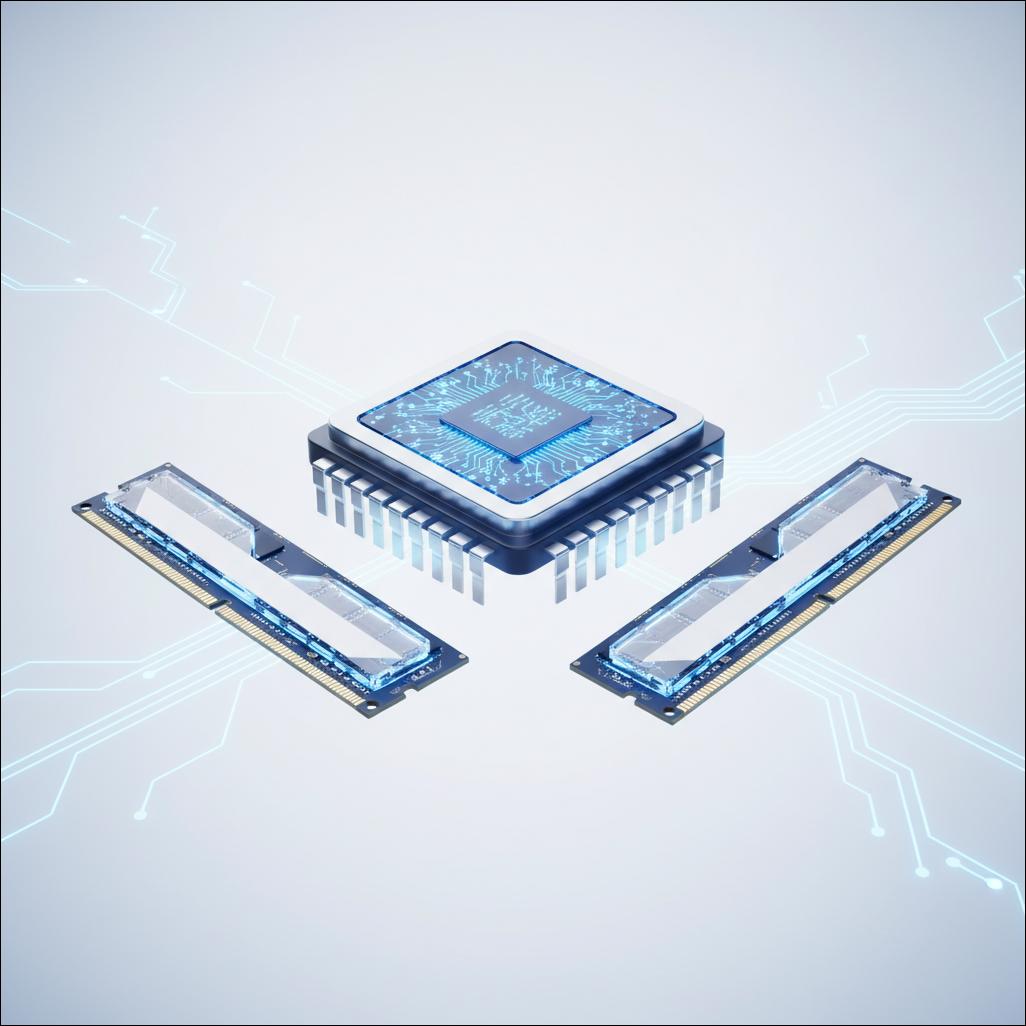
Pc Siyah Ekranda Kalıyor Açılmıyor: Kapsamlı Sorun Giderme Rehberi
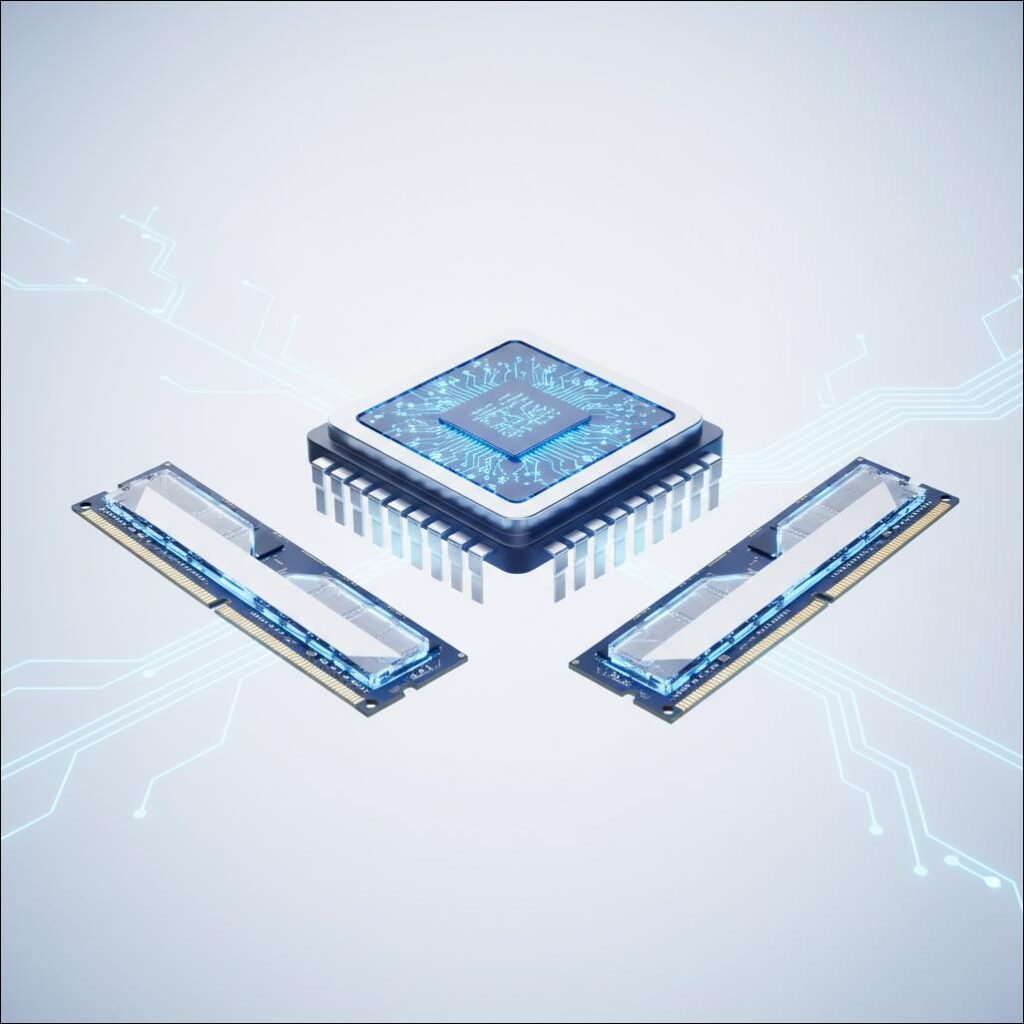
Bilgisayarınızın açılmaması ve Pc siyah ekranda kalıyor açılmıyor sorunu yaşamanız oldukça can sıkıcı bir durumdur. Bu durum, donanımsal veya yazılımsal birçok farklı nedenden kaynaklanabilir.
Ancak endişelenmeyin, bu kapsamlı rehberde adım adım olası tüm sorunları inceleyecek ve çözüm yollarını sunacağız. Amacımız, bilgisayarınızın neden açılmadığını anlamanıza ve tekrar çalışır hale getirmenize yardımcı olmaktır.
Pc Siyah Ekranda Kalıyor Açılmıyor: Olası Nedenleri
Bilgisayarınızın siyah ekranda kalması, genellikle ciddi bir sorunun işaretidir. Bu durum, donanım arızalarından işletim sistemi hatalarına kadar geniş bir yelpazeyi kapsar.
Kimi zaman basit bir bağlantı sorunu, kimi zaman ise daha karmaşık bir bileşen arızası nedeni olabilir. Bilgisayarınız Pc siyah ekranda kalıyor açılmıyor sorunuyla karşılaştığınızda sakin kalmak ve adımları dikkatlice takip etmek önemlidir. Öncelikle basit kontrollerle başlamak, büyük bir zaman ve maliyet tasarrufu sağlayabilir.
Adım 1: Temel Bağlantı Kontrolleri
Bilgisayarınızın siyah ekranda kalmasının en yaygın nedenlerinden biri, basit bağlantı sorunlarıdır. Bu adımlar, çoğu durumda çözüme ulaşmanızı sağlar.
Güç Kaynağı Bağlantısını Kontrol Edin
Bilgisayarınızın elektrik prizine düzgünce takılı olduğundan emin olun. Güç kablosunun hem prize hem de bilgisayarın güç girişine sağlam bir şekilde oturduğunu doğrulayın.
Elektrik prizinin çalıştığını başka bir cihaz takarak test edebilirsiniz. Uzatma kablosu kullanıyorsanız, onun da çalıştığından emin olun.
Monitör Bağlantılarını İnceleyin
Monitörünüzün bilgisayara bağlı olduğundan emin olun. Görüntü kablosu (HDMI, DisplayPort, DVI, VGA) hem bilgisayarın ekran kartı çıkışına hem de monitörün girişine sıkıca takılmalıdır.
Monitörün güç kablosunun takılı olduğunu ve monitörün açık olduğunu da kontrol edin. Monitör üzerindeki giriş kaynağının (Input Source) doğru ayarda olduğundan emin olun.
Çevre Birimlerini Ayırın
Bazen bağlı bir USB aygıtı (harici disk, yazıcı, klavye, fare, USB bellek) veya başka bir çevre birimi, bilgisayarın başlatılmasını engelleyebilir. Tüm bu aygıtları bilgisayardan ayırın.
Sadece monitör ve güç kablosu bağlıyken bilgisayarı tekrar açmayı deneyin. Bu yöntem, Pc siyah ekranda kalıyor açılmıyor probleminin dış bir etkenden kaynaklanıp kaynaklanmadığını anlamanıza yardımcı olur.
Adım 2: Donanım Sorunlarına Yönelik Çözümler
Temel bağlantı kontrollerinden sonra sorun hala devam ediyorsa, sorun donanımsal olabilir. Bu bölümde, olası donanım arızalarını ve çözüm yollarını ele alacağız.
RAM (Bellek) Sorunları ve Çözümleri
Bellek modülleri, bilgisayarın başlatılmasında kritik bir rol oynar. Eğer RAM düzgün çalışmıyorsa, bilgisayar siyah ekranda kalabilir.
- RAM’leri Yeniden Yerleştirin: Bilgisayar kasasını açın. RAM modüllerini yuvalarından çıkarın ve kontak noktalarını temiz bir bezle silin. Ardından, modülleri tekrar yuvalarına sıkıca oturtun ve çıt sesi geldiğinden emin olun.
- Tek RAM Modülü ile Deneyin: Birden fazla RAM modülünüz varsa, sadece birini takarak bilgisayarı başlatmayı deneyin. Sorun devam ederse, diğer modülü deneyin ve böylece hangi RAM modülünün arızalı olduğunu tespit edebilirsiniz. Arızalı RAM modülü, Pc siyah ekranda kalıyor açılmıyor durumuna yol açabilir.
Ekran Kartı (GPU) Sorunları
Ekran kartı, görüntüyü monitöre ileten en önemli bileşendir. Eğer ekran kartı arızalıysa veya yuvasına tam oturmamışsa, siyah ekranla karşılaşabilirsiniz.
- Ekran Kartını Kontrol Edin: Ekran kartının PCI-e yuvasına düzgünce oturduğundan ve ek güç kablolarının (varsa) bağlı olduğundan emin olun.
- Ekran Kartını Temizleyin ve Yeniden Takın: Kartı yuvasından çıkarın. Kontak noktalarını ve yuvanın içini nazikçe temizleyin. Ardından kartı tekrar takın.
- Entegre Grafikler ile Deneyin: İşlemcinizin dahili bir grafik birimi varsa, harici ekran kartınızı çıkarın. Monitör kablosunu anakart üzerindeki görüntü çıkışına bağlayarak bilgisayarı bu şekilde başlatmayı deneyin. Eğer görüntü gelirse, sorun büyük ihtimalle harici ekran kartınızdadır. Bu, Pc siyah ekranda kalıyor açılmıyor sorununun kaynağını belirlemede önemli bir adımdır.
Güç Kaynağı (PSU) Sorunları
Güç kaynağı, bilgisayarın tüm bileşenlerine elektrik sağlayan birimdir. Yetersiz veya arızalı bir güç kaynağı, bilgisayarın açılmasını engelleyebilir.
- Güç Kaynağı Fanını Kontrol Edin: Bilgisayarı açmaya çalışırken güç kaynağının fanının dönüp dönmediğine bakın. Dönmüyorsa veya ses çıkarmıyorsa, güç kaynağı arızalı olabilir.
- Koku ve Duman Kontrolü: Güç kaynağının etrafında yanık kokusu veya duman olup olmadığını kontrol edin. Bu durumlar, güç kaynağının arızalı olduğunu gösterir.
- Başka Bir PSU ile Test Edin: Mümkünse, bilinen çalışan başka bir güç kaynağı ile test etmek, sorunun güç kaynağından kaynaklanıp kaynaklanmadığını kesin olarak belirleyebilir. Güç kaynağı sorunları, Pc siyah ekranda kalıyor açılmıyor sorununun en kritik nedenlerinden biridir.
Anakart ve İşlemci Sorunları
Anakart veya işlemci arızaları daha nadir görülse de, bilgisayarın tamamen açılmamasına neden olabilir.
- Anakartın Görsel Kontrolü: Anakart üzerinde şişmiş kondansatörler, yanık izleri veya herhangi bir fiziksel hasar olup olmadığını kontrol edin.
- BIOS Beep Kodlarını Dinleyin: Bilgisayar açılırken “bip” sesleri duyuyorsanız, bu sesler anakartın bir hata kodu ürettiğini gösterir. Bu kodlar, genellikle RAM, ekran kartı veya işlemci ile ilgili sorunlara işaret eder. Anakartınızın kullanım kılavuzundan bu kodların anlamlarını öğrenebilirsiniz.
- İşlemci Kontrolü: İşlemcinin yuvasına doğru oturduğundan ve soğutucusunun düzgün monte edildiğinden emin olun. Ancak, işlemciyi söküp takmak daha ileri seviye bir işlemdir ve dikkat gerektirir.
Sabit Disk (HDD/SSD) Sorunları
Bilgisayarınızın siyah ekranda kalıp açılmaması, nadiren de olsa işletim sisteminin yüklü olduğu depolama birimindeki (SSD veya HDD) bir sorun nedeniyle olabilir. Eğer BIOS/UEFI ekranına ulaşabiliyorsanız, bu depolama biriminin tanınıp tanınmadığını kontrol edin.
Adım 3: Yazılımsal ve Firmware Çözümleri
Donanım kontrollerinden sonra sorun hala çözülmediyse, problem yazılımsal olabilir. BIOS/UEFI ayarları veya işletim sistemi başlangıç sorunları bu duruma yol açabilir.
BIOS/UEFI Ayarlarını Sıfırlama
BIOS/UEFI ayarları bozulduğunda bilgisayar başlatılamayabilir. Sıfırlama işlemi bu ayarları varsayılan değerlere döndürür.
- CMOS Pilini Çıkarın: Bilgisayarın fişini çekin ve kasa kapağını açın. Anakart üzerindeki küçük düğme pile (CMOS pili) ulaşarak dikkatlice çıkarın. Pili 5-10 dakika beklettikten sonra tekrar takın. Bu işlem, BIOS ayarlarını fabrika varsayılanına döndürür.
- Anakart Jumper’ı Kullanın: Bazı anakartlarda, BIOS’u sıfırlamak için özel bir jumper (CLR_CMOS veya CLEAR_CMOS) bulunur. Anakartınızın kullanım kılavuzundan bu jumper’ın yerini ve kullanım şeklini öğrenebilirsiniz.
Başlangıç Ayarlarını Kontrol Etme
Eğer bilgisayarınız BIOS ekranına kadar gelip sonra siyah ekrana düşüyorsa, başlangıç ayarlarında bir sorun olabilir.
- Boot Sırasını Kontrol Edin: Bilgisayarı açarken BIOS/UEFI ayarlarına girin (genellikle F2, DEL, F10 tuşlarına basarak). Boot sekmesine gidin ve işletim sisteminizin yüklü olduğu diskin (SSD/HDD) ilk sırada olduğundan emin olun.
- Güvenli Modda Başlatma (Eğer Mümkünse): Windows logosu görünene kadar gelebiliyorsanız, bilgisayarınızı güvenli modda başlatmayı deneyin. Güvenli modda sadece temel sürücüler ve hizmetler yüklenir; eğer açılıyorsa, sorun büyük olasılıkla bir sürücüden veya başlangıç programından kaynaklanıyordur. Bu durumda, son yüklediğiniz sürücüleri veya programları kaldırmayı düşünebilirsiniz.
Adım 4: İleri Seviye Sorun Giderme ve Profesyonel Destek
Yukarıdaki adımların hiçbiri işe yaramadıysa, sorun daha karmaşık veya birden fazla donanım bileşenini etkileyen bir arıza olabilir. Bu noktada profesyonel yardım almak en iyi seçenek olabilir.
Hata Kodları ve Teşhis
Bazı bilgisayarlar, POST (Power-On Self-Test) sırasında karşılaştıkları sorunları belirten hata kodları veya LED ışıkları ile donatılmıştır. Anakartınızın kullanım kılavuzunda bu kodların anlamları açıklanır.
Örneğin, belirli bir LED’in yanıp sönmesi RAM hatasına işaret edebilir. Bu tür detaylar, Pc siyah ekranda kalıyor açılmıyor sorununun kökenini daha net anlamanıza yardımcı olur.
Minimum Donanım ile Başlatma
Bu yöntem, sorunun hangi donanımdan kaynaklandığını daraltmaya yardımcı olur.
- Tüm Bileşenleri Çıkarın: Bilgisayarı kapatın ve fişini çekin. Kasa kapağını açın. Ekran kartı, tüm RAM modülleri, tüm depolama birimleri (SSD/HDD), optik sürücü, USB kartları gibi tüm gereksiz bileşenleri çıkarın.
- Minimum Kurulum: Anakart, işlemci (soğutucusu takılı), bir adet RAM modülü ve güç kaynağı bağlıyken sistemi başlatmayı deneyin. Monitörü de anakartın dahili grafik çıkışına bağlayın (eğer işlemcinizde dahili grafik birimi varsa).
- Adım Adım Ekleme: Eğer bu minimum kurulumda bilgisayar açılıyorsa, diğer bileşenleri tek tek ekleyerek test edin. Her eklediğiniz bileşenden sonra bilgisayarı yeniden başlatın. Hangi bileşeni eklediğinizde sorun tekrar ortaya çıkarsa, arızalı parça odur.
Bu süreç karmaşık ve zaman alıcı olabilir. Eğer bu adımları uygulamakta zorlanıyorsanız veya donanım bilgisi gerektiren adımlar size karmaşık geliyorsa, uzman bir teknik servisten destek almak en doğru yaklaşım olacaktır. Örneğin, Mersin bölgesinde ikamet ediyorsanız, Tablet Servisi Mersin gibi bir firma ile iletişime geçerek profesyonel destek alabilirsiniz.
Profesyonel Teknik Destek Ne Zaman Gerekli?
Eğer yukarıdaki adımları denemenize rağmen bilgisayarınız hala açılmıyorsa ve Pc siyah ekranda kalıyor açılmıyor durumu devam ediyorsa, profesyonel bir teknik servise başvurmanın zamanı gelmiş demektir. Uzmanlar, özel teşhis araçları ve deneyimleriyle sorunun kaynağını daha hızlı ve güvenli bir şekilde tespit edebilirler.
Özellikle anakart, işlemci veya güç kaynağı gibi temel bileşenlerde bir arıza şüphesi varsa, uzman desteği hayati öneme sahiptir. Bilgisayarınızın arızalanması durumunda Tablet Servisi Mersin adresinden profesyonel bilgisayar tamiri hizmeti alabilirsiniz.
Kendi başınıza müdahale etmek, donanımlara daha fazla zarar verebilir ve onarım maliyetini artırabilir. Güvenilir ve deneyimli bir teknik ekip, sorununuzu hızlıca çözüme kavuşturacaktır. Ayrıca, dizüstü bilgisayarınızda benzer sorunlar yaşıyorsanız, Tablet Servisi Mersin ile iletişime geçerek yardım alabilirsiniz.
Ekran Kartı Sürücüleri ve Windows Başlatma Sorunları
Bilgisayarınız BIOS/UEFI ekranına kadar geliyor ancak Windows yüklenirken siyah ekrana düşüyorsa, bu genellikle ekran kartı sürücülerinden veya Windows’un başlangıç dosyalarındaki bozulmalardan kaynaklanır. Windows’un otomatik onarım seçeneklerini denemek veya güvenli modda başlatarak sürücüleri güncellemek/kaldırmak bu sorunu çözebilir.
Windows kurtarma ortamı üzerinden sistem geri yükleme veya başlangıç onarımı seçeneklerini kullanmak da etkili bir çözüm olabilir. Daha fazla bilgi için Windows Başlatma Sorunları – Microsoft Desteği gibi kaynakları inceleyebilirsiniz.
Bu adımlar, Pc siyah ekranda kalıyor açılmıyor sorununun işletim sistemi kaynaklı olup olmadığını anlamanıza yardımcı olur.
Siyah Ekran Problemini Önlemek İçin İpuçları
Bilgisayarınızın siyah ekranda kalmaması için alabileceğiniz bazı önlemler vardır. Bu önlemler, donanım ve yazılımınızın sağlığını korumanıza yardımcı olur.
- Düzenli Bakım: Bilgisayarınızı düzenli olarak temizleyin. Toz birikimi, bileşenlerin aşırı ısınmasına ve arızalanmasına neden olabilir. Özellikle fanları ve soğutucu blokları temiz tutmak önemlidir.
- Sürücüleri Güncel Tutun: Ekran kartı, anakart ve diğer bileşenler için sürücüleri düzenli olarak güncelleyin. Ancak her zaman üreticinin resmi web sitesinden indirme yapın.
- Antivirüs Kullanımı: Güvenilir bir antivirüs programı kullanarak kötü amaçlı yazılımlardan korunun. Virüsler, işletim sistemine zarar vererek başlatma sorunlarına neden olabilir.
- Güvenli Kapatma: Bilgisayarınızı her zaman “Kapat” seçeneğiyle düzgün bir şekilde kapatın. Fişi aniden çekmek veya güç düğmesine uzun süre basılı tutmak, işletim sistemine ve donanıma zarar verebilir.
- Kaliteli Güç Kaynağı: Bilgisayarınızın güç ihtiyacına uygun, kaliteli bir güç kaynağı kullanın. Kalitesiz güç kaynakları, voltaj dalgalanmalarına ve bileşen arızalarına yol açabilir.
- Aşırı Isınmayı Önleyin: Bilgisayarınızı iyi havalandırılan bir yerde kullanın. Laptop kullanıyorsanız, altına bir soğutucu stand koymayı düşünebilirsiniz. Aşırı ısınma, donanım ömrünü kısaltır.
- Yedekleme: Önemli verilerinizi düzenli olarak harici bir diske veya bulut depolamaya yedekleyin. Böylece olası bir donanım arızasında veri kaybı yaşamazsınız.
Bu önleyici adımlar, Pc siyah ekranda kalıyor açılmıyor gibi sorunların oluşma ihtimalini önemli ölçüde azaltacaktır. Unutmayın, iyi bir bakım ve bilinçli kullanım, bilgisayarınızın ömrünü uzatır ve sorunsuz çalışmasını sağlar. Herhangi bir şüphede, profesyonel bir teknik uzmandan yardım almaktan çekinmeyin.
Sıkça Sorulan Sorular
S1: Bilgisayarım açılırken siyah ekranda kalıyor ama fanlar çalışıyor, bu ne anlama gelir?
C1: Fanların çalışması, güç kaynağının ve anakartın bir miktar elektrik aldığını gösterir. Ancak görüntü gelmemesi genellikle RAM, ekran kartı veya işlemci ile ilgili bir soruna işaret eder.
Öncelikle RAM’leri yeniden yerleştirmeyi, sonra ekran kartının bağlantılarını kontrol etmeyi deneyin. Eğer işlemcinizin dahili grafikleri varsa, harici ekran kartını çıkarıp anakarttan görüntü almayı deneyerek sorunun ekran kartından mı kaynaklandığını anlayabilirsiniz.
S2: Bilgisayarım açıldıktan sonra kısa bir süre görüntü geliyor, sonra siyah ekrana düşüyor. Ne yapmalıyım?
C2: Bu durum genellikle işletim sistemi başlatılırken yaşanan bir sorun veya ekran kartı sürücüleriyle ilgili bir çakışmadan kaynaklanır. Bilgisayarı güvenli modda başlatmayı deneyin.
Güvenli modda açılıyorsa, son yüklediğiniz ekran kartı sürücülerini kaldırıp yeniden kurun veya daha eski, kararlı bir sürüme geri dönün. Sistem geri yükleme de bir çözüm olabilir.
S3: BIOS’a girebiliyorum ama Windows yüklenmiyor ve siyah ekranda kalıyorum, sorun ne olabilir?
C3: Eğer BIOS’a sorunsuz bir şekilde girebiliyorsanız, bu genellikle donanımsal bir arızadan ziyade işletim sistemi veya depolama birimiyle ilgili bir soruna işaret eder. BIOS’ta boot sırasını kontrol edin; işletim sisteminizin yüklü olduğu diskin (SSD/HDD) ilk sırada olduğundan emin olun.
Depolama biriminizin BIOS tarafından algılandığını doğrulayın. Ardından Windows kurtarma ortamı üzerinden başlangıç onarımını çalıştırmayı veya sistem geri yükleme yapmayı deneyin.
S4: Bilgisayarım açılırken “bip” sesleri çıkarıyor ve siyah ekranda kalıyor. Bu ne anlama geliyor?
C4: Bilgisayarınızın açılışta çıkardığı “bip” sesleri, POST (Power-On Self-Test) sırasında tespit edilen bir donanım hatasını gösterir. Bu seslerin sayısı ve uzunluğu, hatanın türünü belirtir.
Anakartınızın kullanım kılavuzuna başvurarak bu “bip” kodlarının ne anlama geldiğini öğrenebilirsiniz. Genellikle RAM, ekran kartı veya işlemci sorunlarına işaret ederler; örneğin, uzun bir bip ve iki kısa bip genellikle ekran kartı hatası anlamına gelebilir.
S5: Tüm bağlantıları kontrol ettim, RAM’leri denedim, ekran kartını çıkardım ama hala Pc siyah ekranda kalıyor açılmıyor. Ne yapabilirim?
C5: Eğer tüm temel sorun giderme adımlarını denemenize rağmen bilgisayarınız hala açılmıyorsa, sorun anakart, işlemci veya güç kaynağında olabilir. Bu bileşenlerin teşhisi ve onarımı genellikle uzmanlık gerektirir. Bu durumda, daha fazla hasarı önlemek ve doğru teşhis konulmasını sağlamak için profesyonel bir bilgisayar teknik servisine başvurmanız en doğru seçenek olacaktır.
Tablet Servisi Mersin
Telefon: 0532 495 97 78
Adres: Menderes Mahallesi 35406 Sokak, Nuray Akkoyuncu Apartmanı No:7, Mezitli, Mersin