
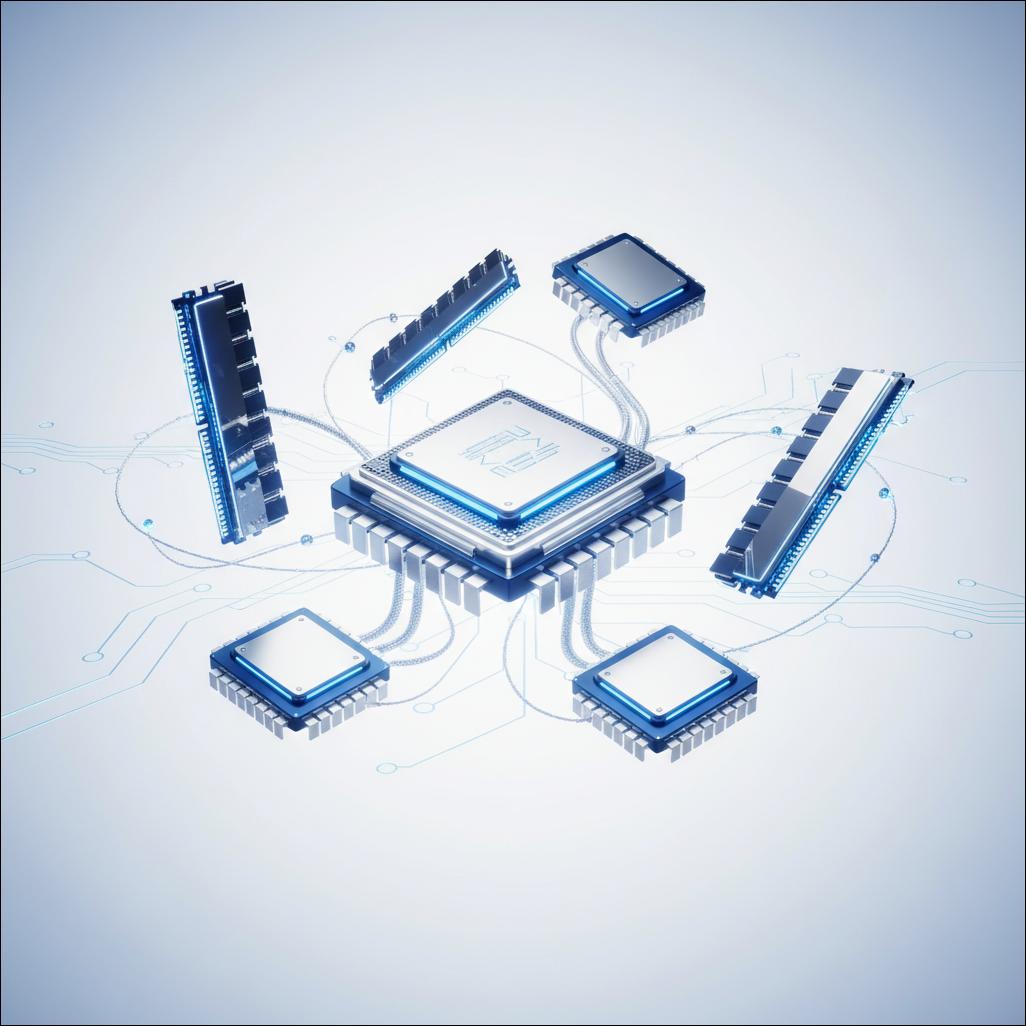
Bilgisayar Dondu: Kapsamlı Çözümler ve Nedenleri
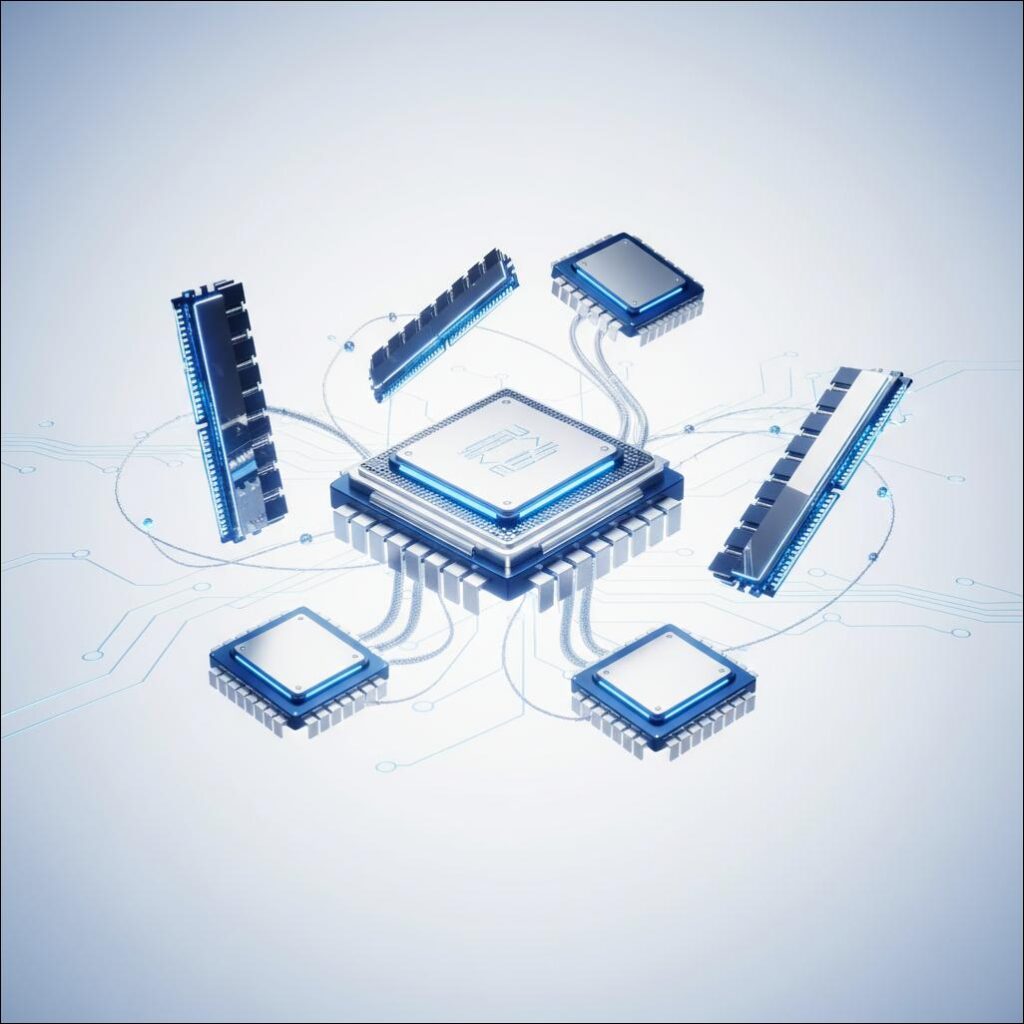
Bilgisayar dondu durumu, modern yaşamın en sinir bozucu teknoloji sorunlarından biridir. Bir anda donan bir ekran, tepkisiz bir klavye ve fare, önemli bir işin ortasındayken veya favori oyununuzu oynarken yaşanabilir.
Bu durum, çoğu zaman panik yaratır. Ancak endişelenmeyin. Bu kapsamlı rehber, bilgisayarınızın neden donduğunu anlamanıza yardımcı olacak. Ayrıca, bu can sıkıcı sorunla başa çıkmak için adım adım çözümler sunacak.
Bilgisayarınızın donmasının birçok farklı nedeni olabilir. Bu nedenler yazılımsal veya donanımsal kökenli olabilir.
Doğru teşhis koymak, doğru çözümü bulmanın ilk adımıdır. Bu makale, her iki tür sorunu da detaylı bir şekilde inceleyecektir.
Aynı zamanda, bilgisayarınızın gelecekte donmasını engellemek için proaktif önlemler almanıza yardımcı olacaktır. Hazırsanız, bu teknolojik bilmeceyi birlikte çözelim. Bilgisayarınızın neden donduğunu ve nasıl düzelteceğinizi keşfedin.
Bilgisayar Neden Dondu? Temel Sebepler
Bilgisayarınızın aniden donması, genellikle altta yatan bir sorunun işaretidir. Bu sorunlar, basit bir yazılım çakışmasından ciddi donanım arızasına kadar değişebilir.
En yaygın nedenleri anlamak, sorunu giderme sürecini hızlandırır. İşte bilgisayarınızın neden donduğuyla ilgili temel sebepler:
Donanımsal Sorunlar
Donanım bileşenlerindeki problemler, bilgisayarınızın donmasının yaygın bir nedenidir. Donanım arızaları genellikle daha ciddi müdahale gerektirir.
RAM Yetersizliği veya Arızası
Bellek (RAM), bilgisayarınızın aynı anda birden fazla programı çalıştırmasını sağlar. Yetersiz RAM, sistemin yavaşlamasına yol açar. Hatta bilgisayar dondu diyebiliriz.
Arızalı bir RAM modülü de benzer sorunlara neden olur. Bellek testleri bu durumu teşhis edebilir.
Sabit Disk/SSD Sorunları
Depolama biriminizdeki hatalar, veri okuma/yazma işlemlerini yavaşlatır. Bu durum, işletim sisteminin donmasına yol açabilir.
Bozuk sektörler veya düşük depolama alanı kritik sorunlardır. SSD‘ler için de firmware güncellemeleri önemlidir.
CPU Aşırı Isınması
İşlemci (CPU), bilgisayarın beynidir. Aşırı ısınma, CPU performansını düşürür.
Bu durum, sistemin kararsız çalışmasına neden olur. Hatta bilgisayar dondu şikayetleri yaratır.
Fanların yetersiz soğutması veya eski termal macun yaygın nedenlerdir. Bilgisayarınızın içini temizlemek, bu sorunu çözebilir.
Ekran Kartı Problemleri
Özellikle oyun oynarken veya grafik yoğun uygulamalar kullanırken bilgisayar dondu mu? Bu, ekran kartı sorunlarını akla getirir.
Eski sürücüler, aşırı ısınma veya donanımsal arızalar kartın donmasına yol açar. Ekran kartı sürücüsünü güncellemek genellikle ilk adımdır.
Güç Kaynağı Yetmezliği/Arızası
Güç kaynağı (PSU), tüm bileşenlere elektrik sağlar. Yetersiz veya arızalı bir PSU, sistem kararlılığını bozar.
Bu durum, rastgele donmalara veya kapanmalara neden olabilir. Bileşenlerinize uygun güçte bir PSU kullanmak önemlidir.
Yazılımsal Sorunlar Bilgisayar Dondu Hatasına Yol Açar mı?
Evet, yazılımsal sorunlar da bilgisayarınızın donmasına neden olabilir. Hatta çoğu zaman donmaların arkasındaki temel sebep yazılımsal hatalardır.
İşletim Sistemi Hataları ve Güncellemeler
Eski veya bozuk işletim sistemi dosyaları, sistemin kararsız çalışmasına neden olur. Eksik veya hatalı Windows güncellemeleri de donmalara yol açabilir. İşletim sistemini güncel tutmak önemlidir.
Sürücü Uyumsuzlukları
Donanım sürücüleri, işletim sistemi ile donanım arasında köprü görevi görür. Eski, bozuk veya uyumsuz sürücüler sistemin donmasına neden olabilir.
Özellikle yeni donanım veya yazılım yükledikten sonra bu sorunlar ortaya çıkabilir. Tüm sürücüleri güncel tutmak kritiktir.
Kötü Amaçlı Yazılımlar (Virüs, Casus Yazılım)
Virüsler, fidye yazılımları veya casus yazılımlar sistem kaynaklarını tüketir. Bu durum, bilgisayarın performansını ciddi şekilde düşürür.
Bilgisayar dondu şikayetlerine yol açar. Düzenli antivirüs taramaları bu riski azaltır.
Uygulama Çakışmaları
Aynı anda çalışan iki program birbiriyle çakışabilir. Bu durum, sistemin yanıt vermemesine neden olabilir. Özellikle başlangıçta otomatik çalışan çok sayıda program bu soruna yol açabilir.
Arka Planda Çalışan Yoğun Programlar
Aşırı kaynak tüketen programlar, özellikle oyunlar veya video düzenleme yazılımları, sistemi zorlar. Bu durum, yeterli RAM veya CPU gücü olmadığında donmalara neden olabilir. Görev yöneticisi ile kaynak kullanımını izlemek faydalıdır.
Oyun veya Yoğun Yazılım Kullanımı
Modern oyunlar ve profesyonel yazılımlar yüksek donanım gerektirir. Bilgisayarınız bu gereksinimleri karşılamıyorsa donmalar yaşanabilir. Oyun ayarlarını düşürmek geçici bir çözüm olabilir.
Bilgisayar Dondu Durumunda İlk Yapılması Gerekenler
Bilgisayarınız donduğunda panik yapmak yerine, izlemeniz gereken birkaç temel adım vardır. Bu adımlar, sorunu çözmenize veya en azından daha kötüye gitmesini engellemenize yardımcı olabilir.
Sabırlı Olmak ve Beklemek
Bazen bilgisayarınız, yoğun bir işlem yaparken geçici olarak yanıt vermeyi kesebilir. Birkaç dakika beklemek, sistemin kendini toparlamasına izin verebilir.
Aceleci davranmak genellikle durumu daha karmaşık hale getirir. Bu yüzden sabırlı olun.
Görev Yöneticisi Kullanımı (Windows)
Windows kullanıcıları için Görev Yöneticisi, donan bir uygulamayı kapatmanın en etkili yoludur.
Ctrl + Shift + Esctuş kombinasyonuna basın.- Eğer görev yöneticisi açılırsa, yanıt vermeyen uygulamayı bulun.
- Sağ tıklayın ve “Görevi Sonlandır” seçeneğini seçin.
Bu işlem genellikle sorunu çözebilir.
Zorla Kapatma ve Yeniden Başlatma
Yukarıdaki adımlar işe yaramazsa, bilgisayarınızı zorla kapatmanız gerekebilir. Güç düğmesine basılı tutun.
Bilgisayarınız kapanana kadar basılı tutmaya devam edin. Yaklaşık 10-15 saniye sürer.
Ardından, bir süre bekleyin ve bilgisayarınızı yeniden başlatın. Bu işlem, genellikle geçici sorunları giderir.
Ancak donanıma zarar verebileceği için sık sık yapmaktan kaçının.
Güvenli Modda Başlatma
Bilgisayarınız normal şekilde açılmıyorsa veya sürekli donuyorsa, Güvenli Mod faydalıdır. Güvenli Mod, yalnızca temel sistem sürücüleri ve hizmetleriyle başlar. Bu sayede donmaya neden olan yazılımları bulmanızı sağlar.
- Bilgisayarınızı açarken sürekli
F8(eski sistemler) veyaShift + Yeniden Başlat(Windows 10/11) tuşlarına basın. - Gelişmiş Başlangıç Seçenekleri’nden “Güvenli Mod”u seçin.
Güvenli Modda bilgisayarınız donmuyorsa, sorun muhtemelen bir yazılımsal çakışmadır.
Bilgisayar Dondu Sorunlarına Kalıcı Çözümler ve Önleyici Adımlar
Bilgisayarınızın donmasını engellemek için proaktif adımlar atmak önemlidir. İşte hem yazılımsal hem de donanımsal düzeyde alabileceğiniz kalıcı çözümler ve önleyici tedbirler.
Yazılımsal Çözümler
Yazılımsal optimizasyonlar, donmaların önüne geçmede önemli rol oynar.
Sürücüleri Güncelleme
Eski veya uyumsuz sürücüler, bilgisayarın donmasının yaygın nedenidir. Tüm donanım sürücülerinizi güncel tutmak önemlidir.
Özellikle ekran kartı, chipset ve ağ kartı sürücülerine dikkat edin. Üreticinin web sitesinden en güncel sürücüleri indirin.
İşletim Sistemini Güncelleme
Windows, macOS veya Linux olsun, işletim sisteminizi düzenli olarak güncelleyin. Güncellemeler, güvenlik açıklarını kapatır ve performans iyileştirmeleri sunar. Bu, sistem kararlılığını artırır ve bilgisayar dondu sorunlarını azaltır.
Antivirüs Taraması Yapma
Kötü amaçlı yazılımlar sistem kaynaklarını tüketir ve donmalara neden olur. Güvenilir bir antivirüs programı kullanın.
Düzenli olarak tam sistem taramaları yapın. Bu, potansiyel tehditleri ortadan kaldırır.
Başlangıç Programlarını Yönetme
Bilgisayarınız açılırken çok sayıda programın otomatik başlaması, sistemi yavaşlatır. Görev Yöneticisi’nden (Windows) veya Sistem Tercihleri’nden (macOS) başlangıç programlarını yönetin. Gereksiz olanları devre dışı bırakın.
Gereksiz Programları Kaldırma
Kullanmadığınız programlar, disk alanınızı kaplar ve bazen arka planda çalışır. Bu da sistem performansını etkiler. Düzenli olarak Denetim Masası’ndan (Windows) veya Uygulamalar klasöründen (macOS) gereksiz programları kaldırın.
Disk Temizliği ve Birleştirme
Sabit diskler zamanla dağınık hale gelebilir. Bu, dosya erişim sürelerini uzatır.
Disk Temizleme aracını kullanarak gereksiz dosyaları silin. Geleneksel sabit diskler için disk birleştirme işlemi faydalıdır.
SSD’ler için birleştirmeye gerek yoktur. SSD‘ler için TRIM komutunun etkin olduğundan emin olun.
Sistem Geri Yükleme Noktalarını Kullanma
Bir program yükledikten veya bir ayarı değiştirdikten sonra bilgisayar dondu mu? Sistem Geri Yükleme noktaları hayat kurtarıcı olabilir.
Bilgisayarınızı sorunsuz çalıştığı bir zamana geri yükleyin. Bu özellik, önemli bir problemden sonra sistemi eski haline getirebilir.
Donanımsal Çözümler ve Bakım
Donanım bakımı, bilgisayarınızın uzun ömürlü ve sorunsuz çalışması için kritik öneme sahiptir.
RAM Kontrolü ve Yükseltme
RAM’inizin yeterli olup olmadığını kontrol edin. Görev Yöneticisi’nden (Performans sekmesi) RAM kullanımını izleyebilirsiniz.
Yüksek kullanımda sık sık bilgisayar dondu diyorsanız, RAM yükseltmesi düşünün. Arızalı RAM modüllerini değiştirmek de sorunu çözebilir.
MemTest86 gibi araçlarla RAM testi yapabilirsiniz.
Depolama Birimi Kontrolü
Sabit diskinizin veya SSD‘nizin sağlık durumunu kontrol edin. SMART verilerini okuyan programlar (örneğin CrystalDiskInfo) bu konuda yardımcı olabilir.
Düşük depolama alanı da donmalara yol açar. Gereksiz dosyaları silerek yer açın.
Termal Macun Yenileme ve Soğutma Çözümleri
Aşırı ısınma, donmaların en büyük nedenidir. İşlemcinizin ve ekran kartınızın termal macununu düzenli olarak yenileyin (uzman yardımı alarak).
Kasa içi hava akışını iyileştirin. Ek fanlar eklemek veya daha iyi bir CPU soğutucusu kullanmak faydalı olabilir.
Bilgisayarın içini tozdan arındırın.
Kablo Bağlantılarının Kontrolü
İçerideki gevşek kablolar, sistem kararsızlığına neden olabilir. Tüm güç, veri ve diğer kablo bağlantılarını kontrol edin. Anakart, sabit disk ve ekran kartı bağlantılarının sağlam olduğundan emin olun.
Güç Kaynağı Kontrolü
Bilgisayar dondu şikayetleriniz sıklaşıyorsa, güç kaynağınız yeterli olmayabilir. Özellikle yeni bir donanım eklediyseniz.
PSU’nuzun tüm bileşenlerinize yeterli gücü sağladığından emin olun. Gerekirse bir uzman yardımıyla kontrol ettirin.
Profesyonel teknik servis hizmetleri için web sitemizi ziyaret edebilirsiniz. Ayrıca, Tablet Servisi Mersin adresindeki uzmanlarımızdan destek almak için iletişime geçebilirsiniz. Uzman bilgisayar tamiri ve bakım hizmetleri sunuyoruz.
Bilgisayar Dondu: Oyun Oynarken ve Yoğun Programlarda Özel Durumlar
Oyunlar ve yoğun grafik gerektiren uygulamalar, bilgisayarınızı en çok zorlayan senaryolardır. Bu durumlarda “bilgisayar dondu” şikayetleri daha sık duyulur.
Oyun Ayarlarını Düşürme
Eğer bilgisayarınız oyun oynarken donuyorsa, oyunun grafik ayarlarını düşürmeyi deneyin. Çözünürlüğü, gölge kalitesini, doku kalitesini ve anti-aliasing ayarlarını düşürmek performansı artırabilir. Bu, donma riskini azaltır.
Ekran Kartı Sürücülerini Optimize Etme
Oyunlar için özel olarak optimize edilmiş ekran kartı sürücüleri mevcuttur. NVIDIA ve AMD, yeni oyunlar çıktıkça sürücü güncellemeleri yayınlar.
Bu sürücüleri yüklemek, oyun performansını artırır ve donmaları engeller. Sürücünüzün en güncel versiyonunu indirdiğinizden emin olun.
RAM ve CPU Kullanımını İzleme
Oyun oynarken veya yoğun program kullanırken Görev Yöneticisi ile RAM ve CPU kullanımını izleyin. Eğer kullanım %90’ın üzerine çıkıyorsa, bu bir darboğaz işaretidir.
Ek RAM eklemek veya daha güçlü bir işlemciye geçmek gerekebilir. Arka planda çalışan gereksiz uygulamaları kapatmak da faydalıdır.
Bilgisayar dondu sorunlarını bu şekilde çözebilirsiniz.
Mac Bilgisayarlar Donduysa Ne Yapılmalı?
Mac kullanıcıları da bazen “bilgisayar dondu” sorunuyla karşılaşabilir. Çözümler Windows’tan biraz farklıdır.
Force Quit Apps (Uygulamaları Çıkmaya Zorla)
Mac’te donan bir uygulamayı kapatmak için Command + Option + Esc tuşlarına basın. Açılan pencereden yanıt vermeyen uygulamayı seçin ve “Çıkmaya Zorla”ya tıklayın.
Restart (Yeniden Başlatma)
Mac’iniz tamamen donduysa, güç düğmesine basılı tutarak kapanmasını sağlayın. Ardından tekrar başlatın. Bu, genellikle geçici sorunları çözer.
SMC/NVRAM Sıfırlama
Bazı donanımsal sorunlar için SMC (Sistem Yönetim Denetleyicisi) veya NVRAM/PRAM sıfırlaması gerekebilir. Bu işlemler, özellikle Mac’in aşırı ısınması veya aniden donması durumunda faydalı olabilir.
Apple’ın destek sayfasında nasıl yapılacağına dair detaylı bilgiler bulunur. Apple Destek Sayfası bu konuda resmi kaynak sunar.
Sıkça Sorulan Sorular (FAQ)
1. Bilgisayarım aniden dondu ve hiçbir şeye tepki vermiyor, ne yapmalıyım?
Bilgisayarınız tamamen donduysa ve hiçbir şeye tepki vermiyorsa, ilk olarak sakin olun ve birkaç dakika bekleyin. Bazen sistem yoğun bir işlem sırasında geçici olarak donabilir ve kendini toparlayabilir.
Eğer beklemek işe yaramazsa, güç düğmesine basılı tutarak bilgisayarınızı zorla kapatın. Bilgisayar tamamen kapandıktan sonra birkaç dakika bekleyin ve ardından normal şekilde yeniden başlatın.
Bu işlem, genellikle geçici sorunları çözer.
2. Bilgisayarım oyun oynarken sürekli donuyor, sebebi ne olabilir?
Oyun oynarken bilgisayarın donması genellikle yüksek donanım gereksinimleri, aşırı ısınma, eski veya uyumsuz ekran kartı sürücüleri, yetersiz RAM veya CPU kapasitesi gibi nedenlerden kaynaklanır. Öncelikle ekran kartı sürücülerinizi güncelleyin ve oyun ayarlarını düşürmeyi deneyin.
Bilgisayarınızın iç temizliğini yapın ve soğutma sisteminizin düzgün çalıştığından emin olun. Görev Yöneticisi’nden oyun sırasında RAM ve CPU kullanımını kontrol ederek darboğaz olup olmadığını anlayabilirsiniz.
3. Bilgisayarımın donmasını önlemek için düzenli olarak ne yapmalıyım?
Bilgisayarınızın donmasını önlemek için düzenli bakım ve bazı alışkanlıklar edinmek önemlidir. İşte yapabilecekleriniz:
- İşletim sisteminizi ve tüm donanım sürücülerinizi güncel tutun.
- Güvenilir bir antivirüs yazılımı kullanın ve düzenli sistem taramaları yapın.
- Bilgisayarınızın içini ve fanlarını tozdan arındırarak aşırı ısınmayı engelleyin.
- Başlangıçta otomatik çalışan gereksiz programları devre dışı bırakın ve kullanmadığınız uygulamaları kaldırın.
- Disk temizliği yaparak depolama alanınızı optimize edin.
4. Bilgisayar donduktan sonra verilerimi kaybettim, geri alabilir miyim?
Eğer bilgisayar donduktan sonra kaydetmediğiniz verileri kaybettiyseniz, bu verileri geri almanız zor olabilir. Donma anında açık olan ve kaydedilmemiş belgeler genellikle kaybolur.
Ancak bazı uygulamalar otomatik kaydetme veya kurtarma özelliklerine sahip olabilir. Bu yüzden, ilgili uygulamanın “Geçici Dosyalar” veya “Kurtarma” klasörlerini kontrol edebilirsiniz.
Gelecekte bu tür durumların önüne geçmek için önemli dosyalarınızı düzenli olarak kaydetme ve bulut depolama gibi yedekleme çözümlerini kullanma alışkanlığı edinin.
5. Bilgisayarım sürekli donuyorsa ne zaman profesyonel yardım almalıyım?
Eğer yukarıdaki tüm çözüm önerilerini denemenize rağmen bilgisayarınız hala sürekli donuyorsa veya donma nedenini belirleyemiyorsanız, profesyonel yardım almanın zamanı gelmiş demektir. Özellikle donanımsal bir arızadan şüpheleniyorsanız (örneğin RAM, sabit disk, CPU veya güç kaynağı sorunları), uzman bir teknisyenin teşhis koyması ve gerekli onarımları yapması önemlidir.
Yanlış müdahaleler daha büyük sorunlara yol açabilir. Tablet Servisi Mersin adresindeki profesyonel teknik servisimizden destek alabilirsiniz.
Tablet Servisi Mersin
Telefon: 0532 495 97 78
Adres: Menderes Mahallesi 35406 Sokak, Nuray Akkoyuncu Apartmanı No:7, Mezitli, Mersin