
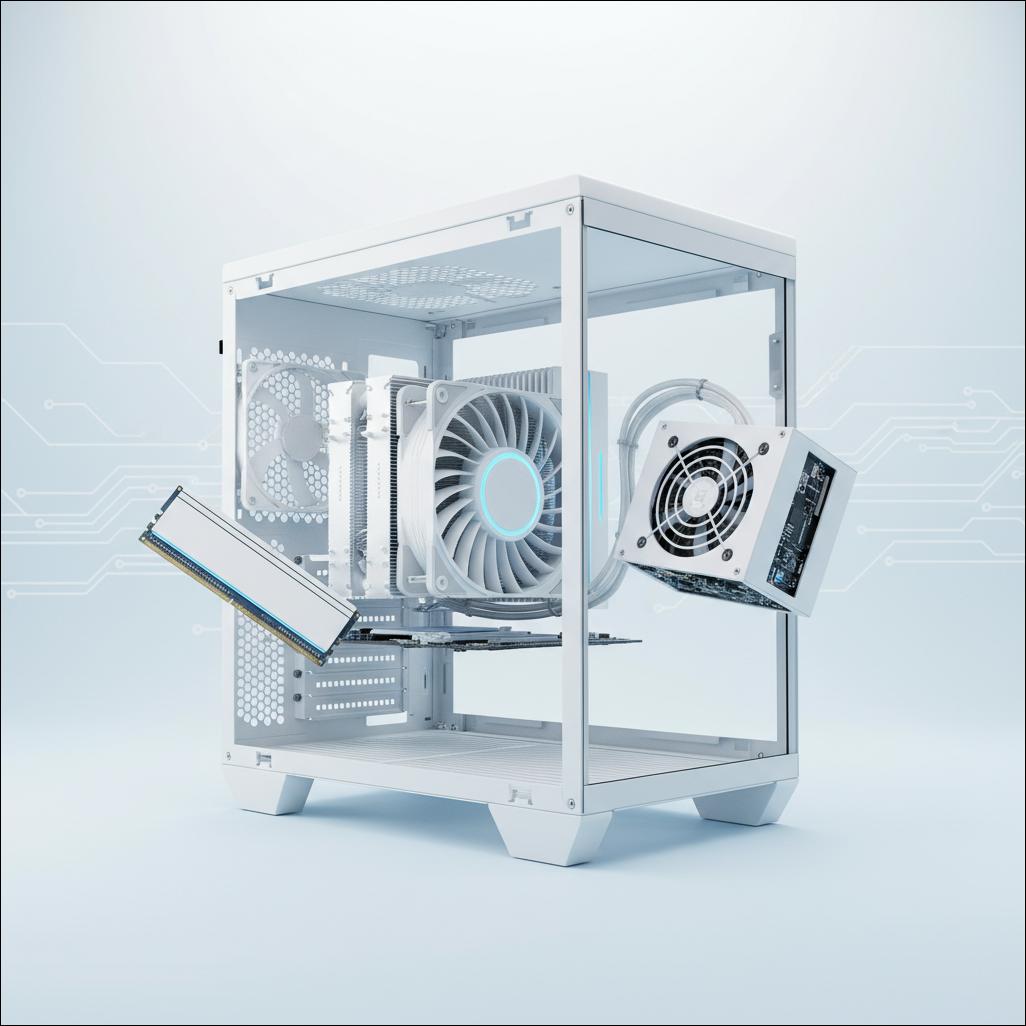
Bilgisayar Acilmiyorsa Ne Yapilmali? Kapsamlı Sorun Giderme Rehberi
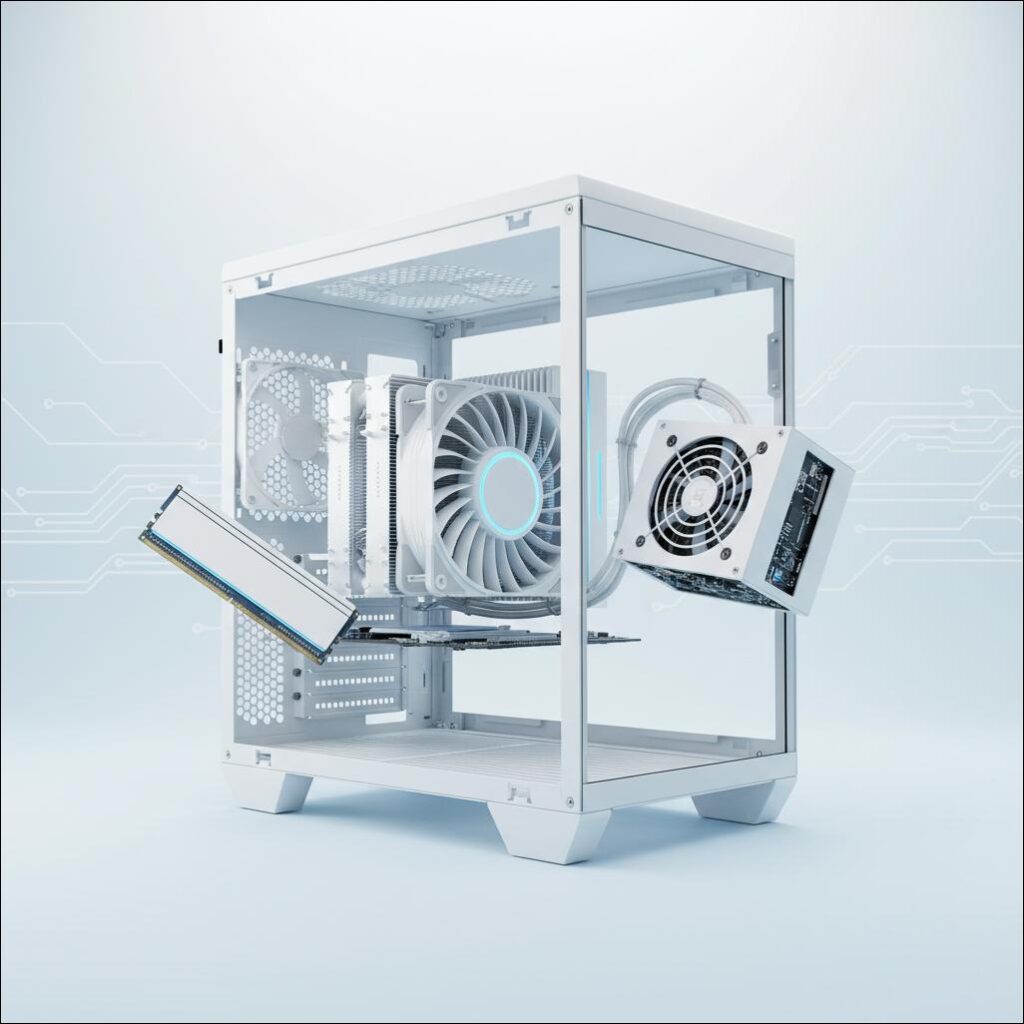
Bilgisayar Acilmiyorsa Ne Yapilmali sorusu, modern yaşamın en can sıkıcı teknolojik problemlerinden biridir. Bir sabah uyandığınızda veya önemli bir işin ortasındayken bilgisayarınızın açılmadığını fark etmek, panik yaratabilir. Ancak endişelenmeyin, çoğu zaman bu durum basit çözümlerle aşılabilir. Bu detaylı rehberde, bilgisayar açılmama sorununun temel nedenlerini ve adım adım çözüm yöntemlerini ele alacağız.
Amacımız, sizi bu can sıkıcı durumdan kurtarmak ve bilgisayarınızı tekrar çalışır hale getirmenize yardımcı olmaktır. Bilgisayarınızın tamamen tepkisiz kalması, açılır gibi yapıp kapanması veya açılırken hata vermesi gibi farklı senaryoları kapsayacağız.
Bilgisayar Acilmiyorsa Ne Yapilmali: Temel Kontroller ve İlk Adımlar
Bilgisayarınız açılmıyorsa, öncelikle en basit ve gözden kaçabilecek kontrollerle başlamak önemlidir. Bu adımlar, çoğu kullanıcının kendi başına uygulayabileceği temel çözüm yollarıdır.
Güç Bağlantılarını Kontrol Edin
Bilgisayarınızın açılmamasının en yaygın nedeni, basit bir güç sorunudur. Güç kablosunun hem prize hem de bilgisayarın güç kaynağına tam olarak oturduğundan emin olun.
Masaüstü bilgisayarlar için monitörün güç kablosunu da kontrol etmeyi unutmayın. Eğer bir uzatma kablosu veya priz çoklayıcı kullanıyorsanız, bunları devre dışı bırakıp bilgisayarı doğrudan prize takmayı deneyin. Prizin çalıştığından emin olmak için farklı bir cihazı aynı prize takarak test edebilirsiniz.
Dizüstü bilgisayarlar için adaptörün çalıştığını gösteren bir ışık olup olmadığını kontrol edin. Adaptörün ve bataryanın doğru takıldığından emin olun. Bataryayı çıkarıp sadece adaptörle çalıştırmayı deneyin.
Monitör Bağlantılarını Kontrol Edin
Bilgisayarınızın çalıştığını duyuyor ancak ekranda görüntü yoksa, sorun monitörde veya görüntü bağlantısındadır. Monitörün kendi güç kablosunun ve video kablosunun (HDMI, DisplayPort, DVI, VGA) her iki uca da sıkıca takıldığından emin olun.
Monitörün doğru giriş kaynağına ayarlandığından emin olun (örneğin, HDMI 1 veya DisplayPort). Farklı bir video kablosu veya farklı bir monitör kullanarak sorunun monitörden mi yoksa bilgisayardan mı kaynaklandığını test edebilirsiniz. Eğer bilgisayarınızda harici bir ekran kartı varsa, kablonun ekran kartının çıkışına takılı olduğundan emin olun, anakartın dahili çıkışına değil.
Çevresel Birimleri Ayırın
Bazen bağlı bir USB cihazı, yazıcı veya başka bir çevre birimi, bilgisayarın başlatma sürecine müdahale edebilir. Bilgisayarınız açılmıyorsa, tüm USB cihazlarını, harici diskleri, yazıcıları, tarayıcıları ve diğer tüm çevre birimlerini çıkarın.
Sadece klavye ve fare bağlı kalsın (hatta gerekirse bunları da çıkarıp bilgisayarı tek başına açmayı deneyin). Bu şekilde bilgisayarın açılıp açılmadığını test edin. Eğer açılırsa, sorunlu çevre birimini tek tek takarak tespit edebilirsiniz.
Güç Düğmesini Basılı Tutun (Güç Döngüsü)
Bu basit işlem, bazen bilgisayarın belleğinde kalan elektriği boşaltarak geçici sorunları çözebilir. İşte adım adım nasıl yapılacağı:
- Bilgisayarınızı tamamen kapatın (güç düğmesine basılı tutarak veya kablosunu çekerek).
- Tüm güç kablolarını (masaüstü için prizden, dizüstü için adaptörden) çıkarın.
- Yaklaşık 15-20 saniye boyunca güç düğmesine basılı tutun.
- Tüm kabloları tekrar takın ve bilgisayarınızı yeniden başlatmayı deneyin.
Donanımsal Arızalarda Bilgisayar Acilmiyorsa Ne Yapilmali?
Temel kontroller işe yaramadıysa, sorun muhtemelen donanımsaldır. Bu bölümde daha derinlemesine donanım sorunlarını ve çözüm yollarını inceleyeceğiz.
Bellek (RAM) Sorunları
RAM, bilgisayarın hızlı belleğidir ve arızalandığında bilgisayarın açılmasını engelleyebilir. Belirtileri arasında bilgisayarın açılıyor gibi yapıp görüntü gelmemesi, bip sesleri çıkarması (genellikle belirli bir ritimde) veya sürekli yeniden başlaması bulunur.
- Bilgisayar kasasını açın ve RAM modüllerini bulun.
- Modülleri yuvalarından çıkarın, kontak yüzeylerini kuru, tüy bırakmayan bir bezle veya silgiyle nazikçe temizleyin.
- Modülleri tekrar sıkıca yuvalarına takın. Her bir RAM modülünün iki yanındaki klipslerin tam oturduğundan emin olun.
- Birden fazla RAM modülünüz varsa, her birini tek tek deneyerek hangisinin sorunlu olduğunu bulmaya çalışın.
- Farklı bir RAM yuvasını denemek de bir seçenek olabilir.
Güç Kaynağı (PSU) Arızası
Güç kaynağı (PSU), bilgisayarın tüm bileşenlerine elektrik sağlayan kritik bir donanımdır. Belirtileri arasında bilgisayarın hiç açılmaması, fanların dönmemesi, hiçbir ışığın yanmaması veya aniden kapanmalar sayılabilir.
Eğer bilgisayarınız hiç tepki vermiyorsa, PSU’nun arızalanmış olması yüksek bir ihtimaldir. PSU’nun üzerindeki fanın dönüp dönmediğini kontrol edebilir veya bazı modellerde bulunan kendi kendine test düğmesini kullanabilirsiniz. Bilgisayar Acilmiyorsa Ne Yapilmali sorusunun en yaygın donanımsal cevaplarından biri genellikle PSU kontrolünden geçer. Profesyonel yardım almadan PSU’yu değiştirmek karmaşık olabilir; bu durumda bir uzmana danışmak en iyisidir.
Anakart Arızası
Anakart, bilgisayarın tüm bileşenlerini birbirine bağlayan ana karttır ve en karmaşık arızalardan biridir. Belirtiler arasında bilgisayarın hiç açılmaması, yanık kokusu, görsel hasarlar (şişmiş kondansatörler) veya rastgele kapanmalar yer alabilir.
Anakart üzerindeki kondansatörleri gözle kontrol edin; üst kısımları şişmiş veya akıntı yapmış kondansatörler arızanın göstergesi olabilir. Anakartın bağlantılarını (RAM, ekran kartı, işlemci güç kablosu) kontrol edin. Anakart arızaları genellikle kullanıcı tarafından onarılması zor durumlardır ve profesyonel destek gerektirebilir.
Ekran Kartı Sorunları
Özellikle oyun bilgisayarlarında veya görsel tasarım işi yapanlarda ekran kartı sorunları sıkça görülür. Belirtileri arasında bilgisayarın çalışmasına rağmen ekranda görüntü olmaması, görüntünün bozuk gelmesi, çizgiler veya artefaktlar oluşması bulunur.
- Eğer harici bir ekran kartınız varsa, kartın yuvasına tam olarak oturduğundan ve ek güç kablolarının takılı olduğundan emin olun.
- Ekran kartını çıkarıp yuvasını temizlemeyi deneyin.
- Eğer bilgisayarınızda dahili (anakart üzerinde) bir ekran kartı da varsa, harici kartı çıkarıp monitörü dahili karta bağlayarak test edebilirsiniz. Bu, sorunun ekran kartında olup olmadığını anlamanın iyi bir yoludur.
İşlemci (CPU) Sorunları
İşlemci arızaları nadir olmakla birlikte, bilgisayarın tamamen açılmasını engelleyebilir. Belirtileri arasında bilgisayarın hiç tepki vermemesi veya açılırken belirli bip kodları vermesi bulunur.
İşlemcinin doğru bir şekilde takıldığından ve soğutucusunun sağlam olduğundan emin olun. Aşırı ısınma durumunda işlemci kendini korumaya alarak bilgisayarın kapanmasına neden olabilir; termal macunun kurumuş olması bu duruma yol açabilir. İşlemci arızaları genellikle çok nadirdir ve kullanıcı tarafından müdahale edilmesi zordur, genellikle anakart değişimi ile birlikte yapılır.
Depolama Birimi (HDD/SSD) Sorunları
Depolama birimi, işletim sisteminizin kurulu olduğu yerdir. Arızalandığında bilgisayar açılmayabilir veya boot döngüsüne girebilir. Belirtiler arasında “İşletim sistemi bulunamadı” hatası, boot döngüsüne girme veya yavaş açılma yer alır.
- BIOS/UEFI ayarlarına girerek depolama biriminin (HDD veya SSD) algılanıp algılanmadığını kontrol edin.
- Kablolarını (SATA ve güç kablosu) çıkarıp tekrar takmayı deneyin.
- Eğer bilgisayarınız farklı bir depolama birimiyle açılıyorsa (örneğin, bir USB bellekten veya farklı bir diskten), sorun depolama biriminizdedir.
Bu durumda veri kurtarma veya yeni bir depolama birimi almanız gerekebilir.
Yazılımsal Nedenlerle Bilgisayar Acilmiyorsa Ne Yapilmali?
Donanımsal kontrollerden sonra sorun devam ediyorsa, problem yazılımsal olabilir. İşte yazılımsal sorunlar ve çözüm yolları.
Güvenli Modda Başlatma
Güvenli Mod, Windows’un sadece temel sürücüler ve programlarla başlatıldığı bir tanı modudur. Eğer bilgisayarınız açılırken hata veriyor ancak tamamen kapanmıyorsa, Güvenli Mod’u deneyin.
- Bilgisayarınızı açarken (genellikle Windows logosu görünmeden önce) F8 tuşuna (veya bazı sistemlerde Shift + F8 ya da F11) art arda basarak Gelişmiş Başlangıç Seçenekleri’ne ulaşın.
- Buradan “Güvenli Mod”u seçin.
Güvenli Mod’da açılırsa, yakın zamanda yüklediğiniz bir programı, sürücüyü veya güncellemeyi kaldırmayı deneyebilirsiniz. Bu, bilgisayar Acilmiyorsa Ne Yapilmali sorusuna önemli bir adımdır.
Sistem Geri Yükleme
Eğer bilgisayarınız yakın zamanda yapılan bir değişiklikten sonra açılmamaya başladıysa, Sistem Geri Yükleme faydalı olabilir. Gelişmiş Başlangıç Seçenekleri’nden (Güvenli Mod’a eriştiğiniz yerden) “Sorun Giderme” ve ardından “Gelişmiş Seçenekler” menüsüne gidin.
Buradan “Sistem Geri Yükleme” seçeneğini seçin. Bilgisayarınızı sorunsuz çalıştığı bir tarihe geri yüklemeyi deneyin. Bu işlem kişisel dosyalarınızı etkilemez, ancak yüklü programları ve sürücüleri geri alır.
Başlangıç Onarma
Windows’un kendi içinde bulunan başlangıç onarma aracı, önyükleme ile ilgili sorunları otomatik olarak tespit edip gidermeye çalışabilir. Yine Gelişmiş Başlangıç Seçenekleri’nden “Başlangıç Onarma” seçeneğini seçin. Sistem, sorunu tarayacak ve otomatik olarak düzeltmeye çalışacaktır.
BIOS/UEFI Ayarlarını Sıfırlama
Yanlış BIOS/UEFI ayarları da bilgisayarın açılmasını engelleyebilir. Bilgisayarınızı açarken (genellikle Del, F2, F10 veya F12 tuşlarına basarak) BIOS/UEFI menüsüne girin.
Burada “Varsayılan Ayarları Yükle” (Load Default Settings) veya “Fabrika Ayarlarını Geri Yükle” (Restore Factory Defaults) gibi bir seçenek bulun. Ayarları kaydedip çıkın ve bilgisayarı yeniden başlatmayı deneyin. Eğer BIOS’a giremiyorsanız, anakart üzerindeki CMOS pilini çıkarıp 5-10 dakika bekleyip tekrar takarak BIOS’u sıfırlayabilirsiniz. Bu işlem uzmanlık gerektirebilir.
İşletim Sistemini Yeniden Kurma
Yukarıdaki tüm adımlar başarısız olursa, son çare olarak işletim sistemini yeniden kurmak gerekebilir. Bu işlem, tüm verilerinizi silecektir, bu yüzden mümkünse önemli dosyalarınızı yedeklemiş olmanız önemlidir.
Bir Windows kurulum medyası (USB bellek veya DVD) kullanarak bilgisayarınızı başlatın ve kurulum adımlarını takip edin. Bu, genellikle yazılımsal tüm sorunları çözer. Bilgisayar Acilmiyorsa Ne Yapilmali sorusunun en kesin yazılımsal çözümü budur.
Özel Durumlar ve Ek İpuçları
Bilgisayar Açılıyor ama Görüntü Gelmiyor
Bu durum genellikle monitör, ekran kartı veya RAM ile ilgilidir.
- Monitör kablolarını kontrol edin.
- Ekran kartının yuvasına tam oturduğundan ve güç bağlantılarının sağlam olduğundan emin olun.
- RAM modüllerini çıkarıp tekrar takın.
- Farklı bir monitör veya TV’ye bağlayarak test edin.
- Bilgisayar bip sesleri çıkarıyorsa, bip kodlarının anlamına bakın (anakart üreticisinin web sitesinde bulabilirsiniz).
Bilgisayar Açılıyor Sonra Kapanıyor
Bu durum genellikle aşırı ısınma, güç kaynağı yetersizliği veya anakart sorunlarına işaret eder.
- Bilgisayarın içini temizleyin, fanların düzgün çalıştığından emin olun.
- İşlemci ve ekran kartı soğutucularını kontrol edin. Termal macunu yenilemek gerekebilir.
- Güç kaynağının gücünün (Watt) bileşenleriniz için yeterli olup olmadığını kontrol edin.
- Yeni bir donanım eklediyseniz, bunu çıkarıp test edin.
Bilgisayar Bip Sesleri Çıkarıyor
Bip kodları, bilgisayarın size neyin yanlış gittiğini bildirme şeklidir. Her anakart üreticisinin farklı bip kodları vardır (örneğin, 1 kısa bip normal, 3 uzun bip RAM hatası olabilir).
- Anakartınızın marka ve modelini öğrenin.
- İnternette “[Anakart Markası] [Model] bip kodları” şeklinde arama yaparak sorunun ne olduğunu anlayabilirsiniz.
Bilgisayar Acilmiyorsa Ne Yapilmali: Profesyonel Yardım Ne Zaman Gerekli?
Yukarıdaki adımları denediğiniz halde bilgisayarınız hala açılmıyorsa veya sorunun donanımsal olduğunu düşünüyorsanız, profesyonel bir destek almanız en doğrusudur. Bilgisayar Acilmiyorsa Ne Yapilmali sorusuna yanıt ararken, bazı durumlar evde çözülemeyebilir.
Özellikle anakart, işlemci veya güç kaynağı gibi kritik bileşenlerde sorun olduğunda uzmanlar daha güvenli ve etkili çözümler sunar. Teknik servisler, özel test ekipmanları kullanarak sorunun kaynağını kesin olarak tespit edebilir ve gerekli onarımları yapabilir. Bu gibi durumlarda, daha fazla hasara yol açmamak için kendiniz müdahale etmek yerine uzmanlara başvurmak önemlidir.
Mersin’de bilgisayarınız için güvenilir bir teknik servis arıyorsanız, Tablet Servisi Mersin adresini ziyaret edebilirsiniz. Ayrıca, tabletlerinizle ilgili her türlü sorunda Tablet Servisi Mersin‘dan profesyonel destek alabilirsiniz. Tablet bilgisayarlar hakkında daha fazla bilgi almak için Wikipedia’ya göz atabilirsiniz. Bilgisayarınızın açılmama problemleri veya diğer teknik ihtiyaçlarınız için Tablet Servisi Mersin size yardımcı olacaktır.
Bilgisayarın Açılmamasını Önlemek İçin İpuçları
Bilgisayarınızın sorunsuz çalışmaya devam etmesi için düzenli bakım çok önemlidir. Bu basit önlemler, Bilgisayar Acilmiyorsa Ne Yapilmali gibi sorularla karşılaşma olasılığınızı azaltacaktır.
- Düzenli Temizlik: Bilgisayarınızın içini ve fanlarını düzenli olarak tozdan arındırın. Toz birikimi, aşırı ısınmaya ve donanım arızalarına yol açabilir.
- Güncel Sürücüler: Donanım sürücülerinizi düzenli olarak güncelleyin. Eski veya bozuk sürücüler sistem kararlılık sorunlarına neden olabilir.
- Antivirüs Koruması: Güçlü bir antivirüs programı kullanarak kötü amaçlı yazılımlara karşı koruma sağlayın. Virüsler, işletim sistemine zarar vererek bilgisayarın açılmasını engelleyebilir.
- UPS Kullanımı: Elektrik kesintileri veya dalgalanmaları, güç kaynağına ve diğer bileşenlere zarar verebilir. Bir Kesintisiz Güç Kaynağı (UPS) kullanarak bilgisayarınızı koruyun.
- Güvenli Kapatma: Bilgisayarınızı her zaman doğru şekilde kapatın. Ani kapanmalar veya güç kesintileri dosya sistemine zarar verebilir.
- Sağlam Güç Kaynağı: Kaliteli ve bileşenlerinizin ihtiyaç duyduğu gücü sağlayan bir güç kaynağı kullanın.
- Hava Akışı: Bilgisayarınızın iyi havalandırılan bir yerde olduğundan emin olun. Hava akışını engelleyen cisimlerden kaçının.
Sıkça Sorulan Sorular (SSS)
Bilgisayarımın açılıp açılmadığını nasıl anlarım?
Bilgisayarınızın güç düğmesine bastığınızda fanların dönmeye başlaması, ışıkların yanması veya bip sesi gelmesi gibi tepkiler vermesi açıldığını gösterir. Eğer hiçbir tepki yoksa veya sadece kısa bir anlık tepki verip kapanıyorsa, muhtemelen açılmıyor demektir. Ekrana görüntü gelmese bile bu, bilgisayarın bir şekilde başladığını gösterir.
Bilgisayarım açılırken bip sesleri çıkarıyorsa ne yapmalıyım?
Bip sesleri, anakartın size bir hata kodu vermesidir. Her anakart üreticisinin (örneğin, AMI, Award, Phoenix) farklı bip kodları vardır. Anakartınızın markasını ve modelini öğrenin, ardından internette “[Anakart Markası] bip kodları” şeklinde arama yaparak çıkan bip kodlarının ne anlama geldiğini bulun. Genellikle bu kodlar RAM, ekran kartı veya işlemci ile ilgili sorunları işaret eder.
Bilgisayarım açılıyor ama Windows logosundan öteye geçmiyor, neden olabilir?
Bu durum genellikle işletim sistemi dosyalarının bozulması, sürücü çakışmaları, kötü amaçlı yazılımlar veya depolama birimi sorunlarından kaynaklanır. Güvenli Mod’a girmeyi deneyin, Sistem Geri Yükleme yapın veya Başlangıç Onarma aracını kullanın. BIOS/UEFI ayarlarından boot sırasını kontrol etmek de faydalı olabilir.
Dizüstü bilgisayarım hiç açılmıyor, batarya veya adaptörden mi kaynaklanıyor olabilir?
Evet, bu çok yaygın bir nedendir. İlk olarak adaptörün çalışıp çalışmadığını gösteren bir ışık olup olmadığını kontrol edin. Bataryayı çıkarıp sadece adaptörle bilgisayarı çalıştırmayı deneyin. Eğer sadece adaptörle çalışıyorsa batarya sorunlu olabilir. Eğer bataryasız da çalışmıyorsa adaptör arızalı olabilir veya bilgisayarın güç girişinde (DC Jack) bir sorun olabilir.
Bilgisayar Acilmiyorsa Ne Yapilmali ve verilerimi nasıl kurtarabilirim?
Eğer bilgisayarınız açılmıyorsa ve önemli verileriniz varsa, öncelik veri kurtarmadır. Depolama birimi (HDD veya SSD) sorunlu değilse, bilgisayarı farklı bir bilgisayara harici bir disk kutusu (USB adaptör) ile bağlayarak verilerinizi kopyalayabilirsiniz. Eğer depolama birimi de bozulmuşsa, profesyonel veri kurtarma hizmeti almanız gerekebilir. İşletim sistemini yeniden kurmadan önce bu adımı atlamak, verilerinizin kalıcı olarak kaybolmasına neden olabilir.
Tablet Servisi Mersin
Telefon: 0532 495 97 78
Adres: Menderes Mahallesi 35406 Sokak, Nuray Akkoyuncu Apartmanı No:7, Mezitli, Mersin