
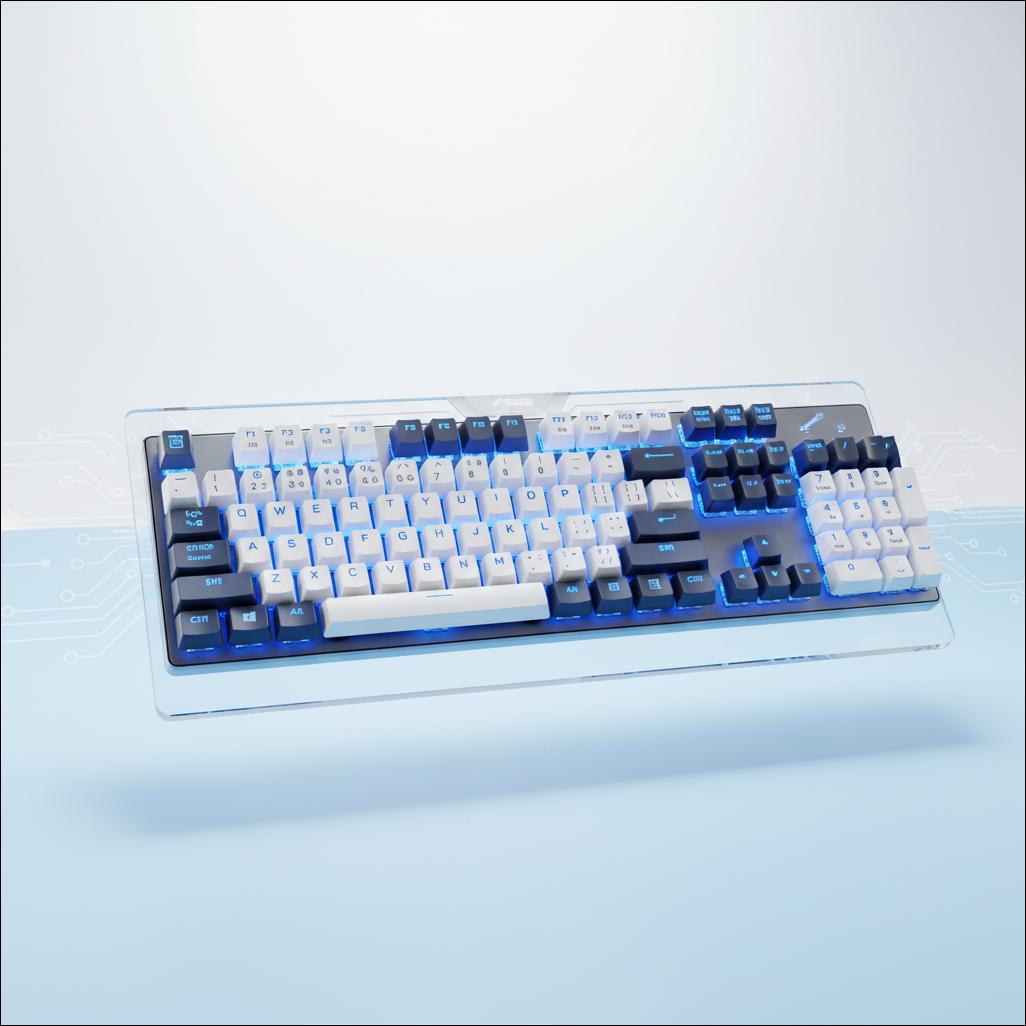
ASUS Klavye Işığı Açma: Kapsamlı Rehberiniz
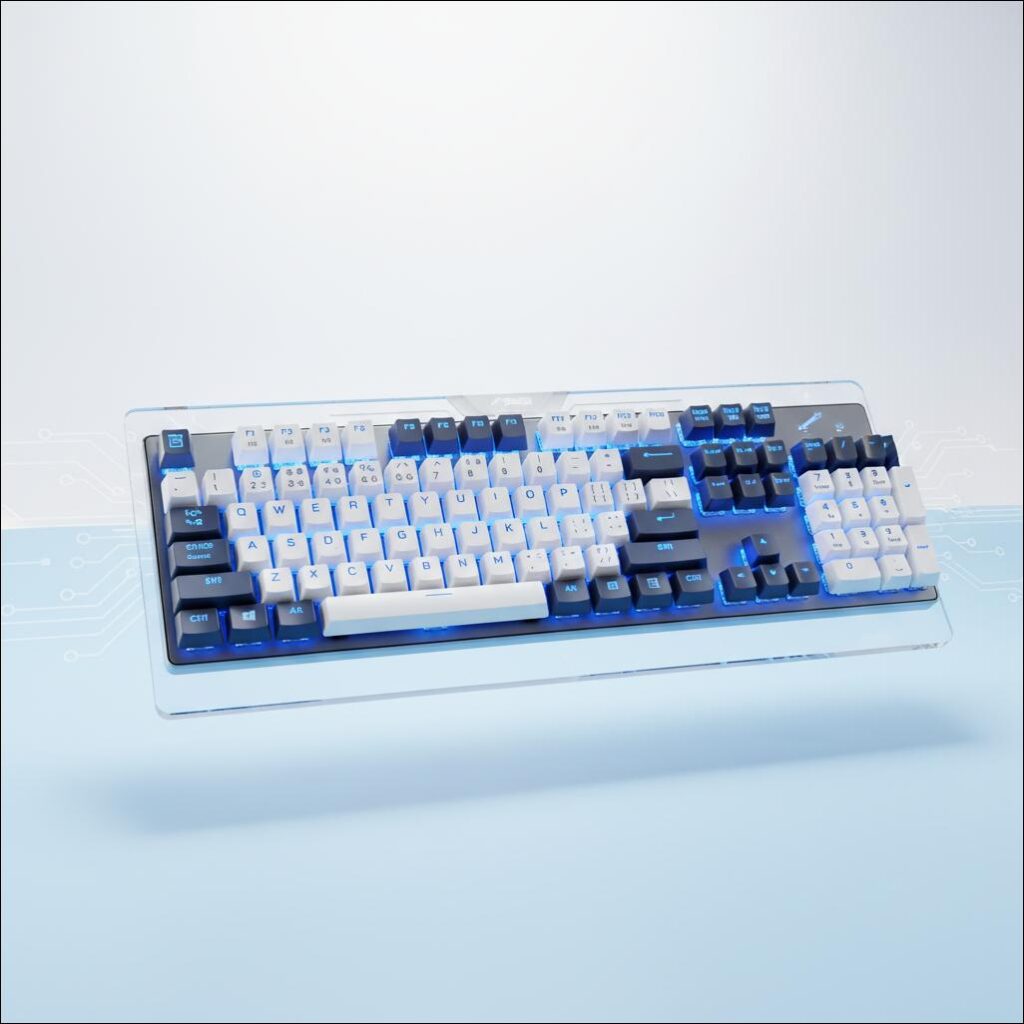
Asus klavye ışığı açma, birçok kullanıcı için temel bir pratiklik sunar. Özellikle düşük ışıklı ortamlarda çalışırken veya oyun oynarken bu özellik hayati önem taşır. Klavye aydınlatması, hem verimliliği artırır hem de bilgisayar kullanım deneyiminizi zenginleştirir.
Asus laptop sahipleri için klavye ışığını doğru şekilde yönetmek çok kolaydır. Bu detaylı rehberde, Asus klavye ışığını nasıl açacağınızı adım adım öğreneceksiniz. Asus klavye aydınlatması, estetik bir dokunuş da sağlar.
Laptopunuza modern ve şık bir görünüm kazandırır. Bu özellik, işlevsellik ile tasarımı bir araya getirir. Kullanıcıların çoğu, bu özelliği etkinleştirmekte zorlanabilir. Ancak doğru yöntemlerle bu işlem basittir.
Bu rehber, farklı Asus modelleri için geçerli çözümler sunar. İster ROG serisi bir oyun laptopuna sahip olun, ister bir Vivobook veya Zenbook kullanıcısı olun, klavye ışığınızı kontrol etme yollarını burada bulacaksınız. Okumaya devam edin ve klavye ışığınızı aydınlatın.
Asus Klavye Işığını Açma Yöntemleri
Asus klavye ışığını açma işlemi genellikle birden fazla yöntemle yapılabilir. Her bir yöntem, farklı model ve kullanım senaryolarına göre değişiklik gösterebilir. En yaygın ve pratik yöntemleri aşağıda detaylandırıyoruz.
Fn Tuş Kombinasyonları ile Asus Klavye Işığı Kontrolü
Asus klavyelerinde ışığı açıp kapatmanın en hızlı yolu, “Fn” tuşu kombinasyonlarını kullanmaktır. Bu kombinasyonlar, laptopunuzun modeline göre farklılık gösterebilir. Ancak genel prensip aynıdır. “Fn” tuşuna basılı tutarken, özel bir fonksiyon tuşuna basarak ışığı kontrol edersiniz.
Aşağıdaki tuşlar genellikle klavye aydınlatmasını kontrol eder:
- Fn + F3 / Fn + F4: Bu kombinasyonlar, genellikle ışık seviyesini ayarlamak veya açıp kapatmak için kullanılır. F3 genellikle parlaklığı azaltırken, F4 artırır.
- Fn + F7 / Fn + F8: Bazı modellerde bu tuşlar ışık kontrolünü sağlar. Klavye üzerinde bir “güneş” veya “klavye” simgesi arayın.
- Fn + Yukarı/Aşağı Ok Tuşları: Bazı eski veya farklı tasarımlı Asus modellerinde ok tuşları kullanılır. Bu tuşların üzerinde genellikle aydınlatma simgesi bulunur.
- Fn + Boşluk (Spacebar) Tuşu: Özellikle yeni nesil Asus laptoplarda, boşluk tuşunun sağ veya sol tarafında ışık simgesi bulunabilir. Bu durumda “Fn” ile birlikte boşluk tuşuna basarak ışığı yönetirsiniz.
Doğru kombinasyonu bulmak için klavyenizdeki tuşların üzerindeki simgelere dikkat edin. Genellikle bir klavye şeması veya güneş benzeri bir işaret bulunur. Bu kısayol tuşları, hızlı ve kolay bir kullanım sunar. Böylece Asus klavye ışığı açma işlemi anında gerçekleşir.
ASUS Yazılımları ile Asus Klavye Işığı Kontrolü
Asus, klavye aydınlatmasını daha gelişmiş bir şekilde yönetmek için özel yazılımlar sunar. Bu yazılımlar, sadece ışığı açmakla kalmaz. Aynı zamanda renkleri, efektleri ve parlaklık seviyelerini de özelleştirmenizi sağlar.
Armoury Crate Yazılımı
Asus ROG ve TUF Gaming serisi laptoplar için Armoury Crate vazgeçilmez bir araçtır. Bu yazılım, sistem performansından aydınlatma ayarlarına kadar birçok kontrolü bir araya getirir. Armoury Crate üzerinden Asus klavye ışığı açma ve özelleştirme adımları şöyledir:
- Armoury Crate’i Açın: Başlat menüsünden veya görev çubuğundan Armoury Crate uygulamasını başlatın.
- Cihaz Sekmesine Gidin: Uygulamanın sol tarafındaki menüden “Cihaz” (Device) sekmesini seçin.
- Sistem veya Klavye Bölümünü Bulun: Burada “Sistem” (System) veya doğrudan “Klavye” (Keyboard) seçeneğini göreceksiniz.
- Aura Sync / Aydınlatma Ayarları: Genellikle “Aura Sync” altında klavye aydınlatma ayarları bulunur. Burada farklı efektler (statik, nefes alma, gökkuşağı vb.) seçebilir, renkleri belirleyebilir ve parlaklığı ayarlayabilirsiniz.
- Profiller Oluşturma: Oyunlar veya farklı kullanım senaryoları için özel aydınlatma profilleri oluşturabilirsiniz. Bu sayede her duruma uygun bir aydınlatma elde edersiniz.
Armoury Crate, oyuncular için eşsiz bir deneyim sunar. Klavye ışığı ile senkronize çalışan diğer RGB donanımlarınız da olabilir. Bu yazılım sayesinde tüm Asus donanımlarınızın aydınlatmasını senkronize edebilirsiniz.
MyASUS Yazılımı
MyASUS, daha genel Asus modellerinde bulunan bir sistem yönetim aracıdır. Bu uygulama, sürücü güncellemelerinden sistem tanılamasına kadar birçok işlevi yerine getirir. Bazı MyASUS sürümlerinde, klavye aydınlatma ayarları da bulunabilir.
MyASUS üzerinden klavye ışığı kontrolü için:
- MyASUS’u Başlatın: Uygulamayı açın.
- Özelleştirme Bölümünü Kontrol Edin: Sol menüden “Özelleştirme” (Customization) veya “Donanım Ayarları” (Hardware Settings) gibi bir sekmeyi arayın.
- Klavye Aydınlatma Ayarları: Bu bölümde, klavye aydınlatması ile ilgili seçenekler mevcutsa, buradan kontrol edebilirsiniz. Genellikle parlaklık seviyesi veya açma/kapama seçenekleri bulunur.
MyASUS, basit ayarlamalar için kullanışlıdır. Özellikle gelişmiş RGB efektleri aramıyorsanız idealdir.
ATK Package Sürücüsü
Eski Asus laptop modellerinde, Fn tuşlarının düzgün çalışması için “ATK Package” adı verilen bir sürücü paketi gerekebilir. Bu sürücü, sistem ile donanım arasındaki iletişimi sağlar. Eğer Fn tuş kombinasyonlarınız çalışmıyorsa, ATK Package’in yüklü ve güncel olduğundan emin olun. Bu sürücü genellikle Asus’un destek sitesinden indirilebilir.
Windows Ayarları Üzerinden Asus Klavye Işığı
Çok nadir de olsa, bazı sistemlerde Windows ayarları üzerinden klavye aydınlatmasına erişilebilir. Ancak bu durum Asus’un özel yazılımları kadar yaygın değildir. Genellikle Windows, klavye aydınlatmasını doğrudan kontrol etmek yerine, donanım üreticisinin sunduğu yazılımlara bağımlıdır.
Denemek isterseniz:
- Ayarlar Menüsüne Gidin: Windows tuşu + I tuşlarına basarak Ayarlar uygulamasını açın.
- Cihazlar Bölümünü İnceleyin: “Cihazlar” (Devices) sekmesine gidin.
- Klavye Ayarları: Klavye ile ilgili detaylı ayarları arayın. Ancak bu bölümde doğrudan bir ışık kontrolü bulmanız pek olası değildir. Genellikle bu ayarlar, Asus’un kendi uygulamalarına yönlendirir.
Asus klavye ışığı açma konusunda yazılımların gücünü unutmayın. Bu uygulamalar, donanımınızdan en iyi verimi almanızı sağlar.
Asus Klavye Işığı Açma Sorun Giderme
Asus klavye ışığınız çalışmıyorsa endişelenmeyin. Birkaç yaygın sorun giderme adımıyla çözüme ulaşabilirsiniz. Sorunlar genellikle yazılımsal kaynaklıdır. Ancak bazen donanımsal arızalar da meydana gelebilir. İşte adım adım izleyebileceğiniz yollar.
Sürücü Güncellemeleri
Klavye ışığının çalışmamasının en yaygın nedenlerinden biri güncel olmayan sürücülerdir. Özellikle klavye, chipset ve ATK Package sürücüleri önemlidir.
- ASUS Destek Sitesi: Asus’un resmi web sitesine gidin. Laptop model numaranızı arama çubuğuna yazın. “Sürücüler ve Araçlar” bölümünden en güncel sürücüleri indirin. Klavye, Hotkey ve ATK Package sürücülerine özellikle dikkat edin.
- MyASUS Uygulaması: MyASUS uygulaması yüklüyse, “Canlı Güncelleme” veya “Sistem Tanılama” bölümlerinden sürücü güncellemelerini kontrol edebilirsiniz. Bu, süreci oldukça basitleştirir.
- Windows Update: Windows Update de bazen gerekli sürücüleri sağlar. Ayarlar > Güncelleştirme ve Güvenlik > Windows Update yolunu izleyin. “İsteğe Bağlı Güncellemeler” kısmını kontrol edin.
Sürücüleri güncelledikten sonra bilgisayarınızı yeniden başlatın. Bu, değişikliklerin etkinleşmesini sağlar.
Yazılım Çakışmaları
Bazı durumlarda, üçüncü taraf yazılımlar Asus’un kendi klavye kontrol yazılımlarıyla çakışabilir. Bu durum klavye ışığının düzgün çalışmamasına neden olabilir.
- Çakışan Yazılımları Kontrol Edin: Eğer başka bir klavye veya aydınlatma kontrol yazılımı kullanıyorsanız, bunları geçici olarak devre dışı bırakmayı deneyin. Özellikle RGB kontrolü sunan yazılımlar bu duruma yol açabilir.
- Görev Yöneticisi: Görev Yöneticisi’ni (Ctrl+Shift+Esc) açın. Başlangıç sekmesinde gereksiz gördüğünüz programları devre dışı bırakın. Daha sonra bilgisayarınızı yeniden başlatın.
BIOS Ayarları
Nadir de olsa, BIOS ayarlarında klavye aydınlatması ile ilgili bir seçenek bulunabilir. Bu seçenek, varsayılan olarak devre dışı kalmış olabilir.
- BIOS’a Girin: Bilgisayarınızı yeniden başlatırken F2 veya Del tuşuna art arda basarak BIOS ayarlarına erişin.
- Gelişmiş Ayarları Bulun: Genellikle “Advanced” (Gelişmiş) veya “Peripherals” (Çevre Birimleri) sekmesinde klavye aydınlatması ile ilgili bir seçenek arayın. “Keyboard Backlight” veya benzeri bir ifade olabilir.
- Etkinleştirin: Bu seçeneğin “Enabled” (Etkin) olduğundan emin olun. Değişiklikleri kaydedip BIOS’tan çıkın.
Not: BIOS ayarlarında dikkatli olun. Yanlış değişiklikler sistem kararlılığını etkileyebilir.
Donanımsal Arıza
Yukarıdaki tüm yazılımsal çözümler başarısız olursa, sorun donanımsal olabilir. Klavye bağlantısı gevşemiş veya LED’ler arızalanmış olabilir.
- Fiziksel Kontrol: Laptopunuzun klavyesinde herhangi bir fiziksel hasar olup olmadığını kontrol edin. Sıvı teması veya darbe gibi durumlar klavye ışığını bozabilir.
- Uzman Yardımı: Donanımsal bir arızadan şüpheleniyorsanız, uzman bir teknik servise başvurmanız en doğrusudur. Kendi başınıza müdahale etmek daha büyük hasarlara yol açabilir. Profesyonel destek için Tablet Servisi Mersin adresini ziyaret edebilirsiniz. Burada size donanımsal sorunlar konusunda yardımcı olunacaktır.
Bu adımları izleyerek Asus klavye ışığı açma sorunlarınızı çözebilirsiniz. Sabırlı olmak ve her adımı dikkatlice uygulamak önemlidir.
Asus Klavye Aydınlatmasının Önemi
Klavye aydınlatması, modern bir laptopun sadece estetik bir parçası değildir. Aynı zamanda kullanıcı deneyimini önemli ölçüde artıran bir özelliktir. Özellikle belirli kullanım senaryolarında vazgeçilmez hale gelir. Asus klavye ışığı açma, bu faydaları ortaya çıkarır.
Verimlilik Artışı
Karanlık veya loş ortamlarda çalışmak, klavye tuşlarını görmeyi zorlaştırır. Bu durum, yazım hatalarını artırır ve çalışma hızınızı düşürür. Aydınlatmalı bir klavye ise bu sorunu tamamen ortadan kaldırır.
- Kolay Görünürlük: Tuşlar her zaman net bir şekilde görünür. Bu sayede yazarken daha az hata yaparsınız.
- Göz Yorgunluğunu Azaltır: Loş ışıkta ekrana bakarken klavye tuşlarını ayırt etmeye çalışmak gözleri yorar. Aydınlatma bu yorgunluğu azaltır.
- Gece Çalışanlar İçin İdeal: Özellikle gece geç saatlerde çalışan veya ders çalışan kişiler için klavye aydınlatması büyük bir konfor sunar. Çevrenizdeki diğer kişileri rahatsız etmeden çalışmanızı sağlar.
Oyun Deneyimi
Oyuncular için aydınlatmalı klavyeler stratejik bir avantaj sunar. Asus ROG ve TUF serileri, özellikle bu alanda öne çıkar.
- Belirli Tuşları Vurgulama: Oyun içinde kritik olan tuşları (WASD gibi) farklı renklerle vurgulayabilirsiniz. Bu, hızlı refleksler gerektiren anlarda doğru tuşa basmanızı kolaylaştırır.
- Ortam Aydınlatması: RGB klavyeler, oyunun atmosferine uygun renklerle ortama katkıda bulunur. Bu durum, oyun deneyimini daha sürükleyici hale getirir.
- Kişiselleştirme: Oyuncular, kendi tarzlarına uygun aydınlatma efektleri ve renk profilleri oluşturabilir. Bu, her oyuncunun kendi benzersiz kurulumunu yapmasına olanak tanır.
Estetik Görünüm
Klavye aydınlatması, bir laptopa modern ve çekici bir görünüm katar. Özellikle RGB aydınlatma, görsel çekiciliği artırır.
- Modern Tasarım: Işıklı klavyeler, laptopunuzun daha üst düzey ve çağdaş görünmesini sağlar.
- Kişiselleştirme: Farklı renk ve efekt seçenekleri sayesinde, klavyenizi kendi ruh halinize veya masaüstü temanıza uygun hale getirebilirsiniz. Asus klavye ışığı açma, bu kişiselleştirme imkanını sunar.
- Profesyonel Görüntü: Bazı kullanıcılar, sade beyaz bir aydınlatmayı daha profesyonel bulur. Bu da özellikle iş ortamında şık bir detay olabilir.
Asus klavye ışığı açma, sadece bir özellik değil, bir kullanım kolaylığıdır. Modern bilgisayar kullanıcılarının vazgeçilmezidir.
Asus Klavye Işığı Açma İçin Model Bazlı İpuçları
Asus, çok çeşitli laptop modelleri sunar. Her model serisinin klavye aydınlatma kontrolü biraz farklılık gösterebilir. Ancak temel prensipler aynı kalır. İşte bazı popüler seriler için özel ipuçları.
ASUS ROG (Republic of Gamers) Serisi
ROG serisi, yüksek performanslı oyun laptoplarını içerir. Bu serideki klavyeler genellikle gelişmiş RGB aydınlatma özelliklerine sahiptir.
- Armoury Crate Odaklı: ROG serisi laptoplarda klavye ışıklandırmasının ana kontrol merkezi Armoury Crate yazılımıdır. Tüm ışık efektleri, renkler, parlaklık ve senkronizasyon ayarları buradan yapılır.
- Fn Tuşları: Armoury Crate’e ek olarak, Fn tuş kombinasyonları da ışığı hızlıca açıp kapatmak veya parlaklığı ayarlamak için kullanılabilir. Genellikle Fn + Yukarı/Aşağı Ok tuşları veya Fn + F2/F3 gibi kombinasyonlar mevcuttur.
- Özelleştirilebilir Profiller: Oyuncular, farklı oyunlar için özel aydınlatma profilleri oluşturabilir. Bu profiller, oyun başladığında otomatik olarak devreye girebilir. Asus klavye ışığı açma, bu seride tam bir oyun deneyimi sunar.
ASUS TUF Gaming Serisi
TUF Gaming serisi, dayanıklılık ve uygun fiyatı bir araya getiren oyun laptoplarıdır. ROG serisi kadar gelişmiş olmasa da, güçlü aydınlatma seçenekleri sunar.
- Armoury Crate Desteği: TUF serisi de Armoury Crate yazılımını kullanır. Bu yazılım üzerinden klavye ışıklandırmasını kontrol edebilirsiniz. Genellikle tek bölge veya dört bölge RGB aydınlatma bulunur.
- Fn Tuşları Aynı: Fonksiyon tuşu kombinasyonları, ROG serisine benzer şekilde çalışır. Fn tuşu ile klavye aydınlatma simgeli tuşları kullanırsınız.
- Dayanıklı Yapı: TUF serisi, fiziksel darbelere karşı daha dayanıklıdır. Bu durum, klavye bileşenlerinin de uzun ömürlü olmasını sağlar.
ASUS Vivobook ve Zenbook Serileri
Vivobook ve Zenbook serileri, daha çok günlük kullanım, iş ve öğrenci ihtiyaçlarına yönelik tasarlanmıştır. Bu modellerde genellikle daha sade bir klavye aydınlatması bulunur.
- Fn Tuşu Önceliği: Bu serilerde klavye ışığı kontrolü genellikle Fn tuşu kombinasyonlarına dayanır. Fn + F7, Fn + F8 veya Fn + Boşluk tuşu en yaygın kombinasyonlardır.
- Beyaz Aydınlatma: Çoğu Vivobook ve Zenbook modelinde tek renk (genellikle beyaz) aydınlatma bulunur. RGB seçenekleri bu serilerde daha az yaygındır.
- MyASUS Desteği: MyASUS uygulaması, bu modellerde sürücü güncellemeleri ve temel sistem ayarları için kullanılabilir. Bazen klavye aydınlatma ayarları da buradan yönetilebilir.
- Model Kontrolü: Satın almadan önce ürün özelliklerini kontrol etmek önemlidir. Her Vivobook veya Zenbook modelinde aydınlatmalı klavye özelliği bulunmayabilir.
Asus klavye ışığı açma adımları, her modelde benzer prensiplere dayanır. Ancak detaylar farklılık gösterebilir. Her zaman cihazınızın kullanım kılavuzuna başvurun.
Klavye Aydınlatmasını Sürdürme ve Bakım
Klavye aydınlatmanızın uzun ömürlü olması için düzenli bakım önemlidir. Bu adımlar, klavyenizin hem fiziksel durumunu hem de ışıklandırma performansını korur.
- Düzenli Temizlik: Klavyenizdeki tuş aralarına toz, kir ve kırıntılar birikebilir. Bu, tuşların yapışmasına veya ışığın engellenmesine neden olabilir.
- Yumuşak bir fırça veya hava spreyi kullanın.
- Tuş aralarındaki kirleri nazikçe temizleyin.
- Laptop kapalıyken temizlik yapmak daha güvenlidir.
- Sıvı Dökülmelerinden Koruyun: Sıvı teması, klavyeye ve aydınlatma devresine ciddi zararlar verebilir.
- Laptop yakınında içecek bulundurmaktan kaçının.
- Bir dökülme meydana gelirse, laptopu hemen kapatın.
- Uzman bir servise başvurun.
- Tuş Kapağı Çıkarmada Dikkat: Eğer tuş kapaklarını temizlemek için çıkarıyorsanız, çok dikkatli olun. Yanlış bir hareket, klavye mekanizmasına zarar verebilir.
- Genellikle bu işlem, profesyonel bir teknisyen tarafından yapılmalıdır.
- Tuş altındaki küçük klipsler kolayca kırılabilir.
- Yazılım Güncellemeleri: Klavye aydınlatma yazılımlarınızı ve sürücülerinizi güncel tutun.
- Güncel yazılımlar, performansı optimize eder.
- Olası hataları giderir.
- ASUS’un resmi web sitesini ve MyASUS uygulamasını kontrol edin.
- Pil Ömrü: Klavye aydınlatması, pil tüketimini artırabilir.
- Pildeyken parlaklığı düşük tutmak veya kapatmak pil ömrünü uzatır.
- Uzun süreli kullanım için bu önemlidir.
Donanımsal sorunlar için güvenilir bir teknik servis, örneğin Tablet Servisi Mersin, size yardımcı olabilir. Düzenli bakım, klavyenizin işlevselliğini ve Asus klavye ışığı açma deneyiminizi korur.
Ek Bilgiler ve Gelişmiş Ayarlar
Asus klavye ışığı açma deneyiminizi daha da zenginleştirecek ek özellikler ve gelişmiş ayarlar mevcuttur. Özellikle üst düzey modellerde bu seçenekler oldukça fazladır.
Aura Sync Teknolojisi
Bazı Asus laptop modelleri, Aura Sync teknolojisini destekler. Bu teknoloji, klavye aydınlatmasını diğer Asus Aura Sync uyumlu donanımlarla senkronize etmenizi sağlar.
- Senkronize Aydınlatma: Aura Sync sayesinde klavye ışığınız, ROG fare, kulaklık veya harici monitör gibi diğer Asus cihazlarınızla aynı anda renk değiştirebilir.
- Kapsamlı Ekosistem: Bu durum, tüm Asus ekosisteminizde tutarlı bir aydınlatma teması oluşturmanıza olanak tanır.
- Armoury Crate Entegrasyonu: Aura Sync ayarları genellikle Armoury Crate yazılımı içinde bulunur. Buradan senkronizasyonu yönetebilirsiniz.
Bu teknoloji hakkında daha fazla bilgi için Wikipedia’daki “Bilgisayar klavyesi” sayfasını ziyaret edebilirsiniz. Bilgisayar klavyeleri ve gelişen teknolojileri hakkında detaylı bilgi bulabilirsiniz.
Farklı Işık Modları ve Efektler
Asus’un RGB klavyeleri, sadece renk değiştirmekle kalmaz. Aynı zamanda çeşitli ışık modları ve efektler de sunar.
- Statik: Sabit bir renkte sürekli yanan ışık.
- Nefes Alma (Breathing): Işığın yavaşça açılıp kapanması efekti.
- Gökkuşağı (Rainbow): Renklerin sırayla değiştiği dinamik bir efekt.
- Dalgalanma (Wave): Işığın klavye üzerinde bir dalga gibi hareket etmesi.
- Tepkisel (Reactive): Tuşa bastığınızda ışığın tepki vermesi.
- Yıldız Işığı (Star): Rastgele tuşların yıldızlar gibi parlayıp sönmesi.
Bu efektler genellikle Armoury Crate üzerinden seçilir ve özelleştirilir. Kullanıcılar, kendi tercihlerine göre bu efektleri ayarlayabilir. Parlaklık ve hız gibi parametreleri de değiştirebilirsiniz.
Kişiselleştirme ve Kullanıcı Profilleri
Asus klavye ışığı açma, aynı zamanda kişiselleştirme imkanları da sunar. Kendi özel ışık profillerinizi oluşturabilirsiniz.
- Uygulama Bazlı Profiller: Belirli uygulamalar veya oyunlar için özel aydınlatma profilleri ayarlayabilirsiniz. Örneğin, bir oyun açıldığında klavye aydınlatması otomatik olarak oyun temasına geçebilir.
- Makro Tuşlar: Bazı Asus klavyelerinde programlanabilir makro tuşları bulunur. Bu tuşlara özel işlevler atayabilir ve aydınlatmalarını buna göre ayarlayabilirsiniz.
Güncel Sürücüler ve Yazılımın Önemi
Klavye aydınlatmasının sorunsuz çalışması için sürücülerin ve ilgili yazılımların her zaman güncel olması kritiktir.
- Stabilite ve Performans: Güncel sürücüler, klavye ışığının daha stabil çalışmasını sağlar. Ayrıca yeni özelliklerin ve performans iyileştirmelerinin keyfini çıkarmanızı sağlar.
- Hata Düzeltmeleri: Asus, yazılımlarında ve sürücülerinde periyodik olarak hataları düzeltir. Güncellemeler, mevcut sorunları giderebilir.
- Uyumluluk: Yeni işletim sistemi güncellemeleriyle uyumluluk için sürücülerinizi güncel tutmak önemlidir.
Sürücü veya yazılım güncellemelerinden önce bir sistem geri yükleme noktası oluşturmak iyi bir alışkanlıktır. Böylece beklenmedik bir sorunla karşılaşırsanız kolayca eski duruma dönebilirsiniz. Asus klavye ışığı açma adımları, her Asus modeli benzersiz olsa da benzer prensiplere dayanır. Bu ek bilgiler ve gelişmiş ayarlar, bilgisayar deneyiminizi daha da zenginleştirir. Sorunlar devam ederse veya daha karmaşık bir sorunla karşılaşırsanız, Tablet Servisi Mersin gibi uzman bir servisten destek almanız en doğrusudur. Asus klavye ışığı açma konusunda bu ipuçları size yol gösterecektir. Bu özellik, bilgisayar deneyiminizi kesinlikle iyileştirecektir. Asus klavye ışığı açma ile ilgili tüm detaylar burada.
Sıkça Sorulan Sorular (SSS)
Q1: Asus klavye ışığını açmak için en yaygın tuş kombinasyonu nedir?
A: En yaygın kombinasyon, “Fn” tuşu ile birlikte klavyenizdeki klavye ışığı simgeli tuşlardan birine basmaktır. Bu genellikle “F3”, “F4”, “F7”, “F8” tuşlarından biri veya boşluk (Spacebar) tuşudur. Laptopunuzun klavyesindeki tuşların üzerinde ışık simgesini (genellikle bir klavye şeması veya güneş benzeri bir işaret) arayarak doğru kombinasyonu bulabilirsiniz. Bu kombinasyon, ışığı açıp kapatmanın yanı sıra parlaklık seviyelerini de ayarlamanızı sağlar.
Q2: Armoury Crate nedir ve klavye ışığı kontrolünde nasıl kullanılır?
A: Armoury Crate, özellikle Asus ROG ve TUF Gaming serisi laptoplar için tasarlanmış kapsamlı bir sistem yönetim yazılımıdır. Bu yazılım üzerinden klavye ışığının parlaklığını ayarlayabilir, farklı renkler ve efektler seçebilir (statik, nefes alma, gökkuşağı vb.), hatta oyunlara özel aydınlatma profilleri oluşturabilirsiniz. Yazılımı açıp “Cihaz” (Device) sekmesi altında “Sistem” (System) veya “Aura Sync” bölümüne giderek klavye ayarlarını bulabilir ve istediğiniz gibi özelleştirebilirsiniz.
Q3: Asus klavye ışığı neden çalışmıyor ve ne yapmalıyım?
A: Klavye ışığının çalışmamasının birkaç nedeni olabilir. İlk olarak, doğru Fn tuşu kombinasyonunu kullandığınızdan emin olun. Ardından, klavye, chipset ve ATK Package sürücülerinizin güncel olup olmadığını kontrol edin. ASUS’un resmi web sitesinden veya MyASUS uygulaması üzerinden sürücüleri güncelleyebilirsiniz. BIOS ayarlarında klavye aydınlatması ile ilgili bir kısıtlama olup olmadığına da bakmak faydalı olabilir. Tüm yazılımsal çözümler başarısız olursa, donanımsal bir arıza için teknik servise başvurmalısınız.
Q4: Asus klavye ışığının parlaklığını ayarlayabilir miyim?
A: Evet, çoğu Asus modelinde klavye ışığının parlaklığı ayarlanabilir. Genellikle, klavye ışığını açtığınız aynı Fn tuşu kombinasyonlarına (örneğin Fn + F4) art arda basarak parlaklık seviyeleri arasında geçiş yapabilirsiniz. Bazı modellerde, ışığı tamamen kapatma seçeneği de bulunur. Armoury Crate gibi yazılımlar ise çok daha detaylı parlaklık kontrolü sunar. Bu yazılımlar sayesinde belirli bölgelerin parlaklığını bile kişiselleştirebilirsiniz.
Q5: Her Asus laptop modelinde klavye ışığı özelliği bulunur mu?
A: Hayır, her Asus laptop modelinde klavye ışığı özelliği bulunmaz. Bu özellik genellikle orta ve üst segment modellerde, özellikle de oyun odaklı ROG ve TUF serileri ile premium Zenbook ve bazı Vivobook modellerinde standart olarak yer alır. Satın almadan önce ürün özelliklerini kontrol etmek önemlidir. Eğer laptopunuzda klavye ışığı simgeli tuşlar yoksa, büyük ihtimalle klavye aydınlatması özelliği mevcut değildir.
Tablet Servisi Mersin
Telefon: 0532 495 97 78
Adres: Menderes Mahallesi 35406 Sokak, Nuray Akkoyuncu Apartmanı No:7, Mezitli, Mersin